Mit Skype for Business können Sie mit Personen an einem Thema arbeiten, das sofortige Aufmerksamkeit erfordert, ohne eine Besprechung im Voraus planen zu müssen. Leiten Sie schnell eine Ad-hoc-Besprechung ein, indem Sie mehrere Kontakte anrufen, ihnen eine Chatnachricht senden oder Ihren Bildschirm, ein Programm oder eine Datei für einen oder mehrere Kontakte freigeben.
Beginnen einer Telefonkonferenz
Beginnen Sie eine Skype for Business Telefonkonferenz, um eine schnelle, spontane Besprechung mit Ihren Kollegen zu führen. Vergewissern Sie sich, dass die Kontakte verfügbar sind, indem Sie zunächst deren Anwesenheitsstatus prüfen. Gehen Sie dann wie folgt vor:
- Halten Sie in Ihrer Kontaktliste die STRG-Taste auf der Tastatur gedrückt und klicken Sie auf die Namen der gewünschten Kontakte, um sie auszuwählen.
- Klicken Sie mit der rechten Maustaste auf die Auswahl >Telefonkonferenz>starten Skype-Anruf.
Ihre Kontakte erhalten dann eine Benachrichtigung und können die Einladung zu der Telefonkonferenz annehmen oder ablehnen.
Tipp
Wenn Sie die Telefonkonferenz als Videoanruf führen möchten, aktivieren Sie entweder beim Einleiten des Anrufs Videoanruf beginnen, oder fügen Sie während der Besprechung das Videosignal im Besprechungsfenster hinzu.
Starten einer Chat-Gruppenunterhaltung
Sie können eine Gruppenchatunterhaltung starten, indem Sie mehrere Kontakte oder eine Kontaktgruppe in Ihrer Liste Kontakte auswählen.
- Halten Sie in Ihrer Kontaktliste die STRG-Taste auf der Tastatur gedrückt und klicken Sie auf jeden Kontakt, den Sie einladen möchten.
- Klicken Sie mit der rechten Maustaste auf die Auswahl >Chat senden.
- Geben Sie Ihre Nachricht ein und drücken Sie dann die EINGABETASTE.
Alternativ können Sie eine Chatunterhaltung, die Sie mit einer Person führen, in eine Gruppen-Chatunterhaltung umwandeln, indem Sie auf die  klicken.
Tipp
Die Farbe der Schaltfläche sieht möglicherweise anders aus, je nachdem, ob Sie eine Person zu einer Chatunterhaltung oder zu einer Besprechung hinzufügen.
Freigabe hinzufügen
Geben Sie schnell Ihren Bildschirm für eine Person in einer Telefonkonferenz oder einem Gruppenchat frei.
Zeigen Sie im Unterhaltungsfenster auf die
 , und klicken Sie auf eine der folgenden Optionen:
- Desktop präsentieren, wenn der gesamte Inhalt Ihres Desktops zu sehen sein soll
- Programme präsentieren und dann auf das gewünschte Programm doppelklicken
- PowerPoint-Dateien präsentieren Weitere Informationen finden Sie unter Freigeben von PowerPoint-Folien .
Am oberen Bildschirmrand wird die Symbolleiste Aktuelle Präsentation angezeigt und Sie werden benachrichtigt, dass Sie Elemente freigeben. Wenn Sie fertig sind, klicken Sie auf der Symbolleiste auf Präsentation beenden.

Freigeben von PowerPoint-Folien
Zeigen Sie im Unterhaltungsfenster auf die
.Laden Sie impowerPoint-Files Präsentieren> die Datei hoch.
Klicken Sie zum Verschieben der Folien unten auf dem Bildschirm auf die
 , und klicken Sie auf die anzuzeigende Folie, oder verwenden Sie die Pfeile am unteren Rand des Besprechungsraums.
Führen Sie eine der folgenden Aktionen aus:
- Um Ihre Referentennotizen anzuzeigen, klicken Sie auf
 .
. - Um Anmerkungen zu verwenden, klicken Sie oben rechts auf der Folie auf die
 , um die Symbolleiste zu öffnen, und verwenden Sie Hervorhebungen, Stempel, Laserpointer usw.
- Um Ihre Referentennotizen anzuzeigen, klicken Sie auf
Gemeinsames Erstellen oder Bearbeiten einer Datei
Mit dem Feature für die gemeinsame Dokumenterstellung in Skype for Business können Sie und andere Personen in Ihrer Besprechung oder Chatsitzung an Word Dokumenten, Tabellen, PowerPoint-Decks und anderen Arten von Office-Dateien zusammenarbeiten. Die Dateien müssen sich auf Ihrer OneDrive for Business-Website befinden, damit Sie diese zusammen mit Ihren Kollegen erstellen können.
Hinweis
## Co-author in an IM session
- Klicken Sie in Ihrer Chatsitzung auf die Schaltfläche >Mitverfassen der Office-Dokumentation.
- Klicken Sie auf OK, um die Meldung zu bestätigen, dass jeder in der Besprechung das Dokument bearbeiten kann.
- Wählen Sie die Datei aus, die Sie bearbeiten möchten. Die Datei wird in Ihrem Chatfenster geöffnet, in dem alle Teilnehmer die Bearbeitung beginnen können.
Senden einer Datei
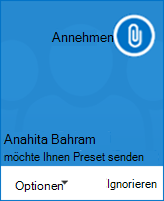
Verwenden Sie die Dateiübertragungsoption, um Dateien während einer Skype for Business Unterhaltung zu senden. Ziehen Sie einfach die Datei von Ihrem Computer, und legen Sie sie im Unterhaltungsfenster ab. Skype for Business benachrichtigt die Empfänger, dass eine Datei gesendet wird, und sie können akzeptieren oder ablehnen. Wenn die Übertragung angenommen wird, beginnt das Herunterladen der Datei auf den Computern der einzelnen Empfänger.
Sie können eine Datei auch an Kontakte senden, mit denen Sie aktuell keine Unterhaltung führen.
- Verwenden Sie in Ihrer Kontaktliste die STRG-Taste, um die Kontakte auszuwählen, an die Sie die Datei senden möchten.
- Ziehen Sie die Datei auf die Auswahl.
Skype for Business sendet eine Benachrichtigung an den Empfänger, um die Dateiübertragung zu akzeptieren oder abzulehnen.