Ausführen von Überwachungsprotokollberichten in SharePoint:
Klicken Sie auf Einstellungen>Websiteeinstellungen. Wenn " Websiteeinstellungen" nicht angezeigt wird, wählen Sie "Websiteinformationen " und dann "Alle Websiteeinstellungen anzeigen" aus. Bei einigen Seiten müssen Sie möglicherweise Websiteinhalte und dann Websiteeinstellungen auswählen.
Wenn Sie sich nicht auf der Stammebene der Websitesammlung befinden, wählen Sie unter Websitesammlungsverwaltung auf Zu Websiteeinstellungen der obersten Ebene wechseln aus.
Hinweis
- Der Abschnitt "Websitesammlungsverwaltung" ist nicht verfügbar, wenn Sie nicht über die erforderlichen Berechtigungen verfügen. Sie müssen Mitglied der Standardgruppe Websitesammlungsadministratoren oder Farmadministrator sein.
- Wenn der Link Überwachungsprotokollberichte unter Websitesammlungsverwaltung nicht verfügbar ist, stellen Sie sicher, dass das Websitesammlungsfeature "Berichterstellung" aktiviert ist.
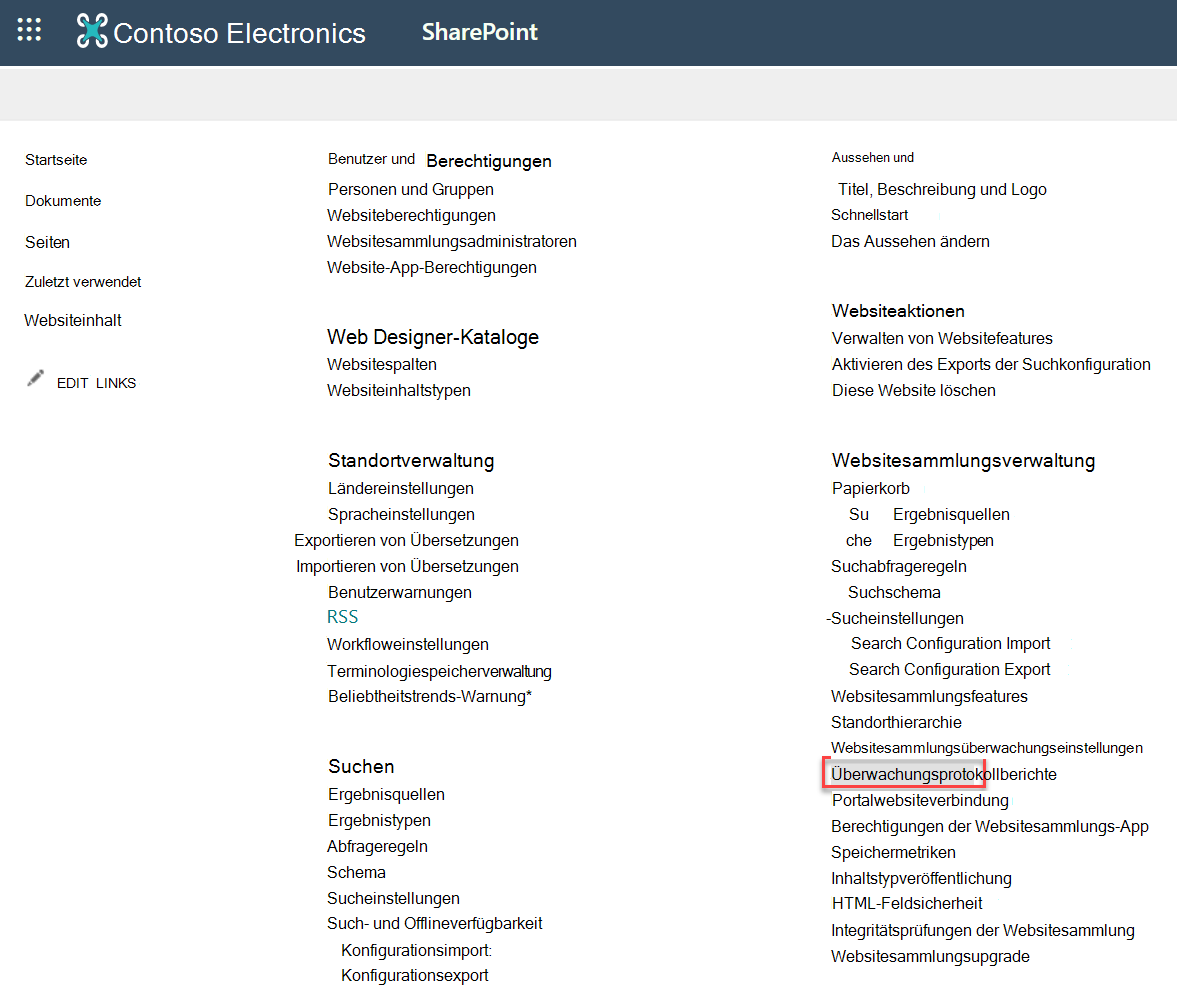
Wählen Sie auf der Seite Websiteeinstellungen unter Websitesammlungsverwaltungdie Option Überwachungsprotokollberichte aus.
Aktivieren Sie die Funktion "Reporting"
Wenn der Link " Überwachungsprotokollberichte " unter Websitesammlungsverwaltung nicht angezeigt wird, führen Sie die folgenden Schritte aus, um die Funktion "Berichterstellung" zu aktivieren:
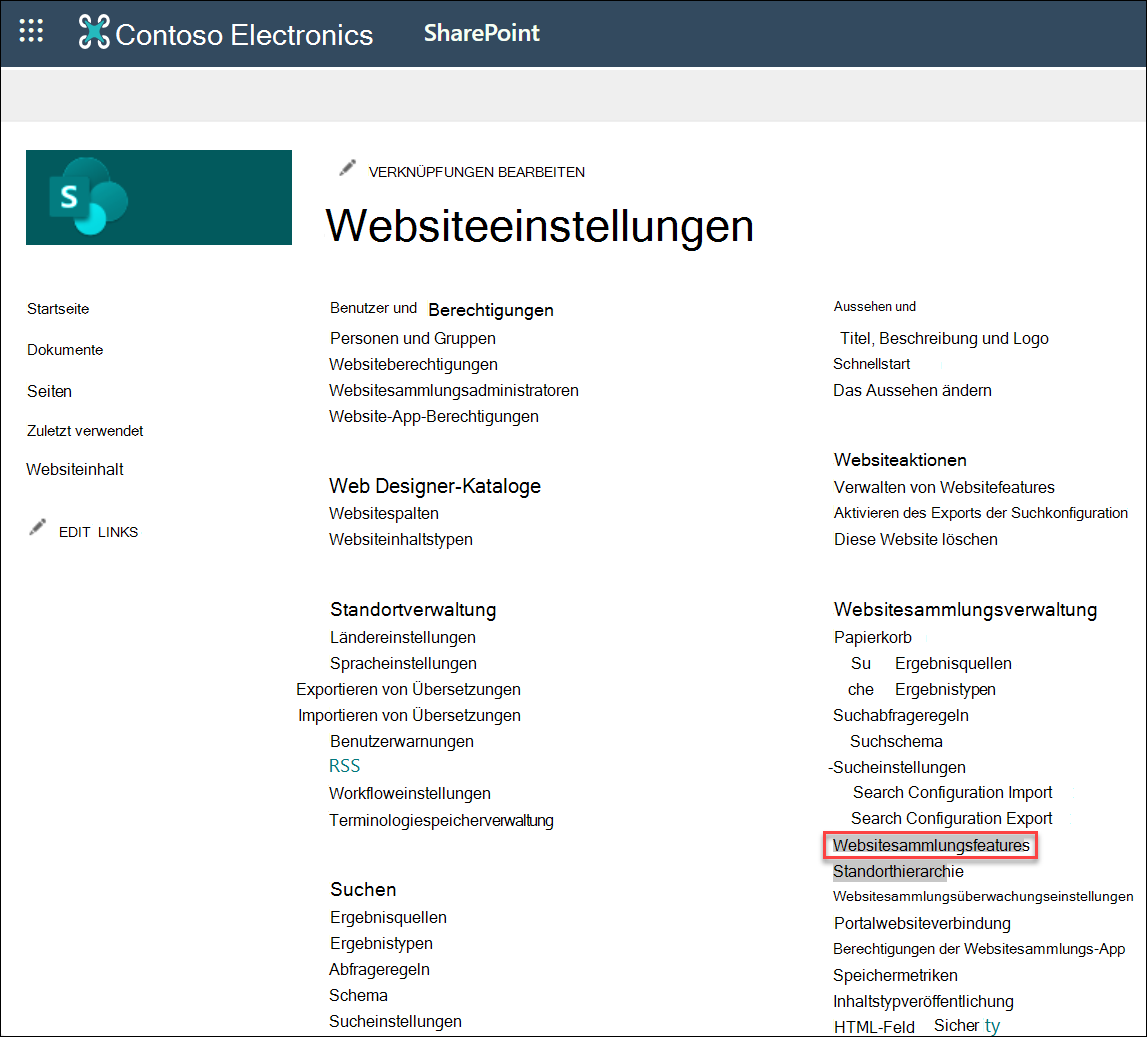
1. Urheberrecht Wählen Sie unter Websitesammlungsverwaltung den Befehl Websitesammlungsfeatures aus.
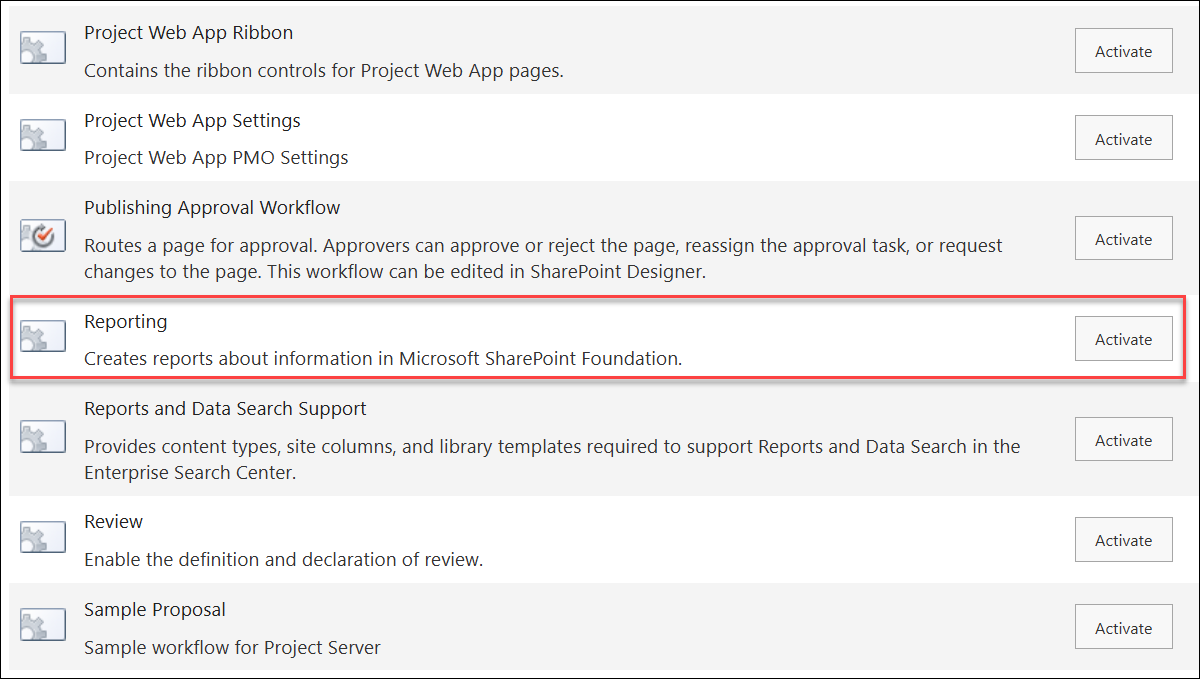
2. Urheberrecht Wählen Sie Berichterstellung>aktivieren.
Verwendung von Unified Audit Logging
Microsoft 365 Unified Audit Logging unterstützt jetzt SharePoint und OneDrive. Unified Auditing bietet Zugriff auf Ereignisprotokolle (z. B. Anzeigen, Erstellen, Bearbeiten, Hochladen, Herunterladen und Löschen) und Freigabeaktionen wie Einladungs- und Zugriffsanforderungen sowie Synchronisierungsaktivitäten. Weitere Informationen dazu, was die einheitliche Überwachungsprotokollierung in Microsoft 365 für SharePoint bietet, finden Sie unter Überwachte Aktivitäten.
Änderungen am Überwachungsprotokollbericht (gültig ab 2021):
-
Kürzen von Überwachungsprotokollberichten: Das Kürzen ist kein Feature mehr, aber Sie können weiterhin auf Dateien zugreifen, die in der Vergangenheit in der vorgesehenen Dokumentbibliothek gekürzt wurden.
-
Bearbeiten bestimmter Ereignisse: Überwachungsprotokollberichte lassen nicht mehr die Bearbeitung bestimmter Ereignisse zu. Überwachungsprotokollberichte sind weiterhin verfügbar, jedoch auf bestimmte Arten von Ereignissen beschränkt.
-
Anpassen von Berichten: Die Option "Standort" wurde ausgeblendet, da die Unterstützung für Berichte, die auf der Ebene der Unterwebsite eingegrenzt sind, eingestellt wird.
SharePoint Server 2019

SharePoint Server 2016 und 2013

Als Besitzer einer Websitesammlung können Sie den Verlauf der von einem bestimmten Benutzer ausgeführten Aktionen und der Aktionen abrufen, die während eines bestimmten Datumsbereichs ausgeführt wurden. Sie können beispielsweise feststellen, wann ein bestimmtes Dokument bearbeitet wurde und von welchem Benutzer.
Sie können die Größe des Überwachungsprotokolls im Abschnitt "Kürzen des Überwachungsprotokolls " verwalten und in den Abschnitten "Dokumente", "Elemente " und " Listen", "Bibliotheken" und "Websites " angeben, welche Ereignisse überwacht werden sollen. Sie können auch die maximale Anzahl der Tage angeben, für die Elemente aufbewahrt werden sollen. Standardmäßig werden alle Elemente am Ende des Monats entfernt.
Hinweis
Wenn mehrere Benutzer ein Dokument gleichzeitig bearbeiten, können Überprüfungen von mehreren Autoren oder Bearbeitern schwierig zu interpretieren sein. Wenn Sie in dieser Hinsicht Bedenken haben, sollten Sie erwägen, die Bearbeitungsberechtigungen auf eine minimale Anzahl von Benutzern zu beschränken.
Klicken Sie auf Einstellungen und dann auf Websiteeinstellungen. Wenn " Websiteeinstellungen" nicht angezeigt wird, klicken Sie auf "Websiteinformationen ", und klicken Sie dann auf "Alle Websiteeinstellungen anzeigen". Bei einigen Seiten müssen Sie möglicherweise Websiteinhalte und dann Websiteeinstellungen auswählen.
Wenn Sie sich nicht auf der Stammebene der Websitesammlung befinden, wählen Sie unter Websitesammlungsverwaltung auf Zu Websiteeinstellungen der obersten Ebene wechseln aus.
Hinweis
Der Abschnitt "Websitesammlungsverwaltung" steht nur zur Verfügung, wenn Sie über die erforderlichen Berechtigungen verfügen.
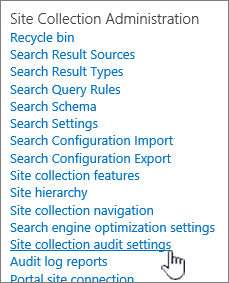
Wählen Sie auf der Seite "Websiteeinstellungen" unter Websitesammlungsverwaltung die Option Überwachungseinstellungen für Websitesammlungen aus.
Setzen Sie auf der Seite "Überwachungseinstellungen konfigurieren" im Abschnitt Kürzen des Überwachungsprotokolls die Option Überwachungsprotokoll für diesen Speicherort automatisch kürzen? auf Ja.
Hinweis
For SharePoint
- Das Kürzen wird für SharePoint nicht unterstützt.
- Die Auswahl bestimmter Ereignisse zum Bearbeiten wird nicht mehr unterstützt. Eine vollständige Liste der geprüften Ereignisse finden Sie in diesem Dokument.
Geben Sie optional die Anzahl der Tage an, für die Überwachungsprotokolldaten aufbewahrt werden sollen. SharePoint Server weist kein Limit auf.
Hinweis
Die Standardeinstellung für die Aufbewahrung von Überwachungsprotokolldaten beträgt null Tage. Wenn Sie also keinen anderen Aufbewahrungszeitraum angeben, werden alle Überwachungsprotokolleinträge am Ende des Monats gelöscht. Sie können diese Einstellung ändern, um Überwachungsprotokolleinträge für einen längeren Zeitraum aufzubewahren. Wenn Sie beispielsweise 30 Tage angeben, werden Überwachungsprotokolldaten, die im Monat September erstellt wurden, erst Ende Oktober gelöscht. Um Überwachungsprotokolldaten beizubehalten, können Sie sie auch in einem Überwachungsprotokollbericht speichern, bevor das Überwachungsprotokoll gekürzt wird.
Sie können auch die Dokumentbibliothek angeben, in der Überwachungsprotokollberichte gespeichert werden sollen, bevor das Überwachungsprotokoll gekürzt wird. Legen Sie diese Option fest, wenn Sie mithilfe von Überwachungsprotokollberichten auf Überwachungsprotokolldaten zugreifen müssen, nachdem das Überwachungsprotokoll gekürzt wurde.
Wählen Sie OK aus.
Klicken Sie auf Einstellungen>Websiteeinstellungen. Wenn " Websiteeinstellungen" nicht angezeigt wird, wählen Sie "Websiteinformationen " und dann "Alle Websiteeinstellungen anzeigen" aus. Bei einigen Seiten müssen Sie möglicherweise Websiteinhalte und dann Websiteeinstellungen auswählen.
Wenn Sie sich nicht auf der Stammebene der Websitesammlung befinden, wählen Sie unter Websitesammlungsverwaltung auf Zu Websiteeinstellungen der obersten Ebene wechseln aus.
Hinweis
Der Abschnitt "Websitesammlungsverwaltung" ist nicht verfügbar, wenn Sie nicht über die erforderlichen Berechtigungen verfügen. Sie müssen Mitglied der Standardgruppe Websitesammlungsadministratoren oder Farmadministrator sein.
Wählen Sie auf der Seite "Websiteeinstellungen" unter Websitesammlungsverwaltung die Option Überwachungseinstellungen für Websitesammlungen aus.
Wählen Sie auf der Seite "Überwachungseinstellungen konfigurieren" in den Abschnitten Dokumente und Elemente sowie Listen, Bibliotheken und Websites die Ereignisse aus, die überwacht werden sollen, und klicken Sie dann auf OK.
Welche Ereignisse überwacht werden, hängt von den jeweiligen Überwachungsanforderungen ab. Beispielsweise sind zur Einhaltung gesetzlicher Vorschriften in der Regel bestimmte Anforderungen in Hinsicht auf die zu überwachenden Ereignisse vorgegeben. Es wird empfohlen, nur die zum Erfüllen der Anforderungen erforderlichen Ereignisse zu überwachen. Zusätzliche, unnötige Überwachung kann sich auf die Leistung und andere Aspekte Ihrer Websitesammlung(en) auswirken.
Hinweis
Für SharePoint Server 2013 wird empfohlen, das Ereignis Öffnen oder Herunterladen von Dokumenten, Anzeigen von Elementen in Listen oder Anzeigen von Elementeigenschaften nur dann auszuwählen, wenn dies unbedingt erforderlich ist. Mit dieser Option wird sehr wahrscheinlich eine große Anzahl von Ereignissen generiert, durch die sich die Leistung und andere Aspekte Ihrer Websitesammlung(en) verschlechtern können.
Was wird im Überwachungsprotokollbericht angezeigt?
Überwachte Ereignisse werden in Überwachungsberichten erfasst, die auf Microsoft Excel 2013 basieren und auf der Seite Überwachungsberichte verfügbar sind. Sie können auch einen benutzerdefinierten Bericht erstellen, der eine Anzahl dieser Ereignisse für einen bestimmten Zeitraum, in einem bestimmten Bereich der Websitesammlung oder nach einem bestimmten Benutzer gefiltert enthält. Sie können Ereignisse nach der Protokollierung nicht ändern, doch können Websitesammlungsadministratoren Elemente aus dem Überwachungsprotokoll löschen und das automatische Kürzen der Überwachungsprotokolldaten konfigurieren.
Das Überwachungsprotokoll erfasst die folgenden Informationen für die Ereignisse, die zur Überwachung ausgewählt wurden:
- Website, von der ein Ereignis stammt
- Element-ID, Typ, Name und Position
- Mit dem Ereignis verknüpfte Benutzer-ID
- Ereignistyp, Datum, Uhrzeit und Quelle
- Mit dem Element durchgeführte Aktion
Es folgt ein Beispiel für Daten in einem Überwachungsprotokollbericht zu Löschvorgängen. Anhand dieses Berichts können Sie ermitteln, welcher Benutzer innerhalb der Websitesammlung Daten gelöscht und wiederhergestellt hat. Sie können die Excel-Features zum Filtern, Sortieren und Analysieren der Daten verwenden.

Kürzen der Überwachungsprotokollberichte
Wenn Sie ein Ereignis zur Überwachung für eine Websitesammlung auswählen, überwacht der Bericht jedes Element in der Websitesammlung jedes Mal, wenn das Ereignis eintritt. Die Überwachung kann potenziell eine große Anzahl von Überwachungsereignissen generieren und somit ein großes Überwachungsprotokoll erstellen, das die Festplatte füllen und sich auf die Leistung und andere Aspekte einer Websitesammlung auswirken könnte.
Wichtig
Damit das Überwachungsprotokoll nicht so viel Platz auf der Festplatte einnimmt und sich möglicherweise negativ auf die Leistung der Websitesammlung auswirkt, wird empfohlen, für Websitesammlungen mit umfangreicher Überwachung das Kürzen der Überwachungsprotokolle zu aktivieren.
Um die Größe des Überwachungsprotokollberichts zu verwalten, können Sie ihn so konfigurieren, dass die aktuellen Überwachungsprotokolldaten in einer Dokumentbibliothek automatisch gekürzt und optional archiviert werden, bevor die Daten zugeschnitten werden. Der Zeitplan für das Kürzen des Überwachungsprotokolls wird vom Serveradministrator in der Zentraladministration konfiguriert. Die Standardeinstellung ist das Ende des Monats.
Anzeigen von Überwachungsprotokollberichten
So zeigen Sie einen Überwachungsprotokollbericht an
Klicken Sie auf Einstellungseinstellungen und klicken Sie dann auf Websiteeinstellungen. Wenn " Websiteeinstellungen" nicht angezeigt wird, klicken Sie auf "Websiteinformationen ", und klicken Sie dann auf "Alle Websiteeinstellungen anzeigen". Bei einigen Seiten müssen Sie möglicherweise Websiteinhalte und dann Websiteeinstellungen auswählen.
Hinweis
Der Abschnitt "Websitesammlungsverwaltung" ist nicht verfügbar, wenn Sie nicht über die erforderlichen Berechtigungen verfügen. Sie müssen Mitglied der Standardgruppe Websitesammlungsadministratoren oder Farmadministrator sein.
Klicken Sie im Abschnitt Websitesammlungsverwaltung auf Überwachungsprotokollberichte.
Wählen Sie auf der Seite "Überwachungsberichte anzeigen" den gewünschten Bericht aus.
Geben Sie eine URL ein, oder navigieren Sie zu der Bibliothek, in der Sie den Bericht speichern möchten, und wählen Sie dann OK aus.
Wählen Sie auf der Seite "Vorgang erfolgreich abgeschlossen" die Option "Klicken Sie hier", um diesen Bericht anzuzeigen. Wenn Sie eine Fehlermeldung erhalten, wurden die Überwachungsprotokolle möglicherweise nicht aktiviert, oder es wurden keine Daten angezeigt.
Hinweis
- Um Überwachungsprotokollberichte anzuzeigen, muss mindestens Excel Version 2013 installiert sein , indem Sie auf Klicken Sie hier, um diesen Bericht anzuzeigen.
- Wenn das Öffnen von Dokumenten im Browser für die Bibliothek aktiviert ist, wechseln Sie alternativ zu der Bibliothek, in der Sie den Überwachungsprotokollbericht gespeichert haben, zeigen Sie auf den Überwachungsprotokollbericht, wählen Sie den Pfeil nach unten aus, und wählen Sie dann Im Browser anzeigen aus.
Sie können die Excel-Standardfunktionen verwenden, um die Berichte auf die gewünschten Informationen einzugrenzen. Hier nur einige der Möglichkeiten zum Analysieren und Anzeigen der Protokolldaten:
- Filtern des Überwachungsprotokollberichts nach einer bestimmten Website
- Filtern des Überwachungsprotokollberichts nach einem bestimmten Zeitraum
- Sortieren des Überwachungsprotokollberichts
- Ermitteln von Benutzern, die Inhalt aktualisiert haben
- Ermitteln von Inhalt, der gelöscht, aber nicht wiederhergestellt wurde
- Anzeigen der Änderungen an den Berechtigungen für ein Element

