

Wenn Sie ein Element aus einer SharePoint-Dokumentbibliothek oder -Liste löschen, wird es nicht sofort aus SharePoint entfernt. Gelöschte Elemente werden für einen bestimmten Zeitraum im Papierkorb der Website verschoben. Während dieser Zeit können Sie die von Ihnen gelöschten Elemente an ihrem ursprünglichen Speicherort wiederherstellen oder entfernen, um Speicherplatz freizugeben.
Wichtig
Der SharePoint-Papierkorb unterscheidet sich vom Papierkorb in Windows. Wenn Sie lokale Dateien, die Sie vom Desktop oder aus Apps gelöscht haben, wiederherstellen möchten, sollten Sie zuerst den Windows-Papierkorb verwenden. Informationen dazu, wie Sie den Windows-Papierkorb auf dem Desktop ablegen, finden Sie unter Ein- oder Ausblenden des Papierkorbs.
Hinweis
Wenn Sie nach dem Papierkorb für OneDrive suchen, wechseln Sie zu Ihrer OneDrive-Website, und wählen Sie im linken Bereich "Papierkorb" aus.
Informationen zum Wiederherstellen von Elementen im Papierkorb finden Sie unter Wiederherstellen von Elementen im Papierkorb einer SharePoint-Website.
Löschen eines Elements vom Papierkorb
So löschen Sie Elemente aus dem Papierkorb der SharePoint-Website
Klicken Sie in der Schnellstartleiste auf der linken Bildschirmseite auf Papierkorb.
Wenn der Papierkorb nicht in der Schnellstartleiste angezeigt wird, führen Sie diese Schritte aus:Klicken Sie auf Einstellungen
 und dann auf Websiteinhalte.
Die Option "Papierkorb " befindet sich im oberen rechten Bereich der Seite "Websiteinhalte ".

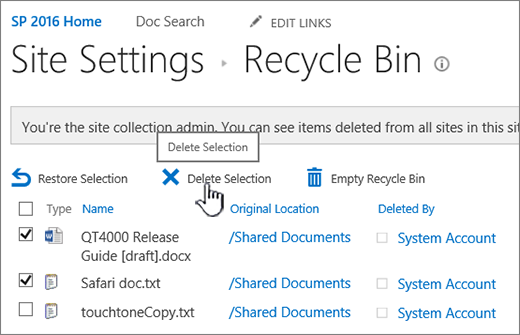
Klicken Sie auf der Seite "Papierkorb " auf das Kontrollkästchen links neben den Elementen oder Dateien, die Sie löschen oder wiederherstellen möchten.
Klicken Sie auf Löschen, um die ausgewählten Dateien zu löschen.

Hinweis
Wenn das gesuchte Element nicht angezeigt wird, wurde es möglicherweise bereits gelöscht und in den Papierkorb der Websitesammlung verschoben. Oder es hat die Aufbewahrungsfrist (93 Tage) überschritten und wurde bereits endgültig gelöscht.
So löschen Sie alle Elemente aus dem Papierkorb der SharePoint-Website
Klicken Sie in der Schnellstartleiste auf der linken Bildschirmseite auf Papierkorb.
Wenn der Papierkorb nicht in der Schnellstartleiste angezeigt wird, führen Sie diese Schritte aus:Klicken Sie auf Einstellungen
und dann auf Websiteinhalte.Die Option "Papierkorb " befindet sich im oberen rechten Bereich der Seite "Websiteinhalte ".
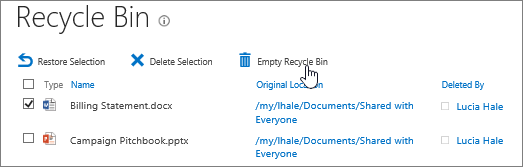
Klicken Sie auf der Seite "Papierkorb" auf " Papierkorb leeren
 ", um alle Elemente zu löschen.
Wenn die Option "Papierkorb leeren " nicht sichtbar ist, stellen Sie sicher, dass Sie die Auswahl aller Elemente im Papierkorb aufheben.


Kann ich aus dem Papierkorb der SharePoint-Website gelöschte Elemente wiederherstellen?
Wenn Sie ein Element aus einem Websitepapierkorb löschen, wird es automatisch in den Papierkorb der Second-Stage oder Websitesammlung verschoben, wo es für einen bestimmten Zeitraum verbleibt, bis es endgültig aus SharePoint entfernt wird. Wenn Sie ein Websitesammlungsadministrator sind, können Sie Elemente aus dem Papierkorb der Websitesammlung wiederherstellen. Weitere Informationen finden Sie unter Wiederherstellen gelöschter Elemente aus dem Papierkorb der Websitesammlung.
Bitte geben Sie uns Feedback
War dieser Artikel hilfreich? Dann lassen Sie uns dies bitte am Ende der Seite wissen. Wenn der Artikel nicht hilfreich war, lassen Sie uns wissen, was nicht Ihren Vorstellungen entsprochen hat oder fehlte. Bitte geben Sie Ihre Version von SharePoint, des Betriebssystems und den Browser an. Wir nutzen Ihr Feedback, um die Fakten zu überprüfen, Informationen hinzuzufügen und diesen Artikel zu aktualisieren.