

Dokument-IDs können bei der Dokument- oder Datensatzverwaltung helfen. Aktivieren Sie den Dokument-ID-Dienst für auf einer Website, um jeder Datei auf der Website eine Dokument-ID hinzuzufügen.
Inhalt dieses Artikels
- Übersicht
- Verschieben von Dateien mit einer Dokument-ID
- Aktivieren und Konfigurieren von Dokument-IDs
- Aktivieren des Websitesammlungsfeatures "Dokument-ID"
- Aktivieren und Konfigurieren der Verwendung von Dokument-IDs in einer Websitesammlung
Übersicht
Dokument-IDs erleichtern die Verwaltung von Dokumenten, da sie eine einfache Möglichkeit zum Verfolgen von Elementen unabhängig von deren Speicherort bieten. Wenn beispielsweise ein rechtlicher Vertrag aus einer Dokumentbibliothek auf einer Website in eine Dokumentbibliothek auf einer anderen Website verschoben wird, wäre der Vertrag anhand seiner Dokument-ID leicht zu finden. Dokument-IDs werden hochgeladenen Dokumenten automatisch zugewiesen und verfolgen das Element während seines gesamten Lebenszyklus. Dokument-IDs können außerdem auch Dokumentenmappen zugewiesen werden.
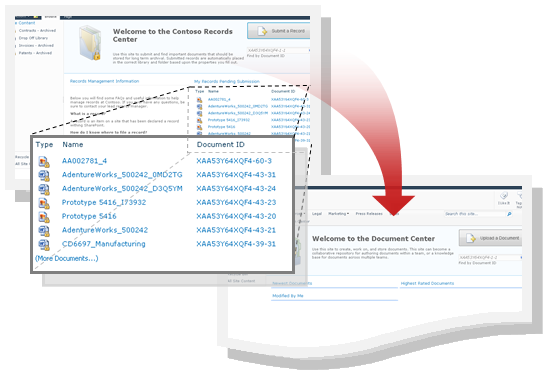
Wenn der Dokument-ID-Dienst zum ersten Mal aktiviert wird, werden neuen Dokumenten in der Websitesammlung automatisch neue IDs zugewiesen. Ein Zeitgeberauftrag ist geplant, um Dokumenten IDs zuzuweisen, die sich bereits in der Websitesammlung befinden.
Wenn der Dienst aktiviert ist, wird außerdem automatisch eine neue Spalte zu den Inhaltstypen "Dokument" und "Dokumentensatz" hinzugefügt. In der Spalte "Dokument-ID" wird die einem Element zugewiesene ID angezeigt.
Bevor Sie das Dokument-ID-Feature in Ihrem Content Management-System verwenden können, müssen Sie es zuerst für jede Websitesammlung aktivieren, in der sich Ihre Dokumente befinden.
Verschieben von Dateien mit einer Dokument-ID
In SharePoint wird die Dokument-ID normalerweise mit der Datei verschoben. Wenn der Dokument-ID-Dienst auf der Zielwebsite jedoch nicht aktiviert ist, verfügt das Dokument nicht mehr über eine Dokument-ID.
Bei SharePoint Server besteht die einzige Möglichkeit zum Beibehalten einer Dokument-ID auf Websites darin, beim Verschieben von Dokumenten die Verwaltungsseite " Websiteinhalt und -struktur" in den Websiteeinstellungen zu verwenden.
Kopieren von Dateien mit einer Dokument-ID
Wenn eine Kopie einer Datei erstellt wird, wird eine neue Dokument-ID für die Kopie erstellt. Beispielsweise ist eine Datei, die von einer Website heruntergeladen und auf eine andere hochgeladen wird, eine Kopie. Wenn der Dokument-ID-Dienst für die Zielwebsite jedoch nicht aktiviert ist, verfügt die Kopie nicht über eine Dokument-ID.
Aktivieren und Konfigurieren von Dokument-IDs
Um Dokument-IDs zum ersten Mal zum Nachverfolgen von Dokumenten oder Datensätzen zu verwenden, müssen Sie einen zweistufigen Prozess befolgen:
Aktivieren des Websitesammlungsfeatures "Dokument-ID"
Hinweis
Um das Feature "Dokument-ID" zu aktivieren, müssen Sie ein Websitesammlungsadministrator sein.
- Wechseln zur Websitesammlung der obersten Ebene.
- Wählen Sie Einstellungen und dann Websiteeinstellungen aus.
- Wählen Sie unter Websitesammlungsverwaltung den Befehl Websitesammlungsfeatures aus.
- Wählen Sie neben "Dokument-ID-Dienst" die Option "Aktivieren" aus. Neben dem Element wird die Bezeichnung "Aktiv " angezeigt, und das Feature ist für die aktuelle Websitesammlung aktiviert.
Aktivieren und Konfigurieren der Verwendung von Dokument-IDs in einer Websitesammlung
Wenn Sie das Dokument-ID-Feature für eine bestimmte Websitesammlung aktivieren, wird allen Dokumenten in der Websitesammlung automatisch eine Dokument-ID zugewiesen. Beachten Sie, dass dieser Vorgang abhängig von der Anzahl der in Ihrer Websitesammlung vorhandenen Dokumente einige Zeit in Anspruch nehmen kann.
Hinweis
Um das Dokument-ID-Feature aktivieren und konfigurieren zu können, müssen Sie ein Websitesammlungsadministrator sein.
- Wechseln zur Websitesammlung der obersten Ebene.
- Wählen Sie Einstellungen und dann Websiteeinstellungen aus.
- Wählen Sie unter Websitesammlungsverwaltungdie Dokument-ID-Einstellungen aus.
- Stellen Sie auf der Seite "Dokument-ID-Einstellungen " im Abschnitt " Dokument-IDs zuweisen " sicher, dass ein Häkchen im Kontrollkästchen "Dokument-IDs zuweisen" vorhanden ist.
Hinweis
Wenn Sie die Zuweisung von Dokument-IDs für den ersten Teil einer Websitesammlung aktivieren, wird eine Meldung angezeigt: Die Konfiguration des Dokument-ID-Features soll durch einen automatisierten Prozess abgeschlossen werden. Dies bedeutet, dass ein Zeitgeberauftrag für den Abschluss der Zuweisung der Dokument-IDs zu allen Dokumenten in der Websitesammlung verantwortlich ist. Der Zeitaufwand für diesen Prozess hängt von der Anzahl der Dokumente in Ihrer Websitesammlung ab.
Um eine benutzerdefinierte Zeichenfolge mit Zeichen oder Zahlen festzulegen, die automatisch an den Anfang jeder Dokument-ID angehängt werden, geben Sie die Zeichenfolge unter Anfangs-IDs mit den folgenden Zeichen ein.
Aktivieren Sie das Kontrollkästchen Alle Dokument-IDs… zurücksetzen, wenn das Präfix automatisch allen vorhandenen Dokument-IDs in der Websitesammlung hinzugefügt werden soll.
Wählen Sie im Abschnitt Suchbereich für Dokument-ID-Suche die Website(s) aus, die als Suchbereich für die ID-Suche verwendet werden sollen.
Wählen Sie OK aus.
Hinweis
Wie oben erwähnt, wird bei Aktivierung des Dokument-ID-Diensts für eine bestimmte Websitesammlung eine Spalte zu den Inhaltstypen "Dokument" und "Dokumentensatz" als Websitesammlungsebene hinzugefügt. In der Spalte Dokument-ID wird die einem Element zugewiesene ID angezeigt.