
Mithilfe von Business Connectivity Services können Sie externe Daten mit Ihrer SharePoint-Website verbinden und diese so verwenden, als wären sie auf Ihrer Website systemeigen. Hier finden Sie eine Sammlung von Informationen darüber, was externe Daten sind, wo Sie sie erhalten und wie Sie sie verwenden können.

Weitere Informationen finden Sie unter Suchen von Inhalten zu externen Daten.
Inhalt dieses Artikels
Einbinden von externen Daten in Office-Produkte
- Analysieren von externen Daten in Excel
- Hinzufügen von externen Daten zu Word-Dokumenten
- Synchronisieren von externen Daten in Outlook
- Verbessern des Zugriffs auf externe Daten mit InfoPath-Formularen
- Hinzufügen von externen Daten zu veröffentlichten Visio-Diagrammen
- Importieren und Aktualisieren von externen Daten in Access
Grundlegende Informationen
Es gibt viele Gründe für die Verwendung von externen Daten. Ein kleines Team kann beispielsweise viel erreichen, wenn es gemeinsam eine Geschäftslösung erstellt, die auf externen Daten basiert. Nachstehend werden gängige Verfahren und die damit einhergehenden Vorteile beschrieben.
Gründe für die Verwendung externer Daten
Wenn Sie SharePoint-Produkte verwenden, um geschäftliche Aktivitäten zu rationalisieren, müssen Sie u. U. externe Daten einbinden, beispielsweise Datenbanken, Branchenanwendungen und Webdienste. Diese externen Daten sind jedoch oftmals von der Außenwelt abgeschnitten und auf privilegierte Leute beschränkt oder schwer zugänglich. Gibt es eine Möglichkeit, diese externen Daten ohne großen Aufwand in SharePoint-Produkte sowie in Office-Produkte einzubinden, damit Sie eine vertraute Benutzeroberfläche nutzen und Ihre Geschäftstätigkeiten weiter verbessern können?
Dies ist die Aufgabe von Business Connectivity Services (BCS). BCS ermöglicht sicheren, effizienten Lese-/Schreibzugriff auf eine Vielzahl von externen Daten. Dies wird durch ein umfassendes Framework bewerkstelligt, das standardisierte Benutzer- und Programmierschnittstellen bereitstellt. Darüber hinaus können Sie eine Vielzahl von Geschäftslösungen und zusammengesetzte SharePoint-Lösungen ohne Code für einfache bis mittelschwere Tätigkeiten sowie codebasierte Lösungen für erweiterte Anforderungen erstellen. Sie haben beispielsweise folgende Möglichkeiten:
- Erstellen einer externen SharePoint-Liste, die persönliche Daten von Mitarbeitern enthält, die in einer Back-End-Datenbank gespeichert sind, und die Benutzer ähnlich wie systemeigene SharePoint-Listen lesen und beschreiben können.
- Einbinden aktueller Kundendaten im ERP-System (Enterprise Resource Planning) des Unternehmens als Outlook-Kontakte mit Offlinezugriff.
- Erstellen einer Lösung für die Planung von Veranstaltungen, die mit einer Branchenanwendung verknüpft ist, aber einen für alle sichtbaren SharePoint-Kalender verwendet.
- Erstellen einer Microsoft Silverlight-Anwendung mit einer ansprechenden Benutzerschnittstelle, die mit externen Daten aus dem Web arbeitet.
Kurz gesagt: Business Connectivity Services bietet die Möglichkeit, externe Daten einzubinden, diese zu bearbeiten und optimal zu nutzen.
Drei grundlegende Szenarios
Sie wollen mehr wissen? Nachstehend finden Sie drei Beispiele für grundlegende Lösungen, die auf Business Connectivity Services basieren.
Helpdesk Ein großes Unternehmen verfügt über einen Helpdesk, der internen technischen Support bereitstellt. Supportanfragen und die Wissensdatenbank für den technischen Support werden in einer externen Datenbank gespeichert, sind jedoch mithilfe externer Listen und der Geschäftsdaten-Webparts vollständig in eine SharePoint-Website integriert. IT-Mitarbeiter können ihre aktuellen Anforderungen auch in Microsoft Outlook 2013 online anzeigen. Techniker des technischen Supports können die ihnen zugewiesenen Anfragen im Online- und Offlinezugriff von Outlook 2013 anzeigen. Workflows verwalten Supportprobleme automatisch in jeder Phase: Geöffnet, zugewiesen, eskaliert, gelöst und geschlossen. Manager des technischen Supportteams können mit entsprechenden Berechtigungen Dashboards anzeigen, in denen Helpdeskberichte angezeigt werden, in denen die Anzahl der jedem Supportspezialisten zugewiesenen Supportprobleme, die aktuellsten oder kritischsten Probleme und die Anzahl der Supportvorfälle angezeigt werden, die von jedem Supportspezialisten während eines bestimmten Zeitraums bearbeitet wurden. Manager können die Daten auch nach Microsoft Excel 2013 exportieren, um sie mit Hilfe von bedingter Formatierung und Diagrammen weiter detailliert analysieren zu können.
Künstler-Tracker Eine Talentagentur integriert ihre Künstlerdatenbank in ihre interne SharePoint-Teamwebsite, die eine vollständige Liste der Künstler, ihre Kontaktinformationen und Auftrittspläne enthält. Plattenverträge in Form von Word-Dokumentvorlagen werden generiert und automatisch mit den neuesten Künstlerinformationen befüllt. Ein Workflow führt jeden Vertrag durch seine verschiedenen Phasen. Agenten können neue Künstler zu einer externen Liste hinzufügen, indem sie ein InfoPath-Formular verwenden. Durch die Verwendung dieser Lösung haben Talentagenten immer die benötigten Informationen zur Hand und können viele wichtige Aufgaben mit vertrauten Office-Produkten erledigen.
Vertriebs-Dashboard Eine Vertriebs-Dashboard-Anwendung hilft Vertriebsmitarbeitern, Kundenaufträge und Kundeninformationen, die in einem Customer Relations Management (CRM)-System verwaltet werden, schnell zu finden. Abhängig von ihrem Aufgabenbereich und den jeweiligen Berechtigungen können Teammitglieder Informationen zu Umsatzanalysen, Daten zur Verkaufsleistung einzelner Teammitglieder, Vertriebsleads sowie Kontaktinformationen und Aufträge eines Kunden anzeigen. Die Vertriebsmitarbeiter können ihren Tageskalender anzeigen, die ihnen von ihrem Vorgesetzten zugewiesenen Aufträge anzeigen, mit Teammitgliedern zusammenarbeiten und Branchennachrichten lesen. Ein Visio-Diagramm der Vertriebsgebiete stellt die monatlichen Umsätze dar und enthält Livedaten aus der Back-End-Datenbank, die laufend aktualisiert werden. Die Vorgesetzten können in einem Word-Dokument schnell monatliche Statusberichte erstellen, die automatisch Daten aus den externen Systemen einbeziehen.
Weitere Aufgaben, die erledigt werden müssen
Business Connectivity Services fasst viele SharePoint- und Office-Features unter einem Dach zusammen. BCS funktioniert jedoch nicht ohne Anpassungen, da jede externe Datenquelle einmalig ist und jede Organisation bestimmte Anforderungen stellt. Nachdem die Vorarbeiten lokal oder in der Cloud erledigt wurden, können Sie die externen Daten in SharePoint-Produkte und Office-Produkte einbinden. Bei der Arbeit mit externen Daten durchlaufen Sie normalerweise drei verschiedene Phasen:
Die Vorarbeiten In dieser Phase planen, bereiten und richten Sie den Zugriff auf die externen Daten ein. Dies bedeutet in der Regel, dass Sie eng mit einem Administrator und manchmal einem Entwickler zusammenarbeiten, um zu verstehen, was passieren muss. Wichtige Ziele sind die Identifizierung der geschäftlichen und technischen Anforderungen, die Vorbereitung der externen Datenquelle, die Gewährleistung eines sicheren Zugriffs auf die Daten mithilfe des Secure Store Service und die Festlegung des Bereichs der Gesamtlösung. Ein zentrales Ziel ist das Erstellen eines externen Inhaltstyps, bei dem es sich um ein detailliertes Paket von Verbindungen, Metadaten und anderen Informationen handelt, die zum Abrufen der externen Daten verwendet werden.
Die SharePoint-Phase Nachdem die Grundlagen gelegt wurden, können Sie die externen Daten in SharePoint-Produkten nun auf verschiedene Weise anzeigen, einschließlich externer Listen, externer Datenspalten, Geschäftsdaten-Webparts, Workflows, Suchergebnissen, Profilseiten, Aktionen, Apps für SharePoint und codebasierten SharePoint-Komponenten oder -Lösungen.
Die Office-Phase Nachdem Sie Zugriff auf die externen Daten in SharePoint-Produkten erstellt haben, können Sie die Daten nun in einer Vielzahl von Office-Produkten (einschließlich Excel, Word, Outlook, Visio, Access und InfoPath), Apps für Office und codebasierten Office-Komponenten, -Add-Ins oder -Lösungen anzeigen.
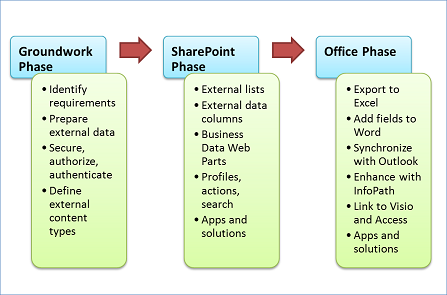
Die einzelnen aufgeführten Features werden im weiteren Verlauf dieses Artikels ausführlich behandelt.
Aufgabenbereich
Die Entwicklung einer Lösung auf der Grundlage externer Daten ist in der Regel eine Teamleistung, und Ihre Arbeitsweise hängt von Ihrer Rolle ab. Das folgende Diagramm zeigt eine allgemeine Übersicht über die Rollen und Lösungen, die an einem allgemeinen Entwicklungslebenszyklus beteiligt sind.

Benutzer Benutzer stellen einfache Lösungen zusammen, indem sie die grundlegenden Funktionen von SharePoint- und Office-Produkten verwenden. Beispiele sind:
- Erstellen einer externen Liste sowie verschiedener Ansichten der Liste und Hinzufügen verschiedener Filter und Sortierungen.
- Exportieren der externen Liste nach Excel 2013 zur weiteren Datenanalyse.
- Herstellen einer Verbindung einer externen Liste mit Outlook 2013, um mit den externen Daten online und offline zu arbeiten.
Hauptbenutzer Power-User erstellen einfache bis mittlere No-Code-Geschäftslösungen und benötigen häufig Business-Analysten-Kenntnisse, um die Datenbanksysteme und die gesamten Geschäftsprozesse in der Organization zu verstehen. Sie kommunizieren die Anforderungen auch an Administratoren und Entwickler sowie an Geschäftsführer und möglicherweise Websitedesigner. B.:
- Erstellen eines externen Inhaltstyps mit Microsoft SharePoint Designer 2013.
- Erstellen von externen Datenspalten in Bibliotheken und Verknüpfen der Spalten mit Inhaltssteuerelementen in einer angepassten Word-Vorlage (z. B. Verträge oder Rechnungen).
- Anpassen von InfoPath-Formularen, um die normalen SharePoint-Listenformulare zu ersetzen.
- Entwerfen einer Webseite, die Geschäftsdatenwebparts sinnvoll verknüpft, sodass ein informationsorientierter Arbeitsbereich entsteht.
- Erstellen einer Outlook-basierten Lösung, die angepasste Formulare, Ansichten, Menübandbefehle, Aktionen und Aufgabenbereiche bereitstellt.
- Erstellen eines Workflows, der externe Listendaten verwendet.
Administratoren Administratoren verwalten die Benutzerberechtigungen und die Sicherheit für verschiedene SharePoint-Komponenten, einschließlich des externen Inhaltstyps und der externen Datenbank. Eine wichtige Aufgabe ist die Einrichtung der Secure Store Service-Zielanwendungen, die Zuordnung von Anmeldeinformationen und das Bestimmen der optimalen Authentifizierungsmethoden. Weitere Beispiele für Aufgaben sind:
- Verwalten und Einrichten von Zugriffsrechten, Berechtigungen und Abfragen für externe Daten.
- Importieren und Exportieren externer Inhaltstypen im Business Data Connectivity-Metadatenspeicher.
- Einrichten von benutzerdefinierten Profilseiten, Aktionen und Suchergebnissen.
Entwickler Entwickler erstellen eine Vielzahl benutzerdefinierter Lösungen, die von gezielten, wiederverwendbaren Komponenten bis hin zu fortschrittlichen codebasierten Lösungen reichen. B.:
- Erweiterte externe Inhaltstypen, die in Microsoft Visual Studio entwickelt wurden, beispielsweise benutzerdefinierte Feldtypen, für die komplexe hierarchische Daten verwendet werden.
- Aggregierte Daten aus mehreren Diensten, die als ein einzelnes BDC-Modell dargestellt werden.
- Wieder verwendbare Komponenten, benutzerdefinierte Webparts, benutzerdefinierte Workflowaktivitäten und InfoPath-Formulare mit CodeBehind.
- Benutzerdefinierte externe Datenparts für Outlook-Lösungen.
- Microsoft Silverlight-Anwendungen und Office-Add-Ins.
- Benutzerdefinierte Warnungen mit dem Ereignisframework.
- Benutzerdefinierte Verbindungen oder Lösungen mithilfe von verwaltetem Code.
Die Grundlagen
Unabhängig von der jeweiligen Lösung für externe Daten, die Sie erstellen möchten, müssen Sie eine solide Grundlage schaffen, d. h. die richtige Software erwerben und einrichten, die externe Datenquelle auswählen und vorbereiten, SharePoint-Dienste und -Konten aktivieren und einen externen Inhaltstyp erstellen.
Kennen Sie Ihre SharePoint-Umgebung
Wenn Sie eine Lösung mit externen Daten verwenden oder erstellen, gibt es entsprechend Ihrer SharePoint-Umgebung in Bezug auf die Features und Funktionalität Unterschiede, die Sie kennen sollten:
- Lokal Wenn Sie eine Lösung erstellen, in der die Benutzer und die Lösung vollständig lokal (hinter der Firewall) sind, werden alle Features der Business Connectivity Services unterstützt.
- Cloud Wenn Sie SharePoint (Plan 2, E3 und E4) in Microsoft 365 verwenden, ist eine Teilmenge der Features verfügbar. Beispielsweise werden externe Listen, Geschäftsdatenwebparts und das Ereignisframework werden unterstützt, Profilseiten, Aktionen und das Konnektorframework werden dagegen nicht unterstützt. Außerdem können Sie nur Verbindungen mit folgenden Datenquellen herstellen: WCF-Webdienste, OData und SQL Server Azure.
- Hybride Möglicherweise hat Ihre organization bereits erhebliche Investitionen in lokale Datenquellen wie Branchenanwendungen und ERP-Systeme getätigt. Für Ihre Organisation kann aber auch eine hybride SharePoint-Umgebung implementiert sein, in der einige Mitarbeiter lokal und einige Mitarbeiter in der Cloud sind. In einer Hybridumgebung können Sie auch eine Hybridlösung für externe Daten erstellen, sodass Benutzer in der Cloud auf eine lokale Datenquelle zugreifen können. Beispielsweise kann ein Benutzer während einer Geschäftsreise eine Spesenabrechnung mithilfe von SharePoint ausfüllen, und die Gebühren können sofort mit einem lokalen SAP-System abgeglichen werden. Sie können eine Verbindung mit jeder unterstützten lokalen Datenquelle herstellen, Sie müssen aber OData-Dienste verwenden, und möglicherweise ist eine umfangreiche Entwicklung und Konfiguration erforderlich.
Die richtige Software
Die Features von Business Connectivity Services (BCS) sind auf verschiedene SharePoint-Editionen verteilt. Verwenden Sie die folgende Tabelle, um die richtige Auswahl zu treffen.
| Business Connectivity Services-Feature | SharePoint Foundation 2013 | SharePoint Server 2013 (Standard) | SharePoint Server 2013 (Enterprise) | SharePoint (SPO) Plan 2 (E3, E4) |
Kommentare |
|---|---|---|---|---|---|
| Externe Liste | √ | √ | √ | √ | |
| Externe Datenspalten | √ | √ | √ | √ | |
| Business Data Connectivity Services | √ | √ | √ | √ | SPO unterstützt nur WCF- und SQL Server Azure-Connectors |
| Secure Store Service | √ | √ | √ | √ | SPO unterstützt nur Gruppenanmeldeinformationen |
| Suche von externen Daten | √ | √ | |||
| Profilseiten | √ | √ | |||
| Aktionen | √ | √ | |||
| Geschäftsdatenwebparts | √ | √ | |||
| Unterstützung von Office-Produkten | √ | √ | √ | ||
| Rich Client-Erweiterungen* | √ | ||||
| BCS mit App-Bereich | √ | √ | |||
| Konnektorframework | √ | √ | √ | ||
| Ereignisframework | √ | √ | √ | ||
| OData-Connector | √ | √ | √ | ||
| BCS OM-APIs | √ | √ | |||
| Hybrid (SPO in lokal) | √ | √ | Nur mit OData-Connector |
* Umfasst Formularsteuerelemente für die Anzeige von externen Daten und Layouts für die Anzeige von Daten in einem Outlook-Aufgabenbereich sowie in Formularbereichen. Nur in Microsoft Office Professional Plus 2013 verfügbar.
Ordnungsgemäße Einrichtung der Software
Nachdem Sie die richtige Software installiert haben, müssen Sie sicherstellen, dass die Software ordnungsgemäß eingerichtet wird. Dies umfasst insbesondere folgende Aufgaben:
Vorbereiten der externen Datenquelle Möglicherweise muss ein Administrator ein Konto erstellen und Berechtigungen für die Datenquelle bereitstellen, um sicherzustellen, dass die richtigen Personen Zugriff auf die Daten haben und die Daten nicht in die falschen Hände geraten. In einer externen Datenbank kann der Administrator auch bestimmte Tabellen, Sichten, Abfragen usw. erstellen, um die Ergebnisse auf das Erforderliche zu beschränken und die Leistung zu verbessern.
Konfigurieren von SharePoint Services Ein Administrator muss Business Data Connectivity Services, Secure Store Service und Visio Services aktivieren.
Secure Store-Dienst konfigurieren Ein Administrator muss den besten Zugriffsmodus für die externe Datenquelle ermitteln, eine Zielanwendung erstellen und die Anmeldeinformationen für die Zielanwendung festlegen.
Konfigurieren von Business Data Connectivity Services Ein Administrator muss sicherstellen, dass der Benutzer, der den externen Inhaltstyp erstellt, über die Berechtigung für den Business Data Connectivity (BDC)-Metadatenspeicher verfügt und dass die entsprechenden Benutzer Zugriff auf den externen Inhaltstyp haben, auf dem die externe Liste basiert.
Sicherstellen, dass Office-Produkte einsatzbereit sind Zum Synchronisieren externer Daten mit Office-Produkten benötigen Sie Windows 7 oder höher und die folgenden kostenlosen Softwareprodukte, SQL Server Compact 4.0, .NET Framework 4 und WCF Data Services 5.0 für OData V3 auf jedem Clientcomputer (falls erforderlich werden Sie automatisch aufgefordert, die Software herunterzuladen). Stellen Sie außerdem sicher, dass die Office-Installationsoption Business Connectivity Services aktiviert ist (dies ist die Standardeinstellung). Mit dieser Option wird die Business Connectivity Services-Clientruntime installiert, die folgende Schritte durchführt: zwischenspeichert und synchronisiert mit externen Daten, ordnet Geschäftsdaten externen Inhaltstypen zu, zeigt die Auswahl externer Elemente in Office-Produkten an und führt benutzerdefinierte Lösungen in Office-Produkten aus.
Kluge Auswahl der externen Daten
Sie können eine Vielzahl von externen Datenquellen verwenden, z. B. Datenbanken, ERP-Systeme (Enterprise Resource Planning), OData und erweiterte Connectors.
Datenbanken Organisationen und Unternehmen jeder Art und Größe sind für ihren täglichen Betrieb auf Datenbanken angewiesen. Datenbanken enthalten eine Vielzahl von Datentypen, einschließlich Text, Zahlen, Bilder und Dokumente, und erfüllen viele Zwecke, einschließlich Finanz-, Fertigungs-, Versicherungs- und datengesteuerter Unternehmenswebsites. Häufig verwendete Datenbanken sind Microsoft SQL Server, Oracle, IBM DB2 und Datenbanken, die mit den ODBC- oder OLE DB-Schnittstellenstandards kompatibel sind.
ERP-Systeme ERP-Systeme integrieren Branchendaten und -prozesse in einer gesamten Organisation und führen viele der grundlegenden Aktivitäten für jedes Unternehmen aus, darunter:
| Geschäftsfunktion | Geschäftsprozess |
|---|---|
| Buchhaltung und Finanzen | Hauptbuch, Verbindlichkeiten und Forderungen, Finanzmanagement, Sachanlagen und Kostenplanung |
| Personalwesen | Gehaltsabrechnung, Schulung, Nebenleistungen, Pensionierung, Personalsuche und Diversifizierung |
| CRM (Customer Relationship Management) | Vertrieb und Marketing, Kommissionen, Service, Kundenkontakt und Callcenterunterstützung |
| Fertigung | Technik, Stücklisten, Arbeitsaufträge, Zeitplanung, Workflowverwaltung, Qualitätssicherung und Product Lifecycle Management (PLM) |
| Lieferkette | Bestand, Auftragseingabe, Einkauf, Planung, Prüfung und Schadensersatzverarbeitung |
| Projektmanagement | Kostenrechnung, Rechnungsstellung, Zeit und Kosten, Leistungseinheiten und Aktivitätsmanagement |
Gebräuchliche ERP-Systeme, die unterstützt werden, sind SAP, Duet, Microsoft Dynamics, Siebel und JD Edwards.
OData Das Open Data-Protokoll (OData) bietet einen REST-basierten Standard für Create- (Post), Read (Get), Update (Put) und Delete (Delete)-Vorgänge, die auf Webdienste zugreifen. Sie können sich OData als webbasiertes Äquivalent von ODBC und OLE DB vorstellen. Die Daten werden im XML- oder im JSON-Format (JavaScript Object Notation) zurückgegeben. Gebräuchliche OData-Quellen sind bekannte Websites (z. B. Amazon, eBay, Azure Data Market und Netflix), Datenbanken und andere SharePoint-Websites.
Erweiterte Connectors Für andere Datenquellen kann ein Entwickler erweiterten externen Datenzugriff bereitstellen, indem er folgende Schritte ausführt:
- Verwenden von ADO.NET, wodurch Zugriff auf beliebige Datenquellen mit einem ADO.NET-Anbieter ermöglicht wird.
- Verwenden von WCF und Webdiensten, wodurch Zugriff auf Webdienste und WCF (Windows Communication Foundation) ermöglicht wird.
- Verwenden von .NET Connectivity-Assemblys, wodurch Zugriff auf Datenquellen ermöglicht wird, wenn kein ADO.NET-Anbieter oder Webdienst verfügbar ist.
- Konvertieren von nicht unterstützten geschützten Datentypen in unterstützte .NET-Datentypen.
- Erstellen von benutzerdefinierten Lösungen für umfangreiche Datenquellen mit sich häufig ändernden Datenstrukturen, die benutzerdefinierte Datenverbindungen, Übertragungsmethoden und Connectorinstallationen erfordern.
Berücksichtigen der Leistung
Bei jeder Geschäftslösung muss die Leistung berücksichtigt werden - auch bei externen Daten. Business Connectivity Services ist jedoch so ausgelegt, dass viele Leistungsengpässe und Probleme gemildert werden. Das Abrufen, Auslagern, Filtern und Sortieren von Daten wird auf die externe Datenquelle verlagert, um die erforderlichen Speicher- und Verarbeitungsressourcen für die SharePoint-Produkte zu verringern.
Darüber hinaus verfügt Business Connectivity Services sowohl auf Server- (Business Connectivity Services-Cache) als auch auf Clientcomputern (Business Connectivity Services-Clientlaufzeitcache) über integrierte Caches, und es kann sein, dass die neuesten Werte aus dem externen Datensystem nicht sofort angezeigt werden. Sie können die Aktualisierungsintervalle jedoch entsprechend den Anforderungen Ihrer Benutzer und den von Ihnen erstellten Lösungen anpassen. Nicht alle Benutzer müssen sofort aktuelle Daten sehen, aber wenn sie dies tun, können sie z. B. die externe Liste oder den Outlook-Kontaktordner aktualisieren.
Die Möglichkeit, auf einem Clientcomputer offline zu arbeiten, bedeutet auch, dass Benutzer ohne bestehende Verbindung zu den externen Daten umfangreiche Arbeiten erledigen können. Dabei wird sichergestellt, dass die Daten ordnungsgemäß aktualisiert und abgeglichen werden, wenn der Benutzer wieder in den Onlinemodus wechselt.
Insgesamt beschleunigen die Leistungsfeatures die Anzeige und Aktualisierung von externen Daten sowie Datenoperationen für externe Daten in einer SharePoint-Webseite und in einem Office-Produkt.
Sicherheit geht vor
Es ist besonders wichtig, dass eine externe Datenlösung sicher ist, da die Daten oft für ein Unternehmen wichtig sind und nicht von den falschen Benutzern angezeigt oder geändert werden dürfen. Außerdem gibt es viele Möglichkeiten, Daten zu sichern, und Sie möchten, dass Ihre Lösung sowohl einfach als auch sicher ist. Glücklicherweise gibt es Möglichkeiten, die Komplexität zu minimieren, vor allem durch die Verwendung des Secure Store Service.
Im Wesentlichen müssen beim Schutz der externen Daten zwei grundlegende Fragen beantwortet werden:
Wie heißen Sie? Dies wird auch als Authentifizierung bezeichnet und ist der Prozess der Überprüfung Ihrer Identität durch Abrufen Ihrer Anmeldeinformationen (Ihres Benutzernamens und Kennworts).
Was darfst du tun? Dies wird als Autorisierung bezeichnet und ist der Prozess, bei dem festgelegt wird, welche Aufgaben Sie für welche Datenelemente ausführen können, indem Sie die Liste der Berechtigungen abrufen, die Ihnen gewährt wurden.
Ermitteln Sie zunächst zusammen mit einem Administrator den optimalen Zugriffsmodus für die externe Datenquelle. Beachten Sie Folgendes: Bei Unternehmenslösungen ist es üblich, dass der Zugriff auf externe Daten authentifiziert werden muss, für die der aktuelle Benutzer in der Regel ein anderes Konto besitzt. Die Anmeldung mit anderen Anmeldeinformationen kann aber kompliziert und umständlich sein. Dieses Problem wird über die Bereitstellung von Speicher und die Zuordnung von Anmeldeinformationen durch Secure Store Service gelöst. Dieser Dienst vereinfacht die Verwendung einer externen Datenquelle, da nur eine Anmeldung notwendig ist.
Wenn Sie sich beispielsweise bei Ihrer SharePoint-Website mit den entsprechenden Anmeldeinformationen angemeldet haben, aber auf eine externe Liste zugreifen möchten, die auf einer Siebel-Anwendung basiert, für die andere Anmeldeinformationen gelten, kann ein Administrator Secure Store Service so einrichten, dass die beiden unterschiedlichen Anmeldeinformationen zugeordnet werden, sodass Sie sich nicht erneut anmelden müssen.
Secure Store Service erleichtert auch die Handhabung des berüchtigten "Doppelwechselproblems" (doppelter Hop), bei dem jede Authentifizierung einen "Wechsel" zwischen zwei Computern erfordert, der gefährdet werden kann, sofern keine geeigneten Gegenmaßnahmen getroffen werden.
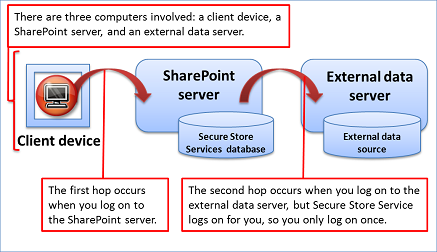
Anschließend erstellt ein Administrator über Berechtigungen mehrere Sicherheitsebenen (ähnlich wie die Verteidigungslinien um eine Burg), um die richtigen Zugriffsrechte für folgende Daten sicherzustellen:
- Die Daten in der externen Datenbank oder im externen System.
- Der externe Inhaltstyp im Business Data Connectivity-Metadatenspeicher.
- Die externe Liste oder die externe Datenspalte.
Schließlich kann ein Administrator über Verschlüsselung eine zusätzliche Sicherheitsebene hinzufügen. Wenn die externe Datenlösung auch Office-Anwendungen verwendet, kann ein Administrator den Business Connectivity Services Client Runtime-Cache über das verschlüsselnde Windows-Dateisystem (EFS) schützen. Einige externe Datenquellen stellen ebenfalls Möglichkeiten bereit, die Daten zu verschlüsseln.
Legen der Grundsteine: externe Inhaltstypen
Externe Inhaltstypen bilden das Herz jeder externen Datenlösung. Sie fungieren als Vermittler zwischen Ihnen und der externen Datenquelle. Ein typischer externer Inhaltstyp ist ein strukturiertes Informationspaket mit den folgenden Angaben:
- Verbindungsinformationen zur Datenquelle, beispielsweise Standort, Name und Authentifizierungsmodi.
- Definition der Tabellen, Felder, Primär- und Fremdschlüssel, Validierungen und Daten (sogenannte Metadaten).
- Datenoperationen, die ausgeführt werden können, z. B. Erstellen, Lesen, Aktualisieren, Löschen und Abfragen.
- Weitere Informationen und Verhalten, z. B. zugeordnete Office-Datentypen oder Aktivierung der Offlinesynchronisierung.
- Verschiedene Filter für die Datenabfrage und Eingrenzung der Ergebnisse sowie Grenzwerte für optimale Leistung.
- ID-Feld und Anzeigespalten für das Auswahltool für externe Daten, mit dem externe Daten über die Benutzeroberfläche abgerufen werden können.
- Zuordnung basierend auf Primär- und Fremdschlüsseln zwischen zwei verknüpften Tabellen, z. B. den Tabellen für Aufträge und Kunden.
Ein hartnäckiger Benutzer definiert den externen Inhaltstyp und schützt daher andere Benutzer vor der inhärenten Komplexität der Arbeit mit externen Daten. Darüber hinaus werden alle diese Informationen in einer speziellen BDCM-Datei (.bdcm) im XML-Format gespeichert und im Metadatenspeicher von Business Data Connectivity abgelegt. Dieser Ansatz erleichtert das Verwalten, Aktualisieren, Sichern und Wiederverwenden externer Inhaltstypen auf verschiedenen Websites. Beispielsweise können Sie die Datei einfach exportieren und importieren, um sie aus einer Entwicklungs- in einer Produktionsumgebung bereitzustellen oder für andere Websitesammlungen freizugeben.
Der verantwortliche Benutzer muss übrigens kein XML-Experte sein. Es sind zwei Tools verfügbar, mit denen ein externer Inhaltstyp erstellt werden kann:
- Microsoft SharePoint Designer 2013 Sie können den externen Inhaltstyp deklarativ definieren und aktualisieren und dann im Business Data Connectivity-Metadatenspeicher veröffentlichen.
- Microsoft Visual Studio 2012 Wenn Ihre externen Daten komplex sind oder von SharePoint Designer 2013 nicht unterstützt werden, können Sie den XML-Editor in Visual Studio (der IntelliSense bereitstellt) verwenden, um Ihr XML-Modell zu erstellen, oder den Visual Studio-Designer für externe Inhaltstypen verwenden, um eine .NET-Konnektivitätsassembly zu erstellen, die eine benutzerdefinierte Back-End-Integrationslogik über das .NET Framework bereitstellt.
Einbinden von externen Daten in SharePoint-Produkte
Nachdem Sie eine solide und sichere Grundlage für die externen Daten geschaffen haben, haben Sie die folgenden Möglichkeiten, die Daten in SharePoint-Produkten zu verarbeiten.
Lesen und Schreiben von Daten in externen Listen
Eine externe Liste ist ein wichtiger Baustein für SharePoint-Lösungen, die auf externen Daten basieren. Sie können externe Daten mit der vertrauten Erfahrung einer SharePoint-Liste lesen und schreiben. Eine externe Liste sieht ähnlich aus und verhält sich ähnlich wie eine systemeigene Liste, aber es gibt einige Unterschiede im Verhalten. Sie können z. B. Ansichten erstellen und berechnete Werte mit Formeln verwenden, aber keine Dateien anfügen oder Versionen nachverfolgen.
Sie können auch eine externe Liste mit SharePoint Designer 2013 erstellen.
Hinzufügen von externen Datenspalten zu Listen und Bibliotheken
Sie können externe Datenspalten mit anderen Spalten in einer systemeigenen Liste oder Bibliothek kombinieren. Da eine externe Datenspalte zu einer systemeigenen Liste oder Bibliothek hinzugefügt wird, können alle zugehörigen Listen- oder Bibliotheksfunktionen verwendet werden, z. B. Versionsverwaltung, Genehmigungen, Ein- und Auschecken sowie Dateianlagen.
Angenommen, Sie haben eine Bildbibliothek erstellt, die Fotos der Produkte enthält, die Ihr Unternehmen verkauft. Sie können eine externe Datenspalte zur Bibliothek hinzufügen, die auf den Produktnamen, den Produktcode und den aktuellen Preis in einer externen Datenbank zugreift. Da die Firmenregeln und -prozesse vorschreiben, dass Produktinformationen nur über das Datenbanksystem erfolgen dürfen, geben Sie beim Erstellen des externen Inhaltstyps an, dass die Daten schreibgeschützt sind. Jetzt können aber mehr Personen im Unternehmen allgemeine Produktinformationen zusammen in einer Bibliotheksansicht sehen.
Erstellen von Lösungen mit Geschäftsdatenwebparts
Die Geschäftsdaten-Webparts sind für die Arbeit mit Daten aus einer externen Liste konzipiert, und Sie können diese Webparts auf nützliche Weise kombinieren, um eine Website, einen Arbeitsbereich oder ein Dashboard zu erstellen. Sie können z. B. die Listen- und Elementwebparts verbinden, sodass beim Auswählen eines Spesenabrechnungselements im Listenwebpart, z. B. die Gebühren für Donnerstag, die Elementdetails im Elementwebpart angezeigt werden, z. B. Hotel-, Reise- und Verpflegungsgebühren.
Die folgende Tabelle enthält eine kurze Übersicht über die einzelnen Geschäftsdatenwebparts.
| Webpart | Beschreibung |
|---|---|
| Geschäftsdatenliste | Zeigt eine Liste der Elemente aus einer externen Liste an. |
| Geschäftsdatenelement | Zeigt Elemente aus einer externen Liste an. |
| Geschäftsdatenaktionen | Zeigt eine Aktion aus einer externen Liste an. |
| Business Data Connectivity-Filter | Filtert den Inhalt eines verbundenen Geschäftsdatenwebparts anhand einer Liste mit Werten aus einer externen Liste. |
| Generator für Geschäftsdatenelemente | Erstellt ein Geschäftsdatenelement aus Parametern in einer URL-Abfragezeichenfolge und stellt dieses anderen Geschäftsdatenwebparts zur Verfügung. |
| Geschäftsdaten-Beziehungsliste | Zeigt eine Liste untergeordneter Elemente eines übergeordneten Elements aus einer externen Liste an. |
Verwenden von externen Daten in Profilseiten, Aktionen oder Suchen
Profilseiten, Aktionen und Suchen sind Funktionen, die eng miteinander verwandt sind.
Profilseiten
Business Connectivity Services erstellt standardmäßig automatisch eine Profilseite basierend auf dem externen Inhaltstyp. Bei einer Profilseite handelt es sich um eine Webseite, die Informationen aus einer einzelnen Zeile externer Daten basierend auf einem ID-Feld anzeigt, z. B. alle einzelnen Felder für einen bestimmten Kunden.
Bei der Standardprofilseite handelt es sich eigentlich um eine Webseite, die miteinander verbundene Generator für Geschäftsdatenelemente- und Geschäftsdatenelement-Webparts enthält. Das Element-Generator-Webpart analysiert den URL-Abfragezeichenfolgeparameter der Profilseite, z. B. http://contoso/Customer.aspx? CustID=345 und übergibt den CustID-Wert an das Datenelement-Webpart, das dann alle entsprechenden kundeneigenen Felder anzeigt.
Sie können eine eigene Profilseite erstellen, um benutzerdefinierte Informationen anzuzeigen, oder einen Administrator bitten, die Profilseite für Sie anzupassen.
Aktionen
Ausgehend von der Profilseite können Sie sogar nützliche Aktionen durchführen. Sie können beispielsweise eine Aktion erstellen, die Adressinformationen zum Kunden mit Bing-Karten kombiniert, um die Position des Kunden anzuzeigen oder eine Wegbeschreibung zu erhalten. Sie können eine Aktion basierend auf dem URL-Parameter der Abfragezeichenfolge der Profilseite oder über benutzerdefinierten Code erstellen. Oder ein Entwickler kann benutzerdefinierten Code erstellen, der es ermöglicht, Mitarbeiterinformationen in einer Back-End-Datenbank zu aktualisieren.
Sie verwenden normalerweise eine Aktion, wenn Sie auf den Aktionsbefehl "Profil anzeigen" in einem Geschäftsdatenaktionen- oder Geschäftsdatenliste-Webpart klicken. Wenn Sie eine externe Datenspalte verwenden, können Sie die Aktion auch über einen Menübefehl ausführen.
Suche
Bei Bedarf kann ein Administrator auch eine Suche von externen Daten ermöglichen. Die externen Daten können wie interne SharePoint-Daten durchforstet und indiziert werden, allerdings mit Sicherheitskürzung, damit nur die entsprechenden Benutzer die Suche ausführen und die mit einer Profilseite angezeigten Suchergebnisse sehen können.
Durch die Integration der SharePoint-Suchfunktion in externe Datensysteme können Benutzer Daten suchen, die sie sonst nicht finden können. Wenn Sie beispielsweise die Firma kennen, für die ein Kunde arbeitet, aber dessen Namen vergessen haben, können Sie den Firmennamen suchen, um die Profilseite des Kunden zu finden.
Verwenden von externen Daten in Workflows
Workflows stellen ein leistungsfähiges Tool für die Modellierung und Automatisierung von Geschäftsprozessen basierend auf einer SharePoint-Liste, -Bibliothek oder -Website dar. Bei diesen Geschäftsprozessen kann es sich um einen einfachen Dokumentgenehmigungsprozess mit einer einzelnen genehmigenden Person oder um einen komplexen strukturierten Geschäftsprozess handeln. Sie können einen Workflow zwar nicht direkt einer externen Liste zuordnen, aber die folgenden Objekte erstellen:
Workflows für native Listen Ein Workflow, der einer nativen Liste zugeordnet ist, die Daten aus einer externen Liste mithilfe der Aktionen "Listenelement erstellen", "Listenelement aktualisieren" und "Listenelement löschen" liest oder aktualisiert. Sie können beispielsweise ein externes Listenelement aktualisieren, sobald ein Element einer systemeigenen Liste oder Bibliothek geändert wurde. Sie können andere Aktionen für externe Listen verwenden, z. B. "Workflowvariable festlegen", um ein externes Listenfeld zu ändern. Sie können auch ein externes Listenelement als Ziel für einen Aufgabenprozess verwenden, aber für den Link zur Aufgabe wird kein Titel für das externe Listenelement angezeigt.
Websiteworkflows Für Websiteworkflows ist kein Ereignistrigger erforderlich und sie können manuell gestartet werden. Um einen unbefugten Zugriff zu verhindern, werden Workflows, die auf externe Listen zugreifen, immer unter einem Dienstkonto ausgeführt (auch bei einem Authentifizierungsmodus, für den Identitätswechsel verwendet wird).
Veranstaltungen Ein Entwickler kann Ereignisse erstellen, die in der externen Datenquelle ausgelöst werden, und Benutzer können Warnungen erstellen, die auf diese Ereignisse reagieren. Beispielsweise können Sie einen SharePoint-Workflow verwenden, um eine E-Mail-Nachricht an einen Mitarbeiter zu senden, wenn diesem Mitarbeiter in der externen Datenquelle ein Kundenkonto zugewiesen ist.
Aus Leistungsgründen empfiehlt es sich, nur eine kleine Anzahl von Spalten einer externen Liste zu lesen und in der externen Liste nur eine kleine Anzahl von Elementen zu erstellen, zu aktualisieren oder zu löschen.
Einbinden von externen Daten in Office-Produkte
Nachdem Sie die Daten in SharePoint-Produkte eingebunden haben, können Sie die Daten in verschiedenen Office-Produkten nutzen. Nachstehend finden Sie einige Möglichkeiten.
Analysieren von externen Daten in Excel
Sie können Daten aus einer externen Liste nach Excel 2013 exportieren und die Daten synchronisiert halten. Sie möchten beispielsweise einen Produktbestand in einer externen Liste verwalten, damit er einfach freigegeben und aktualisiert werden kann, aber auch regelmäßige Bestandsanalysen in Excel 2013 durchführen. Die externen Daten, die nach Excel 2013 exportiert werden, werden durch die aktuelle externe Listenansicht, die für den externen Inhaltstyp und die externe Liste definierten Filter sowie die Spracheinstellungen für die SharePoint-Website bestimmt.
Wenn Sie eine externe Liste exportieren, wird basierend auf einer Webabfragedatei eine Excel-Tabelle mit einer Datenverbindung zur externen Liste erstellt. Um weitere Änderungen anzuzeigen, die an der SharePoint-Liste in der Excel-Tabelle vorgenommen wurden, können Sie die Daten aktualisieren. Sie können keine Änderungen an der externen Datenquelle vornehmen, und ein Excel-Aktualisierungsvorgang bewirkt, dass alle in der Excel-Tabelle vorgenommenen Änderungen überschrieben werden.
Hinzufügen von externen Daten zu Word-Dokumenten
Durch das Hinzufügen externer Datenspalten und einer Word Vorlage mit Inhaltssteuerelementen zu einer Dokumentbibliothek können Sie außerdem die Eingabe genauer, aktueller Daten in ein Microsoft Word 2013 strukturiertes Dokument einfach und effizient gestalten.
Angenommen, Sie haben eine Dokumentbibliothek, die Kundenverträge enthält. Alle Kundeninformationen werden jedoch in einer Branchenanwendung verwaltet, wie z. B. SAP. Sie können die Kundenverträge in der Dokumentbibliothek verwalten, aber sicherstellen, dass die zugehörigen Kundeninformation aktuell sind und nicht unnötigerweise dupliziert werden. Nachstehend wird beschrieben, wie das geht:
- Fügen Sie zunächst externe Datenspalten zur Bibliothek hinzu, um Kundenname, Firmenname und Telefonnummer den einzelnen Verträgen zuzuordnen, die in der Vertragsbibliothek gespeichert sind.
- Erstellen Sie anschließend eine Word-Vorlage, die den Standardtext für Kundenverträge und Inhaltsteuerelemente für die Eingabe von Kundenname, Firmenname und Telefonnummer enthält. Word 2013 verwendet die externe Elementauswahl, um Sie bei der Eingabe oder Aktualisierung der richtigen Informationen zu unterstützen, indem die richtigen Kundeninformationen automatisch angezeigt und abgerufen werden.
- Wenn Sie dann einen Vertrag erstellen, Kundendaten eingeben und den Vertrag wieder in der Bibliothek speichern, werden die Werte für die Kundendaten in die entsprechenden externen Datenspalten übernommen.
Synchronisieren von externen Daten in Outlook
Wenn eine externe Liste Kunden, Aufgaben, Termine oder Beiträge enthält, können Sie die Liste mit Outlook 2013 verbinden. Nachdem die Verbindung erstellt wurde, können Sie die Daten über die vertraute Outlook-Benutzeroberfläche anzeigen, bearbeiten und drucken. Handelt es sich bei den Daten um Kontaktinformationen, z. B. von Kunden, können Sie die Kontakte auch anrufen, E-Mail-Nachrichten an die Kontakte senden und Besprechungsanfragen erstellen.
Die Synchronisierung der Daten erfolgt in zwei Richtungen (bidirektional). In Outlook 2013 vorgenommene Änderungen werden automatisch mit der externen Datenquelle synchronisiert. An der externen Datenquelle vorgenommene Änderungen werden mit den Elementen in Outlook 2013 synchronisiert, obwohl möglicherweise ein Aktualisierungsvorgang erforderlich ist.
Standardmäßig werden die Daten automatisch alle sechs Stunden aktualisiert, dieser Wert kann jedoch geändert werden. Um sicherzustellen, dass aktuelle Daten aus der externen Datenquelle angezeigt werden, klicken Sie mit der rechten Maustaste auf den Ordner, und klicken Sie dann auf DB-Änderungen synchronisieren.
Gehen Sie beim Erstellen des externen Inhaltstyps folgendermaßen vor:
- Aktivieren Sie die Option Offlinesynchronisierung unterstützen, wenn ein Offlinezugriff möglich sein soll.
- Wählen Sie im Feld Office-Elementtyp einen der folgenden Einträge aus: "Kontakt", "Termin", "Aufgabe" oder "Beitrag".
- Ordnen Sie die einzelnen Felder im externen Inhaltstyp, z. B. "Kundenvorname", "Kundennachname", "Kundenadresse" und "Kundentelefon", den entsprechenden Feldern für Outlook-Elementtypen zu, z. B. "Vorname", "Nachname", "Adresse geschäftlich" und "Telefon geschäftlich".
Mit entsprechendem Code, der von einem Entwickler geschrieben wurde, können Sie eine Outlook-Lösung erstellen, die die folgenden Funktionen bereitstellt:
- Anzeigen systemeigener oder benutzerdefinierter Datenparts in benutzerdefinierten Aufgabenbereichen zum Anzeigen externer Daten für Benutzer.
- Einbeziehen benutzerdefinierter Menübandbefehle für die Durchführung benutzerdefinierter Aktionen.
- Erstellen einer benutzerdefinierten Ansichtsdefinition zum Anzeigen von bestimmten Spalten für externe Daten.
- Entwerfen benutzerdefinierter Formularbereiche für die Darstellung externer Daten.
Verbessern des Zugriffs auf externe Daten mit InfoPath-Formularen
Es gibt eine Reihe von Gründen, warum die Verwendung von Microsoft InfoPath 2013 für externe Daten nützlich ist:
Arbeiten mit komplexen Datentypen Wenn ein Feld mit externen Daten hierarchisch ist, z. B. ein Adressfeld, das Straße, Ort und Postleitzahl als Unterfelder enthält, können Sie mit diesem Feld im SharePoint-Formular für eine externe Liste nicht arbeiten, und es wird nicht einmal erstellt. Sie können jedoch das SharePoint-Formular in ein InfoPath-Formular konvertieren, um die Felder mithilfe von InfoPath 2013 zu erstellen und zu aktualisieren.
Einbetten eines externen Elementauswahl-Steuerelements Sie können das Steuerelement "Auswahl externer Elemente" auf ein InfoPath-Formular ziehen und ablegen, es mit der externen Liste als sekundäre Datenquelle verknüpfen und einem Benutzer die Auswahl eines Elements anhand eines eindeutigen Felds wie z. B. eines Kundennamens oder einer Produkt-ID erleichtern.
Wenn Sie eine Verknüpfung für externe Inhaltstypen einrichten, z. B. Kunden und Aufträge, und das InfoPath-Formular für die externe Liste einen Fremdschlüssel enthält, wie z. B. Kunden-ID, wird das Auswahlsteuerelement für externe Elemente darüber hinaus sogar automatisch zum Formular hinzugefügt. Auf diese Weise können die Benutzer den gewünschten Kunden bei der Bearbeitung von Aufträgen leicht finden.
Erstellen mehrerer Ansichten eines Formulars Manchmal möchten Sie möglicherweise, dass Formulare mehrere Ansichten Ihrer externen Daten haben, insbesondere wenn viele Felder vorhanden sind und eine externe Liste oder ein SharePoint-Formular nicht effektiv ist. Mehrere Ansichten können auch in Szenarios mit einmaligem Schreibzugriff nützlich sein, bei denen das externe System keine Aktualisierung eines Felds zulässt, nachdem es erstellt wurde. In solchen Fällen können Sie zwei Ansichten erstellen: eine zum Erstellen und eine zum Aktualisieren der Daten.
Hinzufügen von Regeln oder CodeBehind zu Formularen Sie können deklarative Regeln oder CodeBehind-Formulare hinzufügen, um zusätzliche Geschäftslogik wie Validierung und Berechnungen auszuführen. Sie können beispielsweise mit einer Regel sicherstellen, dass der Code für Land/Region gültig ist, oder mit einem Webdienst sicherstellen, dass eine US-Postleitzahl gültig ist.
Hinzufügen von externen Daten zu veröffentlichten Visio-Diagrammen
Mit Microsoft Visio 2013 können Sie Daten aus einer externen Liste mit einem Diagramm und seinen Formen verknüpfen. Dann können Sie das Diagramm in einer SharePoint-Dokumentbibliothek als interaktive Webzeichnung veröffentlichen, sodass Benutzer das Diagramm und die zugehörigen externen Daten anzeigen können. Es gibt drei Möglichkeiten, Datenzeilen mit Shapes in der Zeichnung zu verknüpfen. Sie können Datenzeilen einzeln mit vorhandenen Shapes verknüpfen, Sie können die Zeilen automatisch mit Shapes verknüpfen lassen, oder Sie können Shapes aus den Daten erstellen.
Importieren und Aktualisieren von externen Daten in Access
Microsoft Access 2013 ist ein Landeplatz für alle Arten von Daten, und externe Daten bilden da keine Ausnahme. Sie können eine externe Liste in Ihre Access-Datenbank auf dem Clientcomputer importieren und die Daten regelmäßig aktualisieren. Die Daten sind schreibgeschützt.
Sie müssen die folgenden grundlegenden Schritte durchführen:
- Exportieren Sie den externen Inhaltstyp aus SharePoint Designer 2013 oder direkt aus dem Business Data Connectivity-Metadatenspeicher als BDCM-Datei.
- Erstellen Sie in Access 2013 mithilfe der BDCM-Datei eine Webdienst-Datenverbindung.
- Erstellen Sie in Access 2013 eine verknüpfte Tabelle basierend auf der Webdienst-Datenverbindung.
In diesem Fall wird der Business Connectivity Services Client Runtime-Cache nicht für die Synchronisierung mit der externen Liste verwendet, wenn Sie die Daten aktualisieren.