
Da wir uns ständig bemühen, unsere Dienste zu verbessern und zu vereinheitlichen, wird der SharePoint-Nachrichtenconnector am 22. Juli 2024 eingestellt.
Ab dem 22. Juli 2024 werden wir die Erstellung neuer SharePoint-News-Connectors in Microsoft Teams beenden. Anschließend werden vorhandene SharePoint-Nachrichtenconnectors eingestellt, und Benutzer erhalten ab dem 26. August 2024 keine neuen Beitragsbenachrichtigungen mehr über diesen Connector.
Dieser Artikel bietet eine Übersicht über die veralteten Zeitleiste, deren Auswirkungen auf Kunden und alternative Lösungen.
Zeitachsen
| Datum | Aktion |
|---|---|
| 22. Juli 2024 | Die Erstellung neuer SharePoint-Nachrichtenconnectors ist nicht mehr möglich. |
| Dienstag, 26. August 2024 | Vorhandene SharePoint-Nachrichtenconnectors werden eingestellt, und Benutzer erhalten keine neuen Beitragsbenachrichtigungen mehr. |
Auswirkungen auf Kunden
Ab dem 26. August 2024 können Benutzer keine Benachrichtigungen zu SharePoint-Websitenachrichten in Teams über den SharePoint-Nachrichtenconnector empfangen. Diese Änderung erfolgt automatisch am angegebenen Datum, und es ist keine Administratoraktion erforderlich. Es ist jedoch wichtig, Ihre Benutzer über diese Änderung zu informieren und alle relevanten Dokumentationen zu aktualisieren.
Ermitteln eines konfigurierten SharePoint-Nachrichtenconnectors
Navigieren Sie in Teams zu einem Teamkanal.
Wählen Sie weitere Kanaloptionen (...) und dann Kanal verwalten aus.
Wählen Sie im Abschnitt Connectorsdie Option Bearbeiten aus.
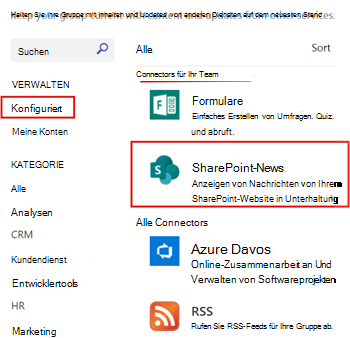
Wählen Sie Konfiguriert aus. Wenn der SharePoint News Connector konfiguriert ist, wird er in der Liste angezeigt.
Alternative Lösungen
Um weiterhin Nachrichten zu SharePoint-Websites im Microsoft Teams-Kanal zu erhalten, sollten Sie die folgenden alternativen Lösungen in Betracht ziehen:
Viva Connections-Benachrichtigungen (empfohlen, wenn Sie Viva Connections bereits in Ihrer Organisation eingerichtet und aktiviert haben)
Die Viva Connections-App übermittelt Nachrichtenbenachrichtigungen über Microsoft Teams und verknüpft Benutzer über die Benachrichtigung mit der Viva Connections-App. Erfahren Sie mehr über Viva Connections News-Benachrichtigungen.
Viva Amplify (empfohlen, wenn Sie bereits Viva Amplify in Ihrer Organisation eingerichtet und aktiviert haben)
Viva Amplify vereint interne Kommunikationsprozesse in einem einzigen Tool. Sie erstellen Inhalte einmal, veröffentlichen dann Ihre Nachricht über SharePoint, E-Mail, Microsoft Teams und bald Viva Engage
Erstellen Sie Ihren eigenen Workflow in Teams (empfohlen, wenn Sie nicht über Viva Connections oder Viva Amplify in Ihrer Organisation verfügen). Befolgen Sie die folgenden Anweisungen, um zu erfahren, wie:
Installieren Sie die Workflows-App in Teams.
Wählen Sie im linken Bereich in Teams apps und dann Workflows aus.
Wählen Sie die Registerkarte Erstellen und dann oben rechts von leer erstellen aus.
Beginnen Sie im neuen leeren Flow mit der Konfiguration der Triggeraktion. Suchen Sie nach SharePoint. Wählen Sie dann den Trigger Beim Erstellen oder Ändern einer Datei (nur Eigenschaften) aus.
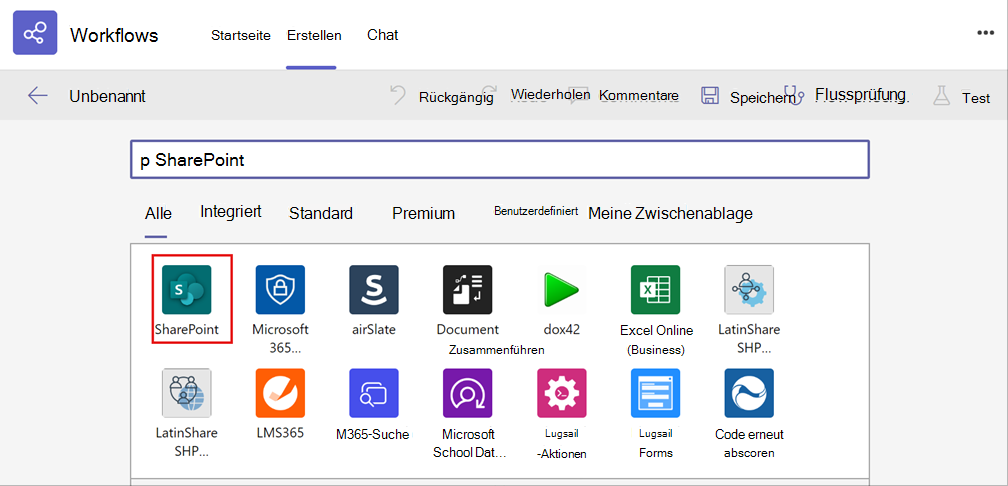
Wählen Sie als Nächstes eine Websiteadresse aus. Wählen Sie im Feld Bibliotheksname die Option Benutzerdefinierten Wert eingeben aus, und geben Sie manuell "Websiteseiten" ein. Wählen Sie anschließend Neuer Schritt aus.
Verwenden Sie das Steuerelement Bedingung , und wählen Sie den Höhergestuften Zustand aus. Legen Sie den Höhergestuften Status auf "2" fest, d. h. die Metadaten für "Neuer Veröffentlichter Beitrag".
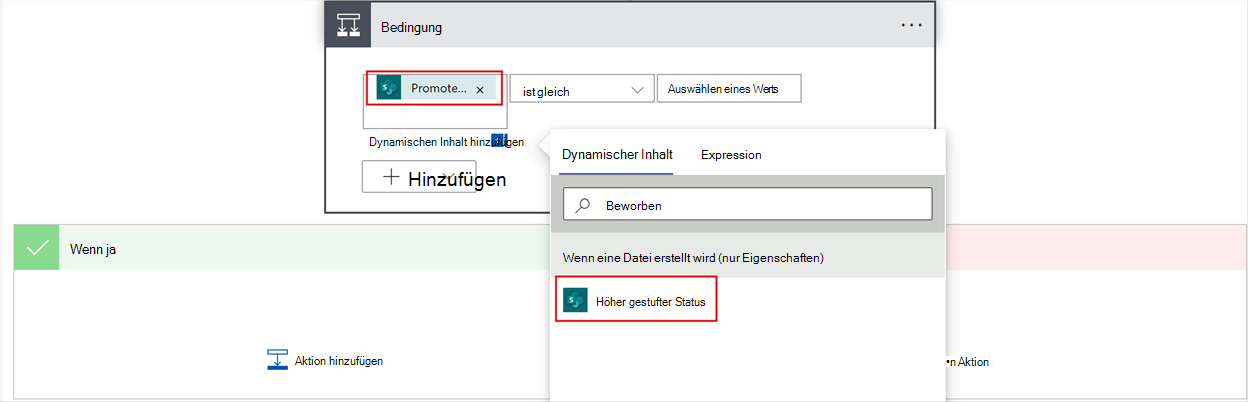
Nachdem Sie die Bedingung für den Trigger festgelegt haben, richten Sie die Aktion für Ja ein. Suchen Sie Microsoft Teams, und wählen Sie sie aus, wählen Sie Aktionen und dann Nachricht in einem Chat oder Kanal posten aus.
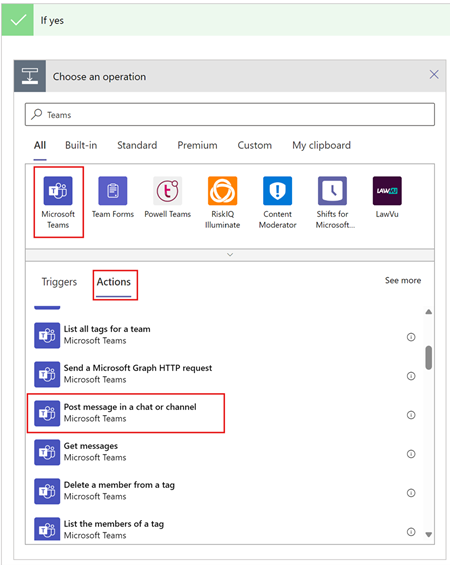
Richten Sie die Nachricht ein, die an das gewünschte Team und den gewünschten Kanal gesendet werden soll. Sie können die Nachricht als Flowbot oder als Benutzer veröffentlichen.
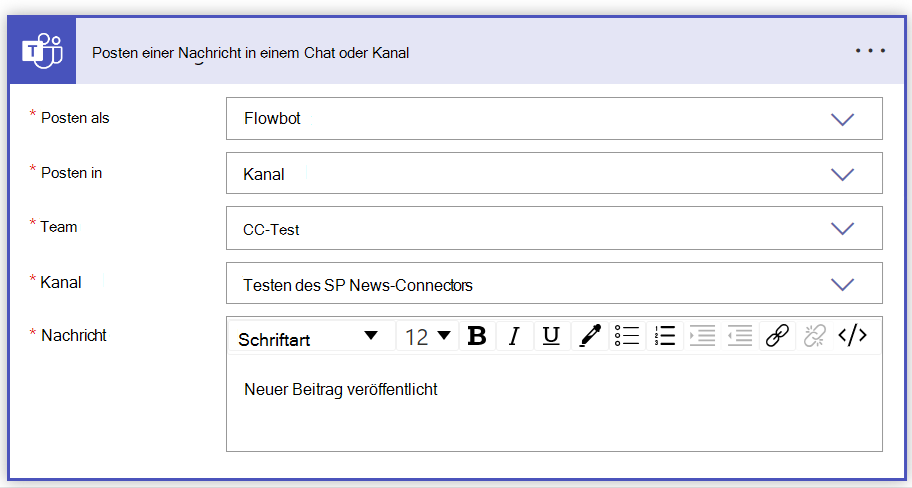
Speichern Sie den Workflow.
Aktionselemente für Administratoren
Es ist zwar keine Administratoraktion erforderlich, um die Einstellung zu implementieren, aber Sie sollten:
- Benachrichtigen Sie Ihre Benutzer über die bevorstehenden Änderungen.
- Aktualisieren Sie alle relevanten internen Dokumentationen, um diese Änderungen widerzuspiegeln.
- Teilen Sie die alternativen Lösungen mit Ihren Benutzern, um einen reibungslosen Übergang sicherzustellen.