
Copilot in SharePoint hilft Ihnen, Antworten zu finden, Inhalte zu organisieren, Workflows zu automatisieren und Websites, Seiten, Berichte und Dateien in natürlicher Sprache zu erstellen.
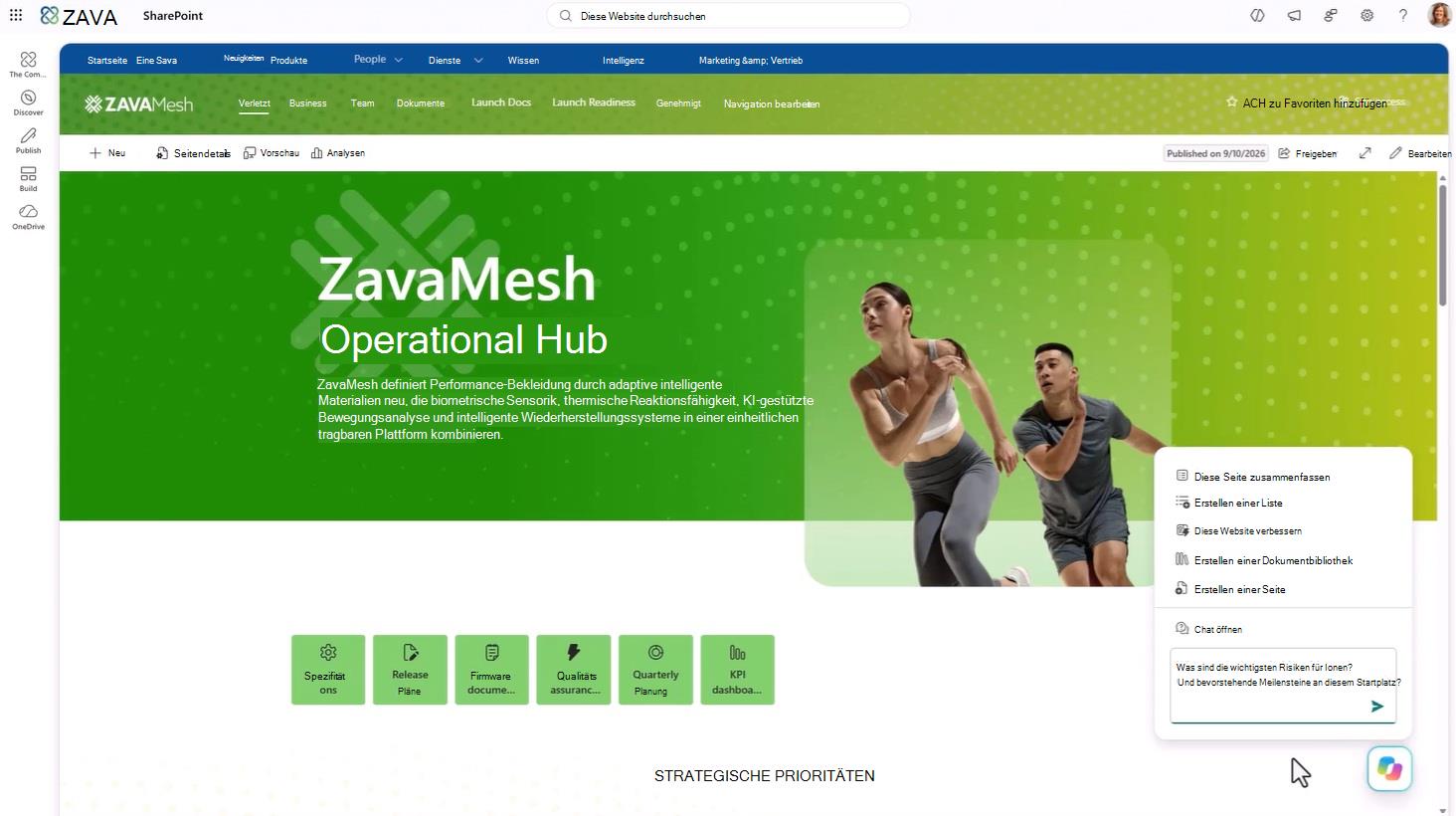
Erste Schritte mit Copilot in SharePoint
Erfahren Sie, wie Copilot in SharePoint Ihnen bei der Arbeit mit Inhalten hilft, und wie Sie sie mit Ihrer Microsoft 365 Copilot-Lizenz verwenden können.
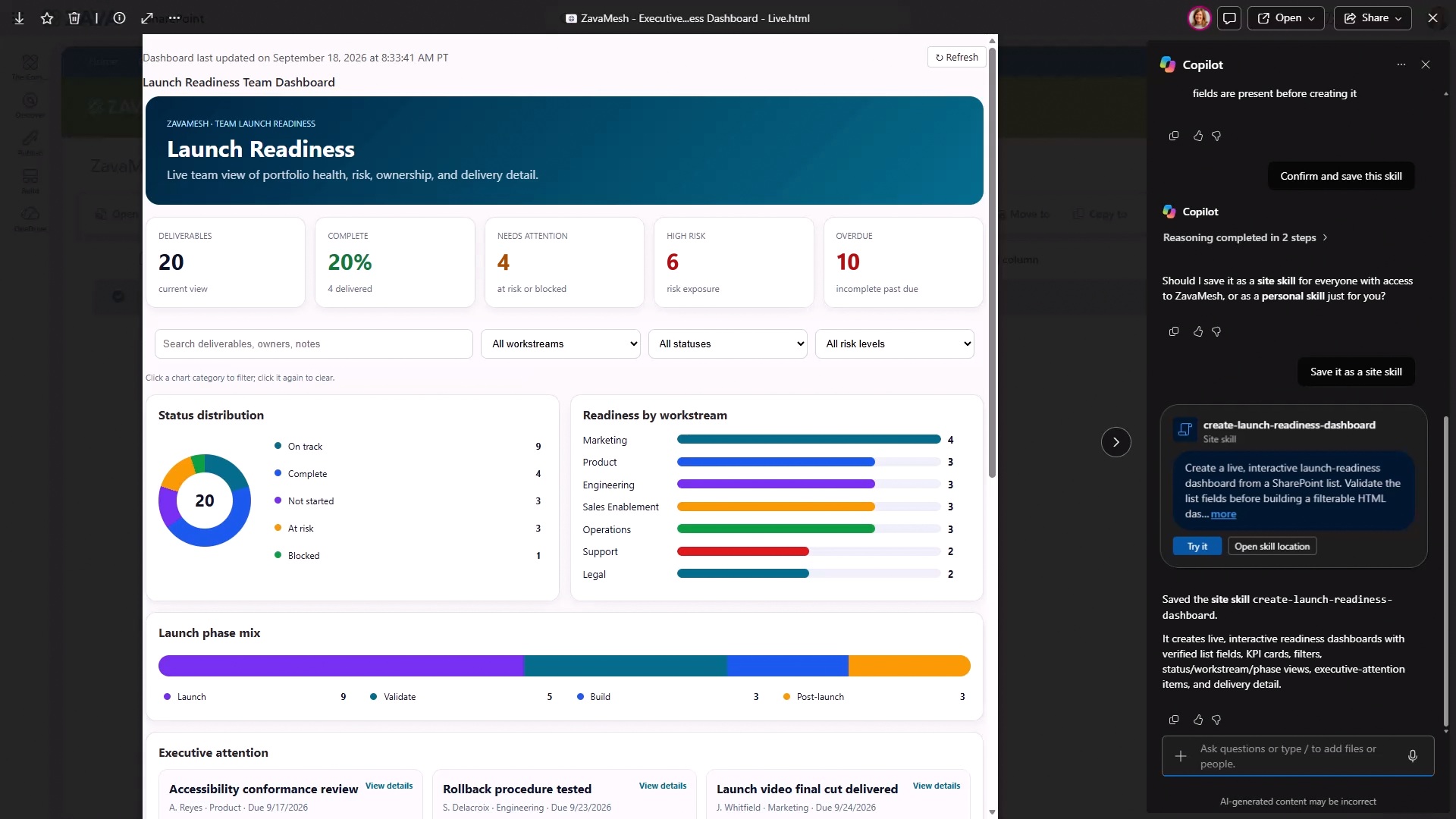
Erfahren Sie, wie Sie Websites und Seiten erstellen, Inhalte organisieren und Informationen mithilfe von Prompts und Anleitungen auf dem neuesten Stand halten.
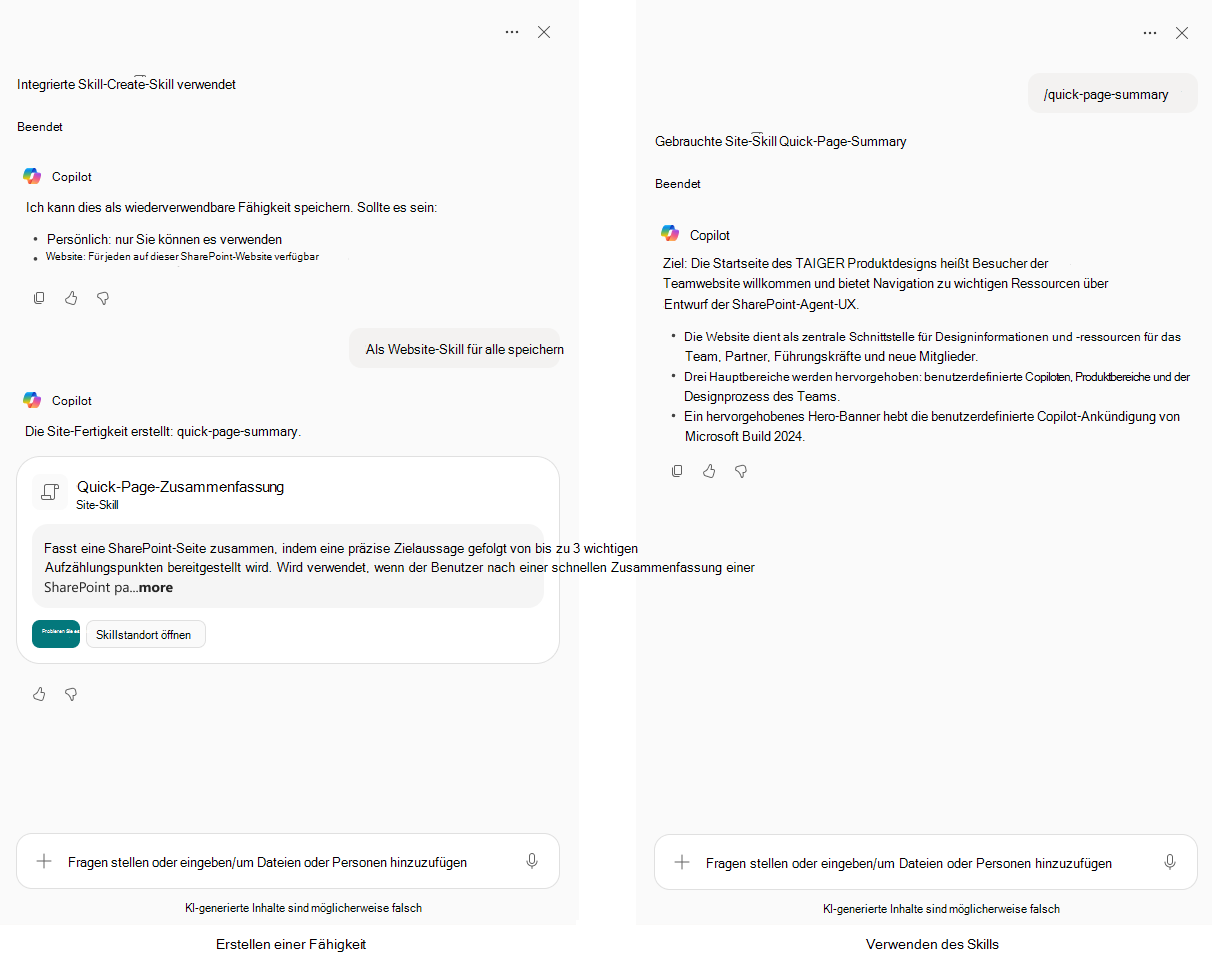
Erstellen und Verwenden von KI-Fähigkeiten in SharePoint
KI-Skills sind wiederverwendbare Anweisungen, die Copilot sagen, wie Aufgaben erledigt werden sollen – wie das Strukturieren von Inhalten, das Anwenden von Standards oder das Einrichten wiederholbarer Workflows. Erfahren Sie, wie Sie Skills in Ihrer Organisation erstellen, verwenden und freigeben können.
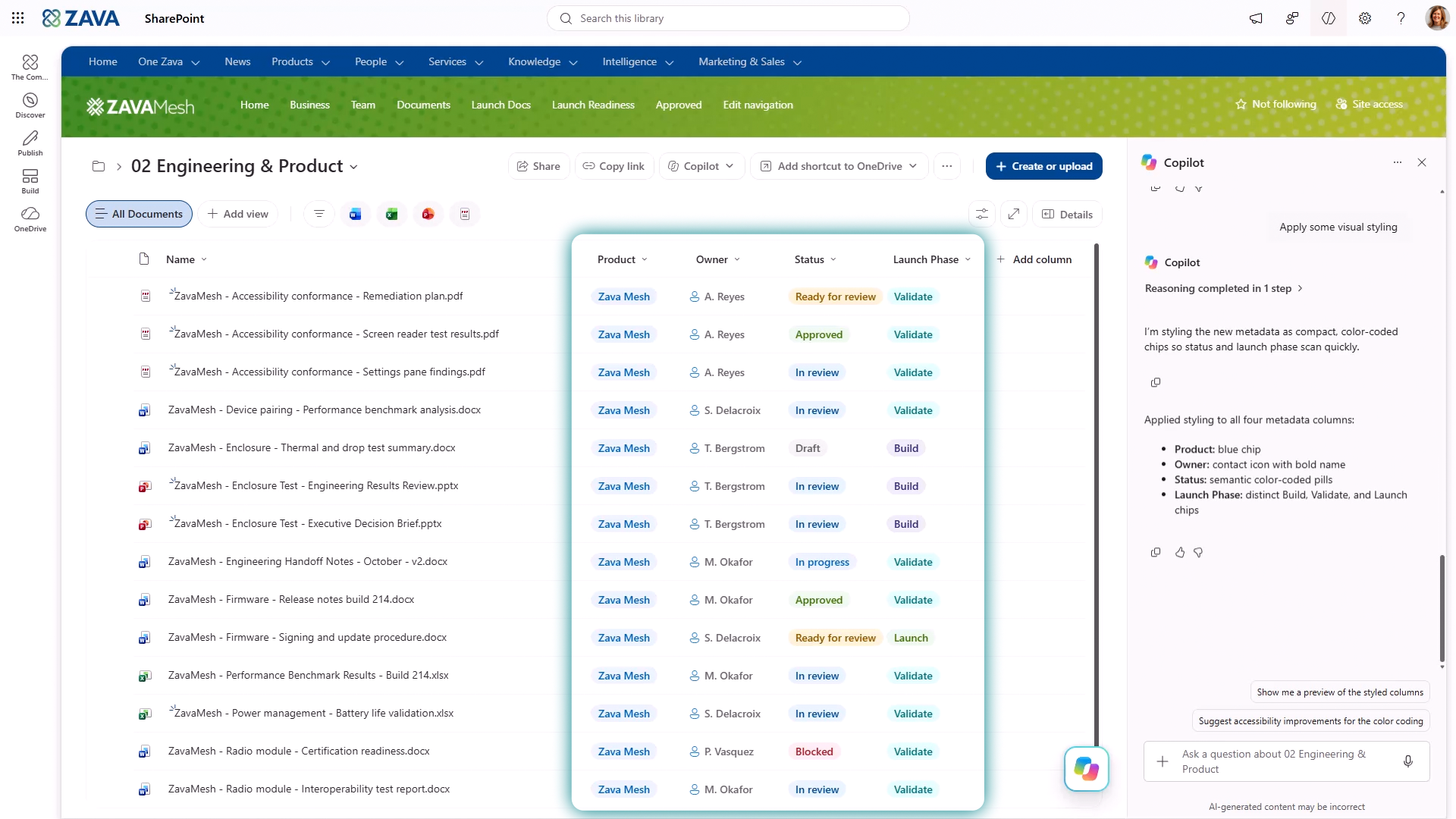
Verwenden Sie Copilot in SharePoint, um automatisch Metadaten aus Ihren Dateien zu extrahieren und Bibliotheksspalten aufzufüllen, damit Sie Inhalte organisiert halten und leichter auffindbar bleiben.