
In SharePoint können Sie mit Copilot eine HTML-Seite erstellen oder eine vorhandene HTML-Datei hochladen. Speichern Sie die Seite in der Websiteseitenbibliothek , wo Sie sie bearbeiten, veröffentlichen und zusammen mit Ihren vorhandenen modernen Seiten freigeben können.

Hinweis
Einige Funktionen werden für Organisationen, die sich für das Microsoft Frontier-Programm entschieden haben, schrittweise eingeführt. Dieses schrittweise Rollout bedeutet, dass diese Funktion möglicherweise noch nicht angezeigt wird oder anders aussieht, als in den Hilfeartikeln beschrieben.
Rollen und Anforderungen
Einrichten des Websitebesitzers
HTML-Seiten sind standardmäßig aktiviert. Wenn die Websiteseitenbibliothek einer Website HTML-Dateien nicht zulässt, muss ein Websitebesitzer sie erneut zulassen, bevor Autoren HTML-Seiten auf dieser Website erstellen oder hochladen können. Diese Einstellung wirkt sich nicht auf HTML-Dateien in einer Dokumentbibliothek aus.
Als Websitebesitzer können Sie HTML-Dateien zulassen:
- Wechseln Sie zur Websiteseitenbibliothek .
- Wählen Sie "Dateitypen " in der Befehlsleiste aus.
- Aktivieren Sie "HTML-Dateien zulassen".
Nachdem Sie HTML-Dateien zulassen aktiviert haben, können Seitenautoren mit den entsprechenden Berechtigungen HTML-Seiten erstellen oder hochladen.
Um zu verhindern, dass die Websiteseitenbibliothek HTML-Dateien akzeptiert, führen Sie die gleichen Schritte aus, und deaktivieren Sie HTML-Dateien zulassen.
Für HTML-Seitenaufgaben erforderliche Websiteberechtigungen
| Aufgabe | Standardberechtigungsstufe | Microsoft 365 Copilot Lizenz erforderlich |
|---|---|---|
| Aktivieren oder Deaktivieren der Einstellung "HTML-Dateien zulassen" in der Bibliothek "Websiteseiten" | Besitzer: Vollzugriff | Nein |
| Öffnen des HTML-Seitenerstellungsbildschirms über "+Neu " auf einer SharePoint-Website oder "Erstellen " auf der Veröffentlichungs-Angebotsseite | Mitglied: Bearbeiten und beitragen | Ja |
| Erstellen oder Bearbeiten einer Seite mit dem Copilot-Chatbereich | Mitglied: Bearbeiten und beitragen | Ja |
| Hochladen oder Verschieben von HTML-Inhalten in die Websiteseitenbibliothek | Mitglied: Bearbeiten und beitragen | Nein |
| Direktes Bearbeiten von Seiteninhalten | Mitglied: Bearbeiten und beitragen | Nein |
| Veröffentlichen oder Freigeben einer Seite | Mitglied: Bearbeiten und beitragen | Nein |
| Eine veröffentlichte Seite anzeigen | Besucher: Schreibgeschützt | Nein |
Erstellen einer HTML-Seite in SharePoint
Wählen Sie einen Workflow basierend darauf, ob Copilot eine neue Seite erstellen soll oder ob Sie bereits HTML-Inhalte hochladen möchten.
Öffnen Sie den Bildschirm für die HTML-Seitenerstellung.
Verwenden Sie einen der folgenden Einstiegspunkte:
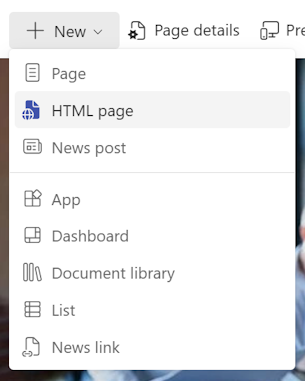
Wählen Sie auf einer SharePoint-Website auf der Befehlsleiste +Neu und dann "HTML-Seite" aus. Verwenden Sie diesen Einstiegspunkt, um eine Seite mit Copilot zu erstellen oder HTML-Inhalte hochzuladen.
Wählen Sie auf einer SharePoint-Website die unverankerte Copilot-Schaltfläche in der unteren rechten Ecke aus, um den Copilot-Chatbereich zu öffnen. Verwenden Sie diesen Einstiegspunkt, um eine Seite mit Copilot zu erstellen.
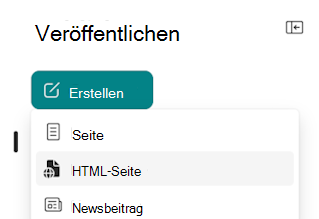
Wählen Sie auf der Startseite "Veröffentlichen" die Option "Erstellen" und dann "HTML-Seite" aus. Verwenden Sie diesen Einstiegspunkt, um eine Seite mit Copilot zu erstellen oder HTML-Inhalte hochzuladen.
Erstellen einer HTML-Seite mit Copilot
Sie benötigen eine Microsoft 365 Copilot Lizenz, um eine HTML-Seite mit Copilot zu erstellen.
- Verwenden Sie einen beliebigen Einstiegspunkt für die HTML-Seitenerstellung, um den Bildschirm für die HTML-Seitenerstellung oder den Copilot-Chatbereich zu öffnen.
- Beschreiben Sie im Eingabeaufforderungsfeld die Seite, die Sie erstellen möchten. Fügen Sie relevante Dateien an, um mehr Kontext bereitzustellen.
- Senden Sie Ihre Eingabeaufforderung. Copilot erstellt einen Entwurf und öffnet ihn im Bearbeitungsmodus.
- Vergewissern Sie sich, dass die Seite in der Websiteseitenbibliothek gespeichert ist. Wenn dies nicht der Fall ist, bitten Sie Copilot, ihn zu verschieben oder manuell zu verschieben.
Tipp
Geben Sie Ihre Anforderungen an Inhalt, Layout und Farbe in den Prompt ein. Beispiel:
- "Erstellen Sie ein Projekt status eine HTML-Seite mit einer Roadmap, Telemetrie und FAQs."
- "Erstellen Sie eine HTML-Seite mit Teamprofilen, einer Zeitleiste und wichtigen Meilensteinen."
- "Erstellen Sie einen Leitfaden zur visuellen Identität mit Farbmustern und Logoverwendung als HTML-Seite."
Eine vorhandene HTML-Datei hochladen
Wenn Sie bereits über eine HTML-Datei oder einen Ordner verfügen, der eine HTML-Seite und ihre unterstützenden Dateien enthält, laden Sie sie über den HTML-Seitenerstellungsbildschirm oder die Websiteseitenbibliothek hoch.
Die maximale Größe einer HTML-Datei beträgt 10 MB, ohne unterstützende Ressourcen wie Bilder und Videos. Möglichkeiten zum Reduzieren der Dateigröße finden Sie unter Was ist die maximale Dateigröße für HTML-Seiten?
Für das Hochladen von HTML-Inhalten in die Websiteseitenbibliothek ist keine Microsoft 365 Copilot-Lizenz erforderlich. Das Öffnen des HTML-Seitenerstellungsbildschirms über + Neu oder Erstellen erfordert eine Lizenz. Wenn Sie keine Lizenz haben, laden Sie die Datei stattdessen aus der Websiteseitenbibliothek hoch.
Hochladen über den Bildschirm zur Erstellung von HTML-Seiten
- Öffnen Sie den Bildschirm zur Erstellung von HTML-Seiten, indem Sie den Einstiegspunkt+ Neu oder Erstellen verwenden.
- Wählen Sie "HTML-Seite hochladen" aus.
- Wählen Sie in der Dateiauswahl die Datei aus, die
.htmlSie hochladen möchten. - Nachdem der Upload abgeschlossen ist, wird die Seite im Bearbeitungsmodus geöffnet.
Hochladen aus der Websiteseitenbibliothek
- Wechseln Sie zur Websiteseitenbibliothek für Ihre SharePoint-Website.
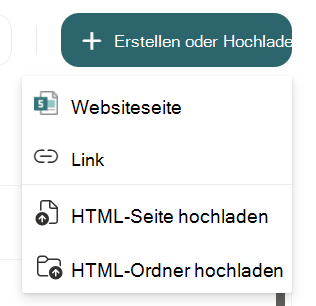
- Wählen Sie Erstellen oder Hochladen und dann HTML-Seite hochladen oder HTML-Ordner hochladen aus.
- Wählen Sie in der Dateiauswahl die Datei oder den Ordner aus, die
.htmlSie hochladen möchten. - Nachdem der Upload abgeschlossen ist, wählen Sie den Dateinamen aus, um die Seite zu öffnen.
Hinweis
SharePoint lädt Nicht-HTML-Inhalte wie Bilder, Videos und andere Dateien in den Ordner "Websiteobjekte " hoch, wenn der Inhalt in den HTML-Code eingebettet oder in einem HTML-Ordner enthalten ist.
Vorhandenes HTML in Ihrer Dokumentbibliothek als Seite bearbeiten
Wenn bereits eine HTML-Datei in einer Dokumentbibliothek gespeichert ist, können Sie sie zur Bearbeitung als SharePoint-Seite öffnen. Durch diese Aktion wird die Datei in die Bibliothek für Websiteseiten verschoben und aus der ursprünglichen Dokumentbibliothek entfernt.
- Wechseln Sie zur Dokumentbibliothek, in der Sie Ihre HTML-Dateien speichern.
- Wählen Sie das Menü "...", dann "Bearbeiten" und dann " In SharePoint bearbeiten" aus.
- SharePoint verschiebt die Datei in die Bibliothek für Websiteseiten und öffnet sie im Bearbeitungsmodus.
Verschieben von HTML-Dateien in die Bibliothek für Websiteseiten
Sie können eine oder mehrere HTML-Dateien in die Websiteseitenbibliothek verschieben, ohne sie zur Bearbeitung zu öffnen. Die Dateien verbleiben nicht mehr in der ursprünglichen Dokumentbibliothek.
- Wählen Sie die HTML-Dateien in Ihrer Dokumentbibliothek aus.
- Wählen Sie in der Befehlsleiste die Option Verschieben nach aus. Diese Aktion ist auch im Menü ... (Weitere Aktionen) verfügbar.
- Wählen Sie den Ordner "Websiteseiten" und dann " Hierher verschieben" aus.
SharePoint verschiebt die ausgewählten Dateien in die Websiteseitenbibliothek , ohne sie im Bearbeitungsmodus zu öffnen.
Kopieren von HTML-Dateien in die Websiteseitenbibliothek
Sie können eine oder mehrere HTML-Dateien in die Websiteseitenbibliothek kopieren, ohne sie zur Bearbeitung zu öffnen. Die Originaldateien verbleiben in der ursprünglichen Dokumentbibliothek.
- Wählen Sie die HTML-Dateien in Ihrer Dokumentbibliothek aus.
- Wählen Sie in der Befehlsleiste Kopieren nach aus. Diese Aktion ist auch im Menü ... (Weitere Aktionen) verfügbar.
- Wählen Sie den Ordner "Websiteseiten" und dann "Hierher kopieren" aus.
SharePoint kopiert die ausgewählten Dateien in die Websiteseitenbibliothek , ohne sie im Bearbeitungsmodus zu öffnen.
Bearbeiten einer HTML-Seite
Nachdem Sie eine HTML-Seite erstellt, hochgeladen oder verschoben haben, können Sie den Text direkt auf der Seite aktualisieren. Um umfassendere Inhalts- oder Designänderungen vorzunehmen, verwenden Sie den Copilot-Chatbereich. Sie müssen den HTML-Code nicht bearbeiten.
Wenn Sie mit der Bearbeitung fertig sind, veröffentlichen Sie die Seite, oder speichern Sie sie als Entwurf.
Bearbeiten von Text oder Bildern direkt auf der Seite
- Öffnen Sie die HTML-Seite, die Sie bearbeiten möchten.
- Auswählen von "Bearbeiten", um in den Bearbeitungsmodus zu wechseln.
- Wählen Sie den Text oder das Bild aus, den bzw. das Sie ändern möchten.
- Geben Sie Ihre Änderungen direkt auf der Seite ein oder verwenden Sie die Symbolleiste des Elements für zusätzliche Aktionen.
Tipp
Um zu einem anderen Abschnitt oder Tab innerhalb der HTML-Seite zu navigieren, der in der Erstansicht möglicherweise nicht sichtbar ist, verwenden Sie Strg + Klicken, um zum entsprechenden Bereich zu wechseln.
Bearbeiten der Seite im Copilot-Chatbereich
Um eine HTML-Seite mithilfe des Copilot-Chatbereichs zu bearbeiten, benötigen Sie eine Microsoft 365 Copilot-Lizenz.
- Öffnen Sie die Seite im Bearbeitungsmodus und dann den Copilot-Chatbereich.
- Beschreiben Sie im Eingabeaufforderungsfeld die Änderung, die Sie vornehmen möchten.
- Überprüfen Sie das Ergebnis, und übermitteln Sie bei Bedarf weitere Eingabeaufforderungen.
Schreiben effektiver Prompts
Identifizieren Sie den Abschnitt oder das Element, das Sie ändern möchten, und beschreiben Sie das erwartete Ergebnis. Diese Details helfen Copilot, die Änderung an der richtigen Stelle anzuwenden. Beispiel:
- "Fügen Sie ein Bild des Teams hinzu."
- "Ändere den Heldenhintergrund in unser Markenblaugrün, #038186."
- "Fügen Sie unten auf der Seite einen FAQ-Abschnitt hinzu."
Um die Antworten von Copilot zu verbessern, wählen Sie im Chatbereich "Daumen hoch" oder "Daumen runter " aus, und fügen Sie dann Ihr Feedback hinzu. Sie können Probleme oder Funktionsanforderungen auch über SharePoint-Supportkanäle melden.
Veröffentlichen und Freigeben einer HTML-Seite
Nachdem Sie Ihre Änderungen überprüft haben, wählen Sie in der Befehlsleiste Veröffentlichen aus. Durch die Veröffentlichung wird die aktuelle Version für Personen sichtbar, die über die Berechtigung zum Anzeigen der Seite verfügen. Es werden keine neuen Berechtigungen erteilt. Wenn Sie die Seite als Entwurf beibehalten möchten, wählen Sie stattdessen Speichern und schließen aus.
Nachdem Sie die Seite veröffentlicht haben, können Sie sie mit anderen Personen teilen:
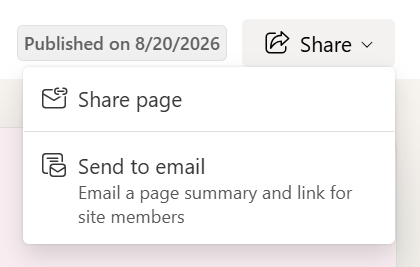
- Wählen Sie im oberen rechten Bereich der Seite "Freigeben " aus.
- Wählen Sie eine der folgenden Optionen aus:
- Seite teilen , um eine bestimmte Person oder Gruppe hinzuzufügen, oder kopieren Sie einen Link, um ihn über einen anderen Kanal zu teilen.
- Senden Sie eine E-Mail, um eine Seitenzusammenfassung und einen Link an Websitemitglieder per E-Mail zu senden.
People können die veröffentlichte Seite entsprechend den Berechtigungen öffnen, die von der ausgewählten Freigabeoption angewendet werden.
Häufig gestellte Fragen
Unterstützen HTML-Seiten die gleichen Funktionen wie moderne SharePoint-Seiten?
Nein. HTML-Seiten unterstützen einige der Funktionen moderner SharePoint-Seiten, aber nicht alle. Verwenden Sie die folgende Tabelle, um die Unterstützung für eine bestimmte Funktion zu überprüfen.
| Funktion | Unterstützt | Notizen |
|---|---|---|
| Textbearbeitung im Zeichenbereich (Text einschließlich Inhalt und Formatierung aktualisieren, Link hinzufügen) | Ja | |
| Bilder (Benutzer hinzugefügt) | Ja | Unterstützt Base64-Codierung und URLs für Ressourcen innerhalb derselben Domäne. |
| Bilder (Archivbilder) | Ja | |
| Images (organization assets) | Ja | |
| Bilder (KI-generiert) | Nein | |
| Bildbearbeitung im Zeichenbereich (Bilder durchsuchen, Link hinzufügen, Alternativtext bereitstellen) | Ja | |
| Video (Überlagerung) | Ja | Unterstützt URLs für Ressourcen innerhalb derselben Domäne. |
| Video (inline) | Ja | Für die Inline-Wiedergabe darf ein Video eine maximale Größe von 8 MB haben. Wenn mehrere Medienelemente vorhanden sind, beträgt die maximale Größe einer Seite 24 MB. Andernfalls werden Videos, die über diese maximale Größe hinausgehen, als Überlagerung wiedergegeben oder als Link behandelt. |
| Audiodatei | Ja | Für die Inline-Wiedergabe darf eine Audiodatei eine maximale Größe von 8 MB aufweisen. Wenn mehrere Medienelemente vorhanden sind, beträgt die maximale Größe einer Seite 24 MB. Andernfalls werden Audiodateien, die über diese maximale Größe hinausgehen, als Link behandelt. |
| Word-, Excel-, PowerPoint- und PDF-Dateien (in einer neuen Registerkarte öffnen) | Ja | Unterstützt URLs für Ressourcen innerhalb derselben Domäne. |
| Word-, Excel-, PowerPoint- und PDF-Dateien (Inlineanzeige) | Nein | |
| Livedatenfreigabe (Listen und Excel) | Ja | Unterstützt keine beliebigen Abrufanforderungen und ausgehenden API-Aufrufe. |
| Live-Datenfreigabe (Drittanbieterquellen wie Jira) | Nein | |
| Links innerhalb derselben Website | Ja | |
| Links innerhalb desselben Mandanten | Ja | |
| Verknüpft mit einem anderen Mandanten | Ja | Unterstützt die Linknavigation, aber keine mandantenübergreifende Kommunikation. Fügen Sie die Domäne der Zulassungsliste für das HTML-Feld hinzu. |
| Links außerhalb von SharePoint | Ja | Fügen Sie die Domäne der Zulassungsliste für das HTML-Feld hinzu. |
| Navigation innerhalb des HTMLs wie Ankerlinks | Ja | Wirkt sich nicht auf die SharePoint-Navigation aus. |
| Websitebranding (Design, Schriftart) | Ja | Verfügbar für Seiten, die mit Copilot erstellt oder über einen Prompt aktualisiert werden. SharePoint wendet das Websitebranding nicht automatisch auf hochgeladene HTML-Adressen an. |
| Terminplanung | Ja | |
| Genehmigungen | Ja | |
| Zu Newsbeitrag hochstufen | Nein | |
| Als Link an E-Mail senden | Ja | |
| Als Rich-E-Mail an E-Mail senden | Nein | |
| Amplify to Teams und Viva Engage | Nein | |
| SharePoint-App in Teams auf dem Desktop (Ansicht) | Ja | |
| SharePoint-App in Teams auf dem Desktop (Bearbeiten) | Ja | |
| SharePoint-App in Teams auf Mobilgeräten (Anzeigen) | Nein | |
| SharePoint iOS-App (Anzeigen) | Nein | |
| SharePoint Android-App (anzeigen) | Nein | |
| HTML-Seite auf Mobilgeräten bearbeiten | Nein | |
| HTML-Seite als Vorlage speichern | Nein | |
| Private Entwürfe | Nein | |
| Gemeinsame Dokumenterstellung | Nein | |
| Reaktionen und Kommentare | Nein | |
| Beliebige Abrufanforderungen | Nein | |
| Ausgehende API-Aufrufe | Nein | |
| Andere CDN-gehostete Skripte | Nein | Es werden nur die in der nächsten Zeile aufgelisteten von Microsoft verwalteten JavaScript-Bibliotheken unterstützt. |
| Von Microsoft verwaltete JavaScript-Bibliotheken | Ja | SharePoint unterstützt Chart.js, Mermaid, React, Fluent UI und Babylon über ein von Microsoft verwaltetes CDN. Andere CDN-gehostete Bibliotheken werden nicht unterstützt. |
Kann ich eine HTML-Datei in SharePoint hochladen, um daraus eine HTML-Seite zu machen?
Ja. Sie können eine HTML-Datei oder einen HTML-Ordner in die Websiteseitenbibliothek hochladen, um daraus eine HTML-Seite zu machen. Wenn die Option "Hochladen" nicht angezeigt wird, ist die Einstellung "HTML-Dateien zulassen " möglicherweise deaktiviert. Bitten Sie den Websitebesitzer, HTML-Dateien zuzulassen.
Was ist die maximale Dateigröße für HTML-Seiten?
Die maximale Größe einer HTML-Datei in der Websiteseitenbibliothek beträgt 10 MB. Bei dieser Größe werden Objekte wie Bilder und Videos ausgeschlossen, da SharePoint diese Objekte beim Hochladen in den Ordner "Websiteobjekte" kopiert. Wenn Ihre HTML-Datei größer als 10 MB ist, können Sie Copilot auffordern, die Größe zu reduzieren oder Änderungen manuell vorzunehmen. Zu den empfohlenen Änderungen gehören die Verwendung von Links zu gehosteten Medienobjekten, anstatt Inhalte einzubetten, die Reduzierung von Inline-CSS und JavaScript oder das Entfernen nicht verwendeter Markups.
Kann ich eine HTML-Seite ohne Copilot-Lizenz bearbeiten?
Ja. Sie können Seiteninhalte direkt ohne Copilot-Lizenz bearbeiten. Sie benötigen eine Microsoft 365 Copilot-Lizenz, um eine Seite mit dem Copilot-Chatbereich zu erstellen oder zu bearbeiten.
Wendet SharePoint das Websitebranding auf eine HTML-Seite an?
Ja. Mit Copilot erstellte Seiten verwenden das Branding der Website (Design und Schriftart). SharePoint wendet das Websitebranding nicht automatisch auf hochgeladenen HTML-Code an, aber Sie können Copilot bitten, die Seite so zu aktualisieren, dass sie mit der Website übereinstimmt. Wenn Sie über eine HTML-Beispielseite verfügen, die den von Ihnen gewünschten Markenstandards entspricht, können Sie in Ihren Eingabeaufforderungen darauf verweisen, um bessere Ergebnisse zu erzielen. Das Branding für eine HTML-Seite kann nicht automatisch aus dem SharePoint-Markencenter oder der SharePoint-Objektbibliothek der Organization (OAL) abgerufen werden.
Erfüllen mit Copilot erstellte HTML-Seiten die Anforderungen an die Barrierefreiheit?
Ja. Von Copilot erstellte HTML-Seiten halten sich automatisch an die Anforderungen für die Barrierefreiheit. SharePoint wendet die Barrierefreiheit nicht automatisch auf hochgeladenen HTML-Code an, aber Sie können Copilot bitten, die Seite zu aktualisieren, um sicherzustellen, dass sie die Anforderungen an die Barrierefreiheit erfüllt.
Können HTML-Seiten externe APIs aufrufen?
Nein. SharePoint blockiert beliebige Abrufanforderungen und ausgehende API-Aufrufe von HTML-Seiten.
- SharePoint rendert HTML in einem Sandkasten-iframe, der die Seite von der umgebenden SharePoint-Kopfzeile, -Fußzeile und -Navigation isoliert.
- CSP-Regeln (Content Security Policy) bieten zusätzliche Isolierung.
- Die Sandbox unterstützt keine mandantenübergreifende Kommunikation. CDN-gehostete Skripts sind auf die unterstützten von Microsoft verwalteten JavaScript-Bibliotheken beschränkt.
Kann ich JavaScript-Bibliotheken in einer HTML-Seite verwenden?
Ja. Die SharePoint-HTML-Seitensandbox unterstützt Chart.js, Meerjungfrau, React, Fluent UI und Babylon. SharePoint hostet diese Bibliotheken auf einem von Microsoft verwalteten CDN.
- Die Sandbox unterstützt JavaScript, wenn der Code in derselben HTML-Datei enthalten ist. Abgesehen von den von Microsoft verwalteten Bibliotheken unterstützt es derzeit kein JavaScript, das von einem CDN oder einem Open-Source-Bibliotheksspeicherort geladen wird.
- Die Sandbox kann nicht auf den Browser localStorage zugreifen.
Kann ein Websiteadministrator Links zu anderen Domänen auf einer HTML-Seite zulassen?
Ja. Ein Websiteadministrator kann eine Domäne zur Zulassungsliste der Website hinzufügen. Wenn ein Link auf Ihrer HTML-Seite nicht geöffnet wird, befindet sich sein Ziel möglicherweise nicht auf einer genehmigten Domäne für diese Website. Möglicherweise wird eine Fehlermeldung wie "Dieser Link kann nicht geöffnet werden, da Ihre organization keinen Zugriff auf diese Website zulässt" angezeigt wird.
Fügen Sie als Websiteadministrator die Domäne zur Zulassungsliste der Website hinzu:
- Wechseln Sie zu "Einstellungen", wählen Sie "Websiteinformationen" aus, und wählen Sie dann "Alle Websiteeinstellungen anzeigen" aus.
- Wählen Sie "HTML-Feldsicherheit" aus.
- Fügen Sie die betreffende Domäne zur Zulassungsliste hinzu.
- Speichern Sie Ihre Änderungen, und aktualisieren Sie die Seite.
Nachdem die Domäne zugelassen wurde, sollte der Link ordnungsgemäß geöffnet werden.
Kann ich Analysen für eine HTML-Seite anzeigen?
Ja. HTML-Seiten haben eine ähnliche Analyseunterstützung wie moderne Seiten. Weitere Informationen
Kann ich HTML-Seiten auf Mandantenebene verbieten oder einschränken?
Nein. Sie können HTML-Seiten auf Mandantenebene nicht verbieten oder einschränken. Websitebesitzer können HTML-Dateien für eine Website zulassen oder verweigern.
Kann ich mithilfe von PowerShell überprüfen, ob HTML-Dateien für eine Website zulässig sind?
Ja. Sie können aktivierte Features für eine bestimmte Website mithilfe eines PowerShell-Cmdlets wie Get-PnPFeature auflisten. Wenn Sie HTML-Dateien in der Websiteseitenbibliothek für eine Website zulassen aktivieren, wird Folgendes angezeigt:
- Featurename: HtmlPages
- Feature-ID: b35f1374-dbc0-454a-973c-2a0ab62d5afa