

Warnungen sind Benachrichtigungen über Änderungen am Inhalt einer Website, die Sie je nach Konfiguration Ihrer Website als E-Mail-Nachrichten oder Textnachrichten an Ihr Mobiltelefon erhalten. Dieser Artikel konzentriert sich darauf, wie Sie Warnungen für sich selbst und für andere Benutzer verwalten oder löschen, wenn Sie ein Websiteadministrator sind.
Um Ihre Warnungen anzuzeigen und zu löschen sowie die Einstellungen für Ihre Warnungen zu ändern, können Sie entweder die Seite "Benutzerinformationen " oder die Seite "Warnungen auf dieser Website verwalten " verwenden. Wenn Sie über die Berechtigung zum Verwalten einer Website verfügen, können Sie auch Warnungen für andere Benutzer anzeigen und abbrechen, indem Sie die Seite "Benutzerwarnungen " verwenden.
Hinweis
Es kann bis zu 4 Stunden dauern, bis Sie Benachrichtigungen erhalten.
Hinweis
Ab Juli 2026 werden SharePoint-Benachrichtigungen für SharePoint Online vollständig eingestellt und funktionieren nicht mehr. Es wird empfohlen, entweder Regeln oder Power Automate für Benachrichtigungen zu verwenden. Erfahren Sie mehr über die Deaktivierung von SharePoint-Benachrichtigungen.
Anzeigen und Abbrechen einer Benachrichtigung für mich auf SharePoint
- Wählen Sie in der Liste oder Bibliothek , in der Sie die Warnungen festgelegt haben, die Auslassungspunkte (Auslassungspunkte) und dann " Meine Warnungen verwalten" aus.
- Aktivieren Sie in "Meine Warnungen auf dieser Site" neben der Warnung, die Sie löschen möchten, das Kontrollkästchen.
- Wählen Sie "Ausgewählte Warnungen löschen" und dann "OK" aus.
Anzeigen oder Abbrechen einer Warnung für eine andere Person auf SharePoint
Wählen Sie "Einstellungen"
 und wählen Sie dann "Websiteeinstellungen" aus.
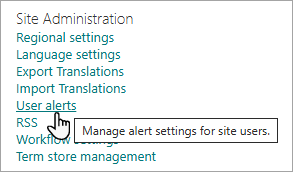
Wählen Sie unter Websiteverwaltung die Option Benutzerbenachrichtigungen aus.
Wenn Sie einen Benutzer auswählen möchten, wählen Sie "Warnungen anzeigen für" und dann "Aktualisieren" aus.
Aktivieren Sie neben der Warnung, die Sie löschen möchten, das Kontrollkästchen, und wählen Sie dann Ausgewählte Warnungen löschen aus.
Wählen Sie OK aus.
Hinweis
Vom System generierte E-Mails von SharePoint-Workflows und -Benachrichtigungen werden von no-reply@sharepointonline.com einer Adresse mit dem Anzeigenamen "SharePoint Online" gesendet.

Technische Beschränkungen
Bei der Warnungsfunktion können Probleme auftreten, wenn sie mit anderen Features kombiniert wird, z. B.:
- Benutzernamen oder Ordner, die Sonderzeichen enthalten. Beachten Sie, dass das kaufmännische Und-Zeichen (&) und das einfache Anführungszeichen ( ' ) von einigen Microsoft-Apps akzeptiert , aber nicht für Warnungen verwendet werden können.
- Warnungen/Ansichten, die nach mehrwertigen, Nachschlage- oder berechneten Spalten filtern.
- Bibliotheken, die eine Inhaltsgenehmigung erfordern.
- Maximal 50 sofortige Warn-E-Mails pro abonnierter E-Mail-Adresse pro Minute für alle Listen und Bibliotheken.
- Tägliche Warnungs-E-Mails enthalten bis zu 25 Aktivitäten zu maximal 50 Elementen pro Liste oder Bibliothek.
Kündigen des Abonnements eines RSS-Feeds
Sie können ein Abonnement für einen RSS-Feed für eine SharePoint-Liste, -Bibliothek oder -Ansicht kündigen, indem Sie den Anweisungen in Ihrem RSS-Reader, E-Mail-Programm oder Browser folgen. Weitere Informationen zu Ihrem Reader oder Programm finden Sie in der zugehörigen Hilfedokumentation.
Wir hören Ihnen zu!
War dieser Artikel hilfreich? Dann lassen Sie uns dies bitte am Ende der Seite wissen. Sagen Sie uns auch, was unklar war oder fehlt. Geben Sie Ihre Version von SharePoint, das Betriebssystem und den Browser an. Wir werden anhand Ihres Feedbacks die Fakten noch einmal überprüfen, Informationen ergänzen und diesen Artikel aktualisieren.