

Wenn viele Ihrer SharePoint- oder Microsoft Teams-Dateien gelöscht, überschrieben, beschädigt oder mit Schadsoftware infiziert werden, können Sie eine gesamte freigegebene Dokumentbibliothek in einem früheren Zustand wiederherstellen. Bei der Wiederherstellung werden alle Aktionen rückgängig gemacht, die in den letzten 30 Tagen an Dateien und Ordnern vorgenommen wurden.
Wenn die gesamte Bibliothek gelöscht wurde, finden Sie weitere Informationen unter Wiederherstellen von Elementen im Papierkorb einer SharePoint-Website. Wenn Sie Probleme mit einzelnen Dateien einzeln beheben möchten, können Sie gelöschte Elemente oder eine vorherige Version eines Elements wiederherstellen. Für Dateien in OneDrive können Sie Ihr OneDrive wiederherstellen.
Wiederherstellen des Zustands der Bibliothek in einem früheren Zustand
Wechseln Sie zu der SharePoint-Dokumentbibliothek, die Sie wiederherstellen möchten. (Wählen Sie in Microsoft Teams auf der Registerkarte Files am oberen Rand Ihres Kanals Mehr>In SharePoint öffnen) aus.)
Wählen Sie
 > verbindenDiese Bibliothek wiederherstellen.
Hinweis
Wenn die Option Diese Bibliothek wiederherstellen unter Einstellungen nicht angezeigt wird, haben Sie entweder keine Berechtigung oder es handelt sich um eine klassische Bibliothek.
Wählen Sie auf der Seite Wiederherstellen ein Datum aus der Dropdownliste aus, z. B. gestern, oder wählen Sie benutzerdefiniertes Datum und Uhrzeit aus.

Überprüfen Sie anhand des Aktivitätsdiagramms und Aktivitätsfeeds die letzten Aktivitäten, die Sie rückgängig machen möchten.
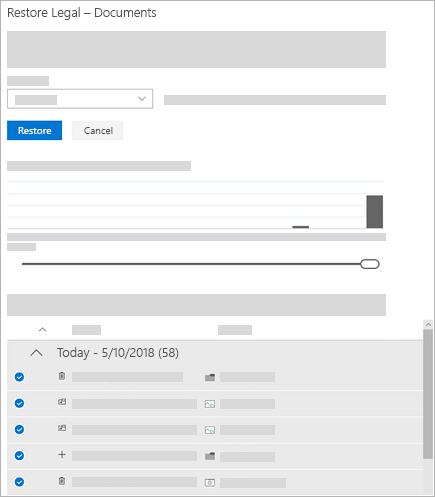
Das tägliche Aktivitätsdiagramm zeigt das Volumen der Dateiaktivitäten an jedem Tag für die letzten 30 Tage. Es gibt Ihnen einen Überblick darüber, was im Laufe der Zeit mit Ihrer Bibliothek passiert ist, und kann Ihnen helfen, ungewöhnliche Aktivitäten zu identifizieren, z. B. wann Ihre Dateien mit Schadsoftware infiziert wurden.
Der Aktivitätsfeed zeigt einzelne Datei- und Ordnervorgänge in umgekehrter chronologischer Reihenfolge. Sie können nach unten scrollen, um frühere Tage anzuzeigen, oder den Schieber unter dem täglichen Aktivitätsdiagramm verschieben, um schnell zu einem bestimmten Tag zu gelangen.Wenn Sie ein benutzerdefiniertes Datum und eine benutzerdefinierte Uhrzeit auswählen, wählen Sie die früheste Aktivität aus, die Sie rückgängig machen möchten. Wenn Sie eine Aktivität auswählen, werden alle anderen Aktivitäten, die danach erfolgt sind, automatisch ausgewählt.
Wenn Sie bereit sind, Ihre Bibliothek wiederherzustellen, wählen Sie "Wiederherstellen " aus, um alle ausgewählten Aktivitäten rückgängig zu machen.
Ihre Bibliothek wird in dem Zustand wiederhergestellt, in dem sie sich vor der ersten ausgewählten Aktivität befand. Wenn Sie Ihre Meinung bezüglich der gerade durchgeführten Wiederherstellung ändern, können Sie "Diese Bibliothek wiederherstellen" auswählen, um die Wiederherstellung rückgängig zu machen, indem Sie die gerade ausgeführte Wiederherstellungsaktion auswählen.
Einschränkungen und Problembehandlung
- Nur Websiteadministratoren können eine Wiederherstellung starten. Allen Besuchern der Bibliothek wird während der Wiederherstellung ein Hinweis angezeigt.
- Beim Wiederherstellen von Dateien werden der Versionsverlauf und der Papierkorb verwendet. Wenn der Versionsverlauf deaktiviert ist, können Sie keine Dateien mit einer früheren Version wiederherstellen. Informationen zu Einstellungen der Versionsverwaltung finden Sie unter Aktivieren und Konfigurieren der Versionsverwaltung für eine Liste oder Bibliothek.
- Gelöschte Dateien können nicht wiederhergestellt werden, nachdem sie aus dem Papierkorb der Websitesammlung entfernt wurden – entweder durch manuelles Löschen oder durch Leeren des Papierkorbs.
- Wenn Sie eine Datei oder einen Ordner nach dem Löschen erneut hochladen, wird der Wiederherstellungsvorgang für diese Datei oder diesen Ordner übersprungen.
- Wenn einige Dateien oder Ordner nicht wiederhergestellt werden können, wird eine Protokolldatei erstellt, um die Fehler zu erfassen. Der Name der Datei beginnt mit "RestoreLog", gefolgt von einer ID (z. B. RestoreLog-e8b977ee-e059-454d-8117-569b380eed67.log). Sie können die Protokolldatei für Ihr Supportteam als wichtige Information bei der Behandlung von eventuell auftretenden Problemen freigeben.
- Die Wiederherstellung dieser Bibliothek ist nur für die moderne Erfahrung in SharePoint verfügbar und kann nicht verwendet werden, um eine gesamte Bibliothek wiederherzustellen, die gelöscht wurde. Wenn die gesamte Bibliothek gelöscht wurde, finden Sie weitere Informationen unter Wiederherstellen von Elementen im Papierkorb einer SharePoint-Website.