
Wenn Sie eine SharePoint-Dokumentbibliothek erstellen, können Sie einen Standarddateityp festlegen, der beim Erstellen einer neuen Datei geöffnet wird (Sie können z. B. eine PowerPoint-Datei als Standarddateityp zum Öffnen festlegen). Sie können auch die Standarddateivorlage für diese Bibliothek anpassen. Sie können beispielsweise eine Word Vorlage mit angepassten Kopf- und Fußzeilen oder anderen benutzerdefinierten Features erstellen und diese als Standardvorlage für diese Bibliothek festlegen. Wenn Sie oder Ihre Benutzer dann eine neue Datei erstellen, wird sie im entsprechenden Programm mit Ihren angepassten Funktionen geöffnet.
Hinweis
Sie benötigen Vollzugriffsberechtigungen für die Bibliothek, um eine Vorlage einrichten zu können.
Einrichten eines Standarddateityps beim Erstellen einer Bibliothek
Gehen Sie folgendermaßen vor, um festzulegen, dass ein Dateityp eine leere Datei im entsprechenden Programm öffnet.
- Navigieren Sie zu der Website, auf der Sie Ihre Bibliothek erstellen möchten.
- Wählen Sie Einstellungen
 und dann App hinzufügen aus.
 - Dokumentbibliothek auswählen.
- Wählen Sie Erweiterte Optionen aus.
- Fügen Sie einen Namen, eine optionale Beschreibung, die Versionsverwaltung hinzu und geben Sie ggf. an, ob die Bibliothek E-Mails empfangen soll.
- Wählen Sie in der Dropdownliste " Dokumentvorlage " das Standarddateiformat und die Standardversion der Anwendung aus.
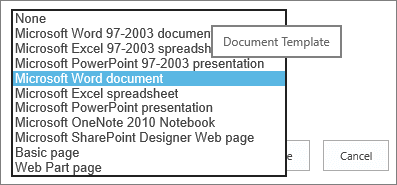
- Wählen Sie Erstellen aus.
Anpassen der Standardvorlage für eine Dokumentbibliothek
Gehen Sie folgendermaßen vor, um die Standardvorlage anzupassen. Es gibt zwei Möglichkeiten zum Ändern der Standardvorlage:
- Wenn die Dokument- oder Formularbibliothek eine Standarddateivorlage aus einem mit SharePoint kompatiblen Programm aufweist, können Sie die Standardvorlage bearbeiten.
- Bei anderen Programmen können Sie die Standardvorlage nicht direkt bearbeiten, jedoch eine neue Vorlagendatei in den Formularordner der Bibliothek kopieren, um eine benutzerdefinierte Vorlage anzugeben.
Bearbeiten der Standarddateivorlage
Navigieren Sie zu der Website, auf der sich Ihre Bibliothek befindet.
Wählen Sie in SharePoint Server im Menüband die Registerkarte Bibliothek und dann Bibliothekseinstellungen aus.
Wählen Sie für SharePoint in Microsoft 365 Einstellungen dann Bibliothekseinstellungen aus.Wählen Sie in SharePoint Server unter Allgemeine Einstellungendie Option Erweiterte Einstellungen aus.
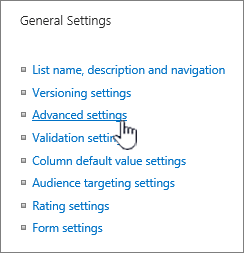
Wählen Sie für SharePoint in Microsoft 365 Weitere Bibliothekseinstellungen aus. Wählen Sie dann "Erweiterte Einstellungen" aus.
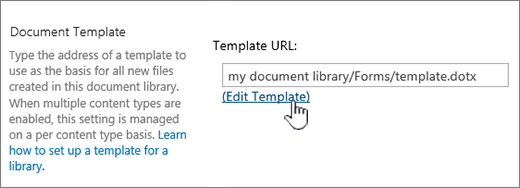
Wählen Sie im Abschnitt Dokumentvorlage unter dem Feld Vorlagen-URLdie Option Vorlage bearbeiten aus. Dies hat eine der folgenden Aktionen zur Folge:
Wenn Ihre Website Teil eines Microsoft 365-Abonnements ist, werden Sie an diesem Punkt möglicherweise aufgefordert, den Benutzernamen und das Kennwort für Ihr Microsoft 365-Abonnement einzugeben.Dokumentbibliothek Die Vorlage wird in einer App geöffnet, die mit SharePoint kompatibel ist und dem Dateityp der aktuellen Vorlage zugeordnet ist. So wird beispielsweise Word geöffnet, wenn es sich bei der Standardvorlage um eine Word-Vorlage handelt, oder Excel, wenn die Standardvorlage eine Excel-Kalkulationstabelle ist.
Formularbibliothek Die Vorlage wird entweder in einem mit SharePoint kompatiblen Programm, einem XML-basierten Formularentwurfsprogramm wie InfoPath oder einem XML-Editor geöffnet.
Hinweis
Wenn Personen auf Ihrer Website bereits Formulare ausgefüllt haben, die auf der ursprünglichen Vorlage basieren, sollten Sie überlegen, wie sich Änderungen an der Vorlage auf diese Formulare auswirken können. Beispielsweise kann das Hinzufügen eines Felds, für das ein Eintrag erforderlich ist, Fehler in den ursprünglichen Formularen verursachen, die vor dem Hinzufügen des Felds ausgefüllt wurden.
Nehmen Sie die gewünschten Änderungen vor, und speichern Sie dann die Vorlage. Speichern Sie für SharePoint in Microsoft 365 die Vorlage unter einem neuen Dateinamen. Schließen Sie das Programm, wenn Sie es nicht mehr benötigen, oder wechseln Sie zu Ihrer Website.
Hinweis
Für SharePoint in Microsoft 365 muss die benutzerdefinierte Vorlage einen anderen Dateinamen als die Standarddatei aufweisen. Verwenden Sie das "Speichern unter "-Feature des Clients, um die Datei unter einem neuen Dateinamen im Ordner "Forms" zu speichern. Verwenden Sie beispielsweise für Word nicht den Standarddateinamen template.dotx.
Je nach dem verwendeten Formularentwurfsprogramm müssen Sie darin die Vorlage gegebenenfalls erneut in der Bibliothek auf der Website veröffentlichen.
Wählen Sie auf Ihrer Website unten auf der Seite "Erweiterte Einstellungen" der Dokument- oder Formularbibliothek die Option "OK" aus.
Angeben einer benutzerdefinierten Dateivorlage
Erstellen und speichern Sie die benutzerdefinierte Vorlage in einem Programm, das mit Windows SharePoint kompatibel ist. Notieren Sie sich den Speicherort, und wechseln Sie dann zu Windows SharePoint.
Hinweis
Wenn die Standarddokumentvorlage einen anderen Namen als template.dotx hat, werden in der Liste oder Bibliothek keine Standardvorlagen angezeigt.
Navigieren Sie zu der Website, die die Bibliothek enthält, für die Sie eine benutzerdefinierte Vorlage angeben möchten.
Option 1: (aus der modernen Benutzeroberfläche der Bibliothek)
Neu > Vorlage hinzufügen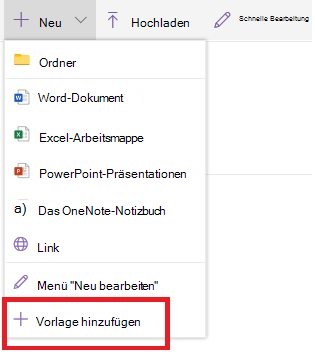
Option 2:
Für diesen Schritt müssen Sie Internet Explorer verwenden. Wählen Sie in SharePoint in Microsoft 365 oben rechts Alle Dokumente und dann Im Explorer anzeigen.
Wählen Sie für SharePoint Server im Menüband die Registerkarte Bibliothek und in der Gruppe Verbinden & Exportieren die Option Öffnen mit Explorer aus.Wichtig
Wenn der Datei-Explorer nicht geöffnet oder wenn eine Fehlermeldung angezeigt wird, müssen Sie Ihre Website in Ihren Browsereinstellungen möglicherweise als vertrauenswürdige Site hinzufügen. Weitere Informationen finden Sie unter Öffnen in Explorer oder Anzeigen mit Explorer in SharePoint.
Wechseln Sie im Datei-Explorer zu der von Ihnen erstellten benutzerdefinierten Vorlage.
Klicken Sie mit der rechten Maustaste auf die Datei, und wählen Sie im Kontextmenü Kopieren aus.
Klicken Sie auf die Schaltfläche "Zurück ", bis Sie zur Bibliothek zurückkehren, und wählen Sie dann den Ordner "Formulare " aus, um ihn zu öffnen.
Klicken Sie mit der rechten Maustaste in einen leeren Bereich im Ordnerfenster und wählen Sie im Kontextmenü Einfügen aus.
Schließen Sie den Explorer, und kehren Sie zur Website zurück.
Wählen Sie auf der linken Seite "Websiteinhalte" aus.
Suchen Sie Ihre Dokumentbibliothek unter "Inhalte", zeigen Sie mit der Maus auf den Namen, wählen Sie die Auslassungspunkte (...) und dann "Einstellungen" aus.
Wenn diese Befehle nicht angezeigt werden, befinden Sie sich möglicherweise im klassischen SharePoint. Wechseln Sie in diesem Fall zu Ihrer Dokumentbibliothek, wählen Sie im Menüband die Registerkarte "Bibliothek " und dann " Bibliothekseinstellungen" aus.Wählen Sie unter Allgemeine Einstellungendie Option Erweiterte Einstellungen aus.
Führen Sie im Abschnitt Dokumentvorlage eine der folgenden Aktionen aus:
Dokumentbibliothek Geben Sie die Adresse Ihrer benutzerdefinierten Vorlage in das Feld Vorlagen-URL ein. Der Speicherort ist die Webadresse der Vorlage auf der Website relativ zum Namen der Website. Wenn Ihre Vorlage beispielsweise den Namen "Wasserzeichen.dotx" trägt und Sie sie dem Ordner "Formulare " der Dokumentbibliothek "Freigegebene Dokumente " hinzufügen, geben Sie Folgendes ein:
"Freigegebene Dokumente/Forms/Wasserzeichen.dotx"
Formularbibliothek Geben Sie die Adresse der benutzerdefinierten Vorlage, die Sie verwenden möchten, in das Feld Vorlagen-URL ein. Der Speicherort ist die Webadresse der Vorlage auf der Website relativ zum Namen der Website. Wenn Ihre Vorlage beispielsweise Orders.xml heißt und Sie sie dem Ordner "Formulare " der Formularbibliothek "Einkäufe " hinzufügen, geben Sie Folgendes ein:
"Einkäufe/Forms/Bestellungen.xsn"Hinweis
Wenn die Einstellungen im Feld Dokumentvorlage nicht verfügbar sind, hat ein Administrator möglicherweise mehrere Inhaltstypen eingerichtet. Um zu überprüfen, ob mehrere Inhaltstypen aktiviert sind, prüfen Sie, ob direkt oberhalb des Abschnitts Dokumentvorlage im Abschnitt Inhaltstypen unter Verwaltung von Inhaltstypen zulassen? die Option Ja aktiviert wurde. Ist diese Option aktiviert, müssen Sie die Vorlage für den Inhaltstyp bearbeiten.
Weitere Informationen zu Dateivorlagen in einer Dokument- oder Formularbibliothek
Hier sind einige Tipps und Richtlinien für das Erstellen und Verwenden von Vorlagen.
Dateitypen, die in einer SharePoint-Bibliothek gespeichert bzw. nicht gespeichert werden können
Je nach dem Typ der Datei in einer Bibliothek ergibt ggf. eine der folgenden Situationen:
Mit SharePoint-Technologien kompatible Files Damit ein Benutzer eine Datei mit dem Befehl "Neu" in einer Dokumentbibliothek erstellen kann, muss die Dateivorlage in einem mit SharePoint kompatiblen Programm erstellt worden sein, z. B. Microsoft Office Word. Beim Erstellen einer neuen Datei in einer Formularbibliothek kann das Standardprogramm ein mit SharePoint kompatibles XML-basiertes Formularentwurfsprogramm sein, z. B. Microsoft InfoPath.
Andere Programmdateien Bei den meisten anderen Programmen können Sie die Datei weiterhin in der Bibliothek speichern und verwalten. Statt jedoch die Datei direkt in der Dokumentbibliothek zu erstellen, können Sie die Datei in dem betreffenden Programm erstellen und sie später der Bibliothek hochladen.
Blockierte Programmdateien Aus Sicherheitsgründen wird das Speichern einiger Programmdateitypen, z. B. .exe, in einer Bibliothek blockiert. Weitere Informationen finden Sie unter Dateitypen, die einer Liste oder Bibliothek nicht hinzugefügt werden können.
Zwei Bibliothekstypen, in denen Dateivorlagen verwendet werden
Bei den beiden Bibliothekstypen, in denen Vorlagen verwendet werden, handelt es sich um Dokument- und Formularbibliotheken.
Dokumentbibliotheken In einer Dokumentbibliothek können Sie viele verschiedene Dateitypen speichern und verwalten, darunter Dokumente, Kalkulationstabellen, Präsentationen, Textdateien und andere Dateitypen. Eine Dokumentbibliothek ist häufig der häufigste Speicherort auf einer Website, an dem Sie Dateien erstellen, sammeln, aktualisieren und verwalten und mit Teammitgliedern teilen und mit anderen Kollegen in Ihrem Unternehmen teilen können. Sie können eine Dokumentbibliothek als allgemeines Dateirepository oder für einen bestimmten Zweck verwenden. Ein Marketingteam kann beispielsweise über eine eigene Dokumentbibliothek für Planungsmaterialien, Pressemitteilungen und Veröffentlichungen verfügen.
Formularbibliotheken Eine Formularbibliothek bietet Ihnen eine einfache Möglichkeit, XML-basierte Formulare freizugeben und zu verfolgen, die zum Sammeln von Informationen verwendet werden. Sie können beispielsweise eine Formularbibliothek für die Spesenabrechnungsformulare Ihrer Abteilung erstellen. Die Formularvorlage für Spesenabrechnungen ist als Standarddateivorlage in der Formularbibliothek gespeichert. Wann immer ein Benutzer eine Spesenabrechnung erstellt, wird die Vorlage als leeres Formular mit dem Layout, den Feldern und den Berechnungen der Spesenabrechnung geöffnet. Beim Ausfüllen des Formulars werden die Spesenabrechnungsdaten (nur die Daten) als XML-Datei in der Formularbibliothek gespeichert. Durch die Trennung der Daten vom Formular ist es viel einfacher, jede Spesenabrechnung separat von anderen Systemen zu verarbeiten, die Daten zusammenzuführen oder zur weiteren Verarbeitung und Analyse zu exportieren.
Speicherort der Dateivorlagen in der Bibliothek
Wenn eine Dokument- oder Formularbibliothek eine Standarddateivorlage aufweist, ist diese im Formularordner der Bibliothek gespeichert.
Öffnen Sie die Bibliothek im Datei-Explorer, um den Ordner Formulare anzuzeigen, der die Dateivorlage für die Bibliothek enthält.
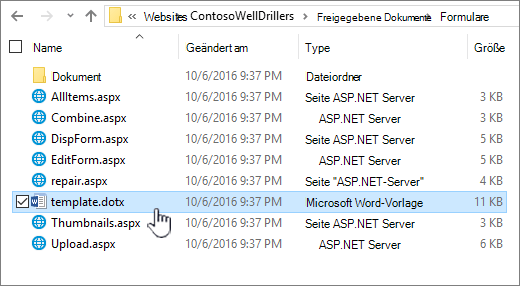
Eine Dokumentbibliothek enthält standardmäßig eine Dateivorlage mit dem Namen template.dotx, Sie können diese Datei jedoch bei Bedarf ändern. Um eine andere Vorlage angeben zu können, müssen Sie diese zunächst in einem Programm erstellen, das mit SharePoint kompatibel ist, z. B. Word, und die Vorlage dann im Formularordner einer Bibliothek speichern. Anschließend geben Sie in der Bibliothek die Adresse der benutzerdefinierten Vorlage an.
Eine Formularbibliothek enthält standardmäßig eine Platzhalterdatei mit dem Namen template.xml, die Sie durch eine von Ihnen erstellte Formularvorlage ersetzen müssen.
Erstellen einer Dateivorlage für eine Formularbibliothek
Zum Erstellen oder Anpassen einer Vorlage in einer Formularbibliothek können Sie ein XML-basiertes Formularentwurfsprogramm verwenden, das mit SharePoint kompatibel ist, z. B. InfoPath. Die Verwendung eines Formularentwurfsprogramms kann zusätzliche Vorteile bieten. So haben Sie z. B. mit InfoPath folgende Möglichkeiten:
- Sie können die Formularbibliothek und die Vorlage direkt in InfoPath erstellen.
- Sie können die Formularvorlage bequem bearbeiten und erneut in der Formularbibliothek veröffentlichen.
- Sie können die einzelnen auf Basis verschiedener Formularvorlagen erstellten XML-Datendateien für die weitere Verarbeitung zusammenführen.
- Sie können die Felder von XML-Daten zu Bibliothekspalten in der Formularbibliothek hochstufen.
Wenn ein Benutzer ein Formular erstellt, wird es standardmäßig in dem Formularbearbeitungsprogramm geöffnet, das mit SharePoint auf dem Clientcomputer des Benutzers kompatibel ist. Wenn kein kompatibles Programm installiert ist, kann das Formular im Browser geöffnet werden, sofern es dafür konzipiert ist. Wahlweise können Sie angeben, dass ein zum Öffnen in einem Browser konzipiertes Formular immer im Browser geöffnet wird. Das Standardverhalten können Sie in den erweiterten Einstellungen der Bibliothek mit den Einstellungen für Dokumente werden im Browser geöffnet ändern.
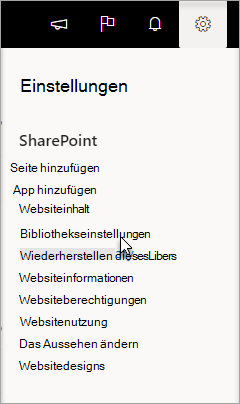 Klicken Sie in SharePoint Online auf Einstellungen und dann auf Bibliothekseinstellungen.
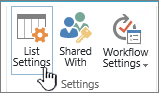 Wählen Sie in SharePoint Server im Menüband auf der Registerkarte "Bibliothek" die Option "Bibliothekseinstellungen" aus
Einstellungen für eine Dokumentbibliothek.
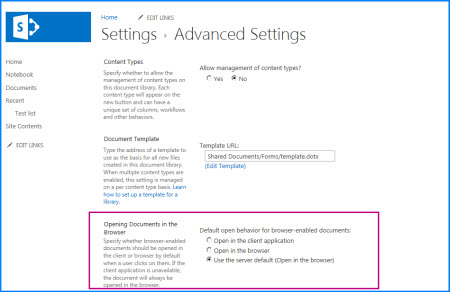
Öffnen Sie Dokumente in den Browsereinstellungen.
Verwenden von Inhaltstypen zum Einrichten von Vorlagen für eine Dokument- oder Formularbibliothek
Wenn mehrere Inhaltstypen aktiviert und für diese Inhaltstypen Vorlagen festgelegt werden, werden in der Bibliothek die durch die Inhaltstypen festgelegten Vorlagen, nicht die Standarddateivorlage verwendet. In diesem Fall müssen Sie die Inhaltstypen ändern, um die Vorlagen für die Bibliothek anzupassen. Weitere Informationen zu Inhaltstypen finden Sie unter Einführung in Inhaltstypen und die Veröffentlichung von Inhaltstypen.