
Um in Ihrem Newsfeed Informationen zu einem Thema zu erhalten, das Sie interessiert, folgen Sie einem Tag für dieses Thema. In diesem Zusammenhang werden als Kategorien Stichwörter bezeichnet, denen ein Rautezeichen (#) vorausgeht. Wenn Sie beispielsweise die neuesten Informationen zu den Analysen Ihres Teams erhalten möchten, können Sie dem Tag #analytics in Ihrem Newsfeed folgen. Wenn Sie einem Tag folgen, erhalten Sie Newsfeed-Benachrichtigungen, wenn dieses Tag in einer Unterhaltung erscheint, die in diesem Newsfeed geführt wird. Wenn Sie keine Neuigkeiten mehr zu der Kategorie erhalten möchten, können Sie das Folgen ganz einfach beenden.
Hinweis
Die in diesem Artikel beschriebenen Funktionen hängen davon ab, ob Ihre organization persönliche Websites und Newsfeeds eingerichtet oder angepasst hat und ob sie dieses Feature für soziale Netzwerke unterstützt.
Inhalt dieses Artikels
- Einem Tag aus Ihrem Newsfeed folgen
- Abrufen von Informationen zu einem Tag
- Einem Tag nicht mehr folgen
Einem Tag aus Ihrem Newsfeed folgen
Ihr Newsfeed ist ein guter Ort, um nach Informationen zu Themen zu suchen, an denen Sie arbeiten. Wenn Sie ein Tag sehen, das Ihr Interesse an einem Newsfeedbeitrag weckt, können Sie ihm folgen, um weitere Beiträge zu diesem Thema in Ihrem Newsfeed anzuzeigen und Ihr Interesse mit anderen zu teilen.
Sie erhalten Newsfeedbenachrichtigungen, wenn Personen, denen Sie folgen, einem Tag folgen. Wenn Ihre Datenschutzeinstellungen für den Newsfeed dies zulassen, erhalten Personen, die Ihnen folgen, Benachrichtigungen in ihrem Newsfeed, wenn Sie einem Tag folgen. Dies hilft Ihnen und Ihrem Team, sich mit den richtigen Personen für den Informationsaustausch zu verbinden.
Einem Tag aus Ihrem Newsfeed folgen:
- Informiert Sie über Unterhaltungen im Zusammenhang mit Ihren Interessen.
- Hilft Ihnen bei der Zusammenarbeit, indem Sie Ihre Interessen mit anderen in Ihrer organization teilen, die demselben Tag folgen.
So folgen Sie einem Tag von Ihrer Newsfeedseite:
- Klicken Sie in der Kopfzeile oben auf einer SharePoint- oder Microsoft 365-Seite auf "Newsfeed ".
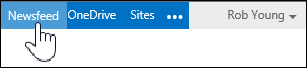
- Klicken Sie unter dem Beitrag auf das #tag "Folgen" oder, wenn Sie diese Option nicht sehen, auf die Auslassungspunkte (...), und wählen Sie dann das Tag aus der Dropdown-Liste aus.
- Um ein neues Tag zu posten, dem Sie oder andere folgen können, geben Sie einen #tag (z. B. #sharepoint) in Ihr Beitragsfenster ein, klicken Sie auf Posten und dann unter dem Beitrag auf Folgen #tag.
So zeigen Sie die Liste der Tags an, denen Sie folgen:
- Klicken Sie in der Kopfzeile oben auf einer SharePoint- oder Microsoft 365-Seite auf "Newsfeed ".
- Klicken Sie unter "Ich folge mir" auf die Zahl für Tags. Sie sehen Ihre Newsfeed-Einstellungsseite mit einer Liste der Tags, denen Sie folgen, oben.
Tipp
Wenn Sie jemandem nicht folgen, der häufig über einen Ihrer Tags postet, sollten Sie dieser Person folgen , damit Sie alle Beiträge dieser Person sehen können, die ebenfalls von Interesse sein könnten.
So erhalten Sie weitere Informationen zu einem Tag:
- Klicken Sie in der Kopfzeile oben auf einer SharePoint- oder Microsoft 365-Seite auf "Newsfeed ".
- Klicken Sie in einem Beitrag oder einer Ankündigung auf ein Tag, das Sie interessiert. Die Seite "Über #tag " wird mit einer Liste der Unterhaltungen, Dokumente und anderen Elemente angezeigt, die diesem Tag zugeordnet sind. Möglicherweise wird auch eine Liste verwandter Tags angezeigt, die Sie bearbeiten können, indem Sie auf Hinzufügen klicken.
- Um dem Tag zu folgen, klicken Sie oben auf der Seite auf "Dieser #tag folgen ".
Abrufen von Informationen zu einem Tag
So zeigen Sie Informationen zu einem #tag an, die Sie in einer Newsfeed-Unterhaltung finden:
- Klicken Sie auf die #tag, um das Tag-Profil anzuzeigen, das Konversationen auflistet, die auf das Tag verweisen, zusammen mit einer Liste verwandter Tags. Sie können die Liste der verwandten Tags erstellen, indem Sie unter "Verwandte Tags" auf "Verwandtes Tag hinzufügen" klicken.
Einem Tag nicht mehr folgen
So beenden Sie das Folgen eines Tags von Ihrer Newsfeed-Einstellungsseite:
- Suchen Sie auf der Seite "Newsfeedeinstellungen" das Tag im Feld "Gefolgt#Tagstextund löschen Sie es.
So beenden Sie das Folgen eines Tags aus Ihrem Newsfeed:
- Klicken Sie auf das Tag, dem Sie in einem Newsfeedbeitrag nicht mehr folgen möchten. Es wird eine Seite mit einer Liste relevanter Unterhaltungen und einer Liste aller zugehörigen Tags angezeigt.
- Klicken Sie oben auf der Seite auf Diesen #tag nicht mehr folgen .