
Je nach Workflow, für den Ihnen eine Aufgabe zugewiesen wurde, gibt es verschiedene Aufgaben, zu denen Sie möglicherweise aufgefordert werden, und es gibt mehrere Möglichkeiten, wie Sie diese Workflowaufgaben ausführen können.
Hinweis
SharePoint 2010-Workflows wurden seit dem 1. August 2020 für neue Mandanten eingestellt und am 1. November 2020 aus vorhandenen Mandanten entfernt. Wenn Sie SharePoint 2010-Workflows verwenden, empfiehlt es sich, zu Power Automate oder anderen unterstützten Lösungen zu migrieren. Weitere Informationen finden Sie unter Einstellung des SharePoint 2010-Workflows.
Inhalt dieses Artikels
Weitere Informationen zum Abschließen von Workflowaufgaben
Die aktion, die Sie ausführen oder die Informationen, die Sie zum Abschließen einer Workflowaufgabe angeben, variieren je nachdem, wofür der Workflow konzipiert ist und wie er angepasst wurde, als er der Liste, Bibliothek oder dem Inhaltstyp für das Element hinzugefügt wurde. Beispiel:
- Ein Genehmigungsworkflow fordert Sie möglicherweise auf, ein Element zu genehmigen oder abzulehnen.
- Ein Workflow zum Sammeln von Feedback fordert Sie möglicherweise auf, ein Dokument zu überprüfen.
- Bei einem Workflow zum Sammeln von Signaturen werden Sie möglicherweise aufgefordert, ein Dokument zu signieren.
Andere Workflows fordern Sie möglicherweise auf, andere Aufgaben auszuführen. Möglicherweise haben Sie auch die Möglichkeit, Ihre Aufgabe neu zuzuweisen oder Änderungen an das Workflowelement anzufordern. Schließlich kann das Abschließen einer Workflowaufgabe in einigen Fällen sogar eine andere Aufgabe im Workflow generieren.
Hinweis
Die Aufgabe kann von einem benutzerdefinierten Workflow oder einer angepassten Version eines der Standardworkflows zugewiesen werden. Wenden Sie sich bei Bedarf an die Person, die den Workflow gestartet oder erstellt hat, um weitere Informationen zum Vorgehen zu erfahren.
Weitere Informationen zum Ausführen einer Workflowaufgabe für einen der vordefinierten Workflows finden Sie unter den Links im Abschnitt Siehe auch .
Abschließen einer Workflowaufgabe
Suchen Sie die entsprechende Workflowaufgabe. Hierfür gibt es mehrere Möglichkeiten:
In einer Aufgabenliste Öffnen Sie die Liste Aufgaben für die Website, und klicken Sie dann im Menüband auf die Registerkarte Liste . Wählen Sie in der Gruppe Ansichten verwalten im Feld Aktuelle Ansicht die Option Meine Aufgaben aus.
Hinweis
Wenn der Workflow nicht die Standardliste Aufgaben verwendet, wird Ihre Workflowaufgabe möglicherweise nicht in der Aufgabenliste angezeigt. Navigieren Sie zu der Liste oder Bibliothek, in der das Workflowelement gespeichert ist, um ihre Workflowaufgabe zu finden. Zeigen Sie auf den Namen der Aufgabe, die Sie abschließen möchten, klicken Sie auf den angezeigten Pfeil, und klicken Sie dann auf Workflows. Klicken Sie auf der Seite Workflowstatus unter Ausgeführte Workflows auf den Namen des Workflows, an dem Sie beteiligt sind. Suchen Sie unter Aufgaben nach Ihrer Workflowaufgabe.
In einer E-Mail-Taskbenachrichtigungsnachricht Zum Beispiel:

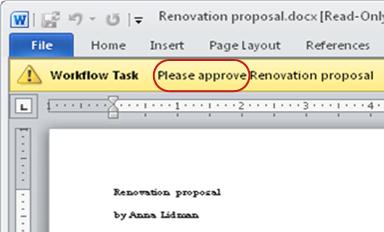
In einem Word Dokument auf der Nachrichtenleiste. Beispiel:
Auf der Seite Workflowstatus in der Aufgabenliste Zum Beispiel:

Zeigen Sie auf den Titel der Aufgabe, die Sie abschließen möchten, bis der Text unterstrichen angezeigt wird, und klicken Sie dann auf den Titel.
Geben Sie im angezeigten Formular die Informationen ein, die zum Abschließen der Aufgabe angefordert werden, oder wählen Sie sie aus.
Klicken Sie abschließend auf Genehmigen, Ablehnen, Feedback senden oder nach Bedarf auf OK .