
Als Websitesammlungsadministrator können Sie einen Kunden- oder Produktarbeitsbereich für die Offlineverfügbarkeit auf der Website von Duet Enterprise für Microsoft SharePoint und SAP konfigurieren. Jeder Benutzer mit den entsprechenden Berechtigungen kann den Arbeitsbereich dann offline in Microsoft Outlook 2010 verwenden.
In diesem Thema erfahren Sie, wie Sie die Kontaktlisteim Kundenarbeitsbereich in Outlook 2010 offline verfügbar machen.
Inhalt dieses Artikels
Schritt 1: Aktivieren von Bibliotheken und Hochladen von Bausteindateien in die Websitesammlung
Schritt 3: Generieren der BCS-Lösung und Öffnen in Outlook 2010
Einführung
Auf der Duet Enterprise-Website enthält ein Entitätsarbeitsbereich eine oder mehrere Listen mit Daten aus einem SAP-Backend. Beispielsweise enthält der Arbeitsbereich "Produkte " eine Liste von Produkten oder der Arbeitsbereich "Kunden " eine Liste von Kunden, Kontakten, Anfragen und Angeboten.
Die Offlinearbeit mit einem Entitätsarbeitsbereich bietet Ihnen mehr Flexibilität bei der Verwendung der Arbeitsbereichsdaten. Wenn Sie z. B. den Kunden-Arbeitsbereich für Offlineverfügbarkeit konfigurieren, können Sie Ihre Geschäftskontakte aus SAP mit Ihren anderen Outlook-Kontakten in Outlook 2010 konsolidieren. Outlook 2010 kann dann effektiver für die Korrespondenz mit Geschäftskontakten und Kunden verwendet werden.
Um einen Arbeitsbereich offline verfügbar zu machen, erstellen Sie zunächst ein herunterladbares Paket (eine so genannte BCS-Lösung), das mehrere wichtige Elemente enthält, z. B. Listen mit Arbeitsbereichsdaten, Aufgabenbereiche und Aktionen.
- Listen Im Arbeitsbereich "Kunden " stehen zwei Listen für die Offlineverwendung zur Verfügung: "Kunden " und "Kontakte".
- Aufgabenbereich Ein Arbeitsbereichsbereich ist ein Fenster, das Informationen zu einem anderen Arbeitsbereichselement oder zu Optionen zum Ausführen einer Aufgabe bereitstellt. Beispielsweise kann ein Aufgabenbereich Details zu einem Kontakt oder einem Produkt anzeigen.
- Aktionen Eine Aufgabe (z. B. Arbeitsbereich öffnen), die Sie im Zusammenhang mit einem Arbeitsbereich ausführen können.
In Outlook 2010 ermöglichen Aufgabenbereiche und Aktionen eine interaktive Erfahrung des Verbindens und Arbeiten mit den Informationen in einem Arbeitsbereich. Standardmäßig bietet Duet einige vordefinierte Aufgabenbereiche und Aktionen. Wenn die Standardeinstellungen jedoch nicht Ihren Anforderungen entsprechen, können Sie benutzerdefinierte Aufgabenbereiche und Aktionen hinzufügen. Benutzerdefinierte Aufgabenbereiche und Aktionen ergänzen die Offlinefunktionalität von Outlook 2010. Sie können z. B. einen Aufgabenbereich erstellen, in dem die Angebote und Anfragen für einen Kunden aufgelistet werden, oder eine Aktion zum Öffnen einer E-Mail-Vorlage oder von Berichten für einen bestimmten Kontakt usw.
Hinweis
Mit der Option "Mit Outlook verbinden" auf einer SharePoint 2010-Website können Sie nur die Listendaten in einem Arbeitsbereich offline nehmen und nicht die Aufgabenbereiche und Aktionen.
Schritt 1: Aktivieren von Bibliotheken und Hochladen von Bausteindateien in die Websitesammlung
Bausteindateien sind Quelldateien für die Aufgabenbereiche, Aktionen und andere Kerndateien, die Sie packen müssen, damit der Arbeitsbereich in Outlook 2010 offline funktioniert. Zuerst müssen Sie diese Quelldateien in die Websitesammlung hochladen. Später im Prozess erstellen Sie ein Paket mit Bausteindateien, die Sie in Outlook 2010 herunterladen möchten.
Um einen Arbeitsbereich für die Offlineverwendung zu konfigurieren, sind drei Arten von Bausteindateien wichtig.
Eine BCS-Projektmappen-Aufgabenbereichsdatei, bei der es sich um eine XML-Datei (Extensible Markup Language) handelt. Sie können die von Duet bereitgestellte Aufgabenbereichsdatei oder eine benutzerdefinierte Datei verwenden.
Eine Geschäftsdaten-Aktionsdatei, die auch eine XML-Datei ist. Sie können die Standardaktionsdatei oder eine benutzerdefinierte Datei verwenden.
Die DLL-Datei (Dynamic Linked Library), die den Aufgabenbereich und die Aktion implementiert.
Hinweis
Wenn Sie sich über den Speicherort oder den Namen der Datei nicht sicher sind, wenden Sie sich an Ihren Serveradministrator.
Bibliotheken in der Websitesammlung aktivieren
Zuerst müssen Sie die Bibliotheken in der Websitesammlung aktivieren, in der diese Bausteindateien gespeichert sind. In den folgenden Schritten wird beschrieben, wie Bibliotheken aktiviert werden:
Klicken Sie im Menü "Websiteaktionen " auf "Websiteeinstellungen".
Klicken Sie unter Websitesammlungsverwaltung auf Websitesammlungs-Features.
Hinweis
Wenn die Option Websitesammlungsfunktionen nicht angezeigt wird, klicken Sie unter Websitesammlungsverwaltung auf die Option Einstellungen der obersten Ebene wechseln. Die Option Websitesammlungsfeatures wird jetzt angezeigt.
Klicken Sie auf der Seite Features für BCS-Lösungskataloge auf Aktivieren.
Sie können nun die Quelldateien in die Websitesammlung hochladen, beginnend mit der DLL-Datei.
Hochladen der Bausteindateien in die Websitesammlung
- Klicken Sie in der Breadcrumb-Navigation oben auf der Seite auf Websitesammlungsverwaltung .
- Klicken Sie auf der Seite "Websiteeinstellungen " unter "BCS-Lösungskataloge" auf "Anwendungsassemblys".
- Klicken Sie auf der Seite Alle Dokumente auf Dokument hinzufügen. Klicken Sie dann im Fenster "Dokument hochladen" auf "Durchsuchen", um zur DLL-Datei zu navigieren, und klicken Sie dann auf "OK".
- Klicken Sie im Menü Websiteaktionen auf Websiteeinstellungen.
- Klicken Sie auf der Seite "Websiteeinstellungen " unter "BCS-Lösungskataloge" auf "Aufgabenbereiche".
- Klicken Sie auf der Seite Alle Dokumente auf Dokument hinzufügen. Klicken Sie dann im Fenster "Dokument hochladen" auf "Durchsuchen", um zur Aufgabenbereichsdatei zu navigieren (z. B. "ContactDetails.xml"), und klicken Sie dann auf "OK".
- Klicken Sie im Menü Websiteaktionen auf Websiteeinstellungen.
- Klicken Sie auf der Seite Websiteeinstellungen unter BCS-Lösungskataloge auf Geschäftsdatenaktionen.
- Klicken Sie auf der Seite Alle Dokumente auf Dokument hinzufügen. Klicken Sie dann im Fenster Dokument hochladen auf Durchsuchen , um zur Aktionsdatei zu navigieren (z. B. CollabOnAction.xml), und klicken Sie dann auf OK.
Schritt 2: Erstellen der BCS-Lösung
Eine BCS-Lösung ist ein Paket herunterladbarer Dateien, die bestimmte Funktionen ermöglichen. In diesem Fall enthält die BCS-Lösung eine Sammlung von Dateien, die zusammen die Offlinefunktion von Elementen eines Duet-Arbeitsbereichs ermöglichen. Es enthält Arbeitsbereichslisten, BCS-Lösungsaufgabenbereiche und BCS-Datenaktionen. Wenn Sie eine BCS-Lösung erstellen, werden die resultierenden Objekte als BCS-Lösungsartefakte bezeichnet.
Um eine BCS-Lösung zu erstellen, müssen Sie die folgenden Schritte ausführen:
Konfigurieren Sie eine Einstellung, die den Arbeitsbereich in Outlook 2010 offline verfügbar macht.
Fügen Sie die Dateien des Aufgabenbereichs "BCS-Lösung" für den Arbeitsbereich hinzu.
Fügen Sie die Geschäftsdaten-Aktionsdateien für den Arbeitsbereich hinzu.
Generieren Sie die BCS-Lösungsartefakte.
Hinweis
Wenn Sie nicht sicher sind, welche Dateien verwendet werden sollen oder wo sie sich befinden, wenden Sie sich an Ihren Serveradministrator.
Konfigurieren eines Arbeitsbereichs für Offlineverfügbarkeit
- Öffnen Sie den Bereich für die Zusammenarbeit mit Kunden.
- Klicken Sie im Menü "Websiteaktionen " auf "Websiteeinstellungen".
- Klicken Sie auf der Seite "Websiteeinstellungen " unter "Websiteaktionen" auf "Websitefeatures verwalten".
- Suchen Sie auf der Seite Features das BCS Solution Design Feature , und klicken Sie auf Aktivieren.
- Klicken Sie in der Breadcrumb-Navigation oben auf der Seite auf Websiteeinstellungen .
- Klicken Sie auf der Seite "Websiteeinstellungen" unter "Duet Enterprise-Verwaltung" auf "Outlook-Anwendung Designer.
- Klicken Sie auf der Seite Outlook-Anwendung Designer unter "Externe Listen" auf "Kontakte".
- Klicken Sie auf der Seite Outlook-Einstellungen unter Listeneinstellungen auf Outlook-Clienteinstellungen.
- Aktivieren Sie im Dialogfeld "Outlook-Einstellungen für diese externe Liste bearbeiten " die Kontrollkästchen Diese externe Liste in Outlook speichern und Outlook-Formulare automatisch generieren und klicken Sie auf OK.
- (Optional) Wiederholen Sie die Schritte 7 bis 9, um einen anderen Arbeitsbereich zu konfigurieren.
Sie sind bereit, die Aufgabenbereichsdateien für den Arbeitsbereich hochzuladen.
Hochladen der Geschäftsdaten-Aufgabenbereichsdateien für den Arbeitsbereich
Hinweis
Wenn Sie nicht sicher sind, welche Dateien verwendet werden sollen oder wo sie sich befinden, wenden Sie sich an Ihren Serveradministrator.
- Klicken Sie auf der Seite Outlook-Einstellungen unter Aufgabenbereiche auf Aus Geschäftsdaten-Aufgabenbereichskatalog hinzufügen.
- Führen Sie auf der Seite Aufgabenbereich hinzufügen die folgenden Aktionen aus:
- Wählen Sie im Aufgabenbereich auswählen einen Aufgabenbereich aus den verfügbaren Aufgabenbereichen aus.
- Geben Sie in den Anzeigeeigenschaften einen Anzeigenamen und eine QuickInfo für den Aufgabenbereich ein. Eine QuickInfo ist der Text, der angezeigt wird, wenn Sie in Outlook 2010 mit der Maus auf den Aufgabenbereich zeigen.
- Wählen Sie im Standardaufgabenbereich die Option Als Standardaufgabenbereich festlegen , wenn Sie den ausgewählten Aufgabenbereich als Standardaufgabenbereich festlegen möchten.
- Klicken Sie auf OK.
- (Optional) Wiederholen Sie die vorherigen Schritte, um weitere Aufgabenbereiche hochzuladen.
Hinweis
Wenn keine Aufgabenbereiche aufgeführt sind, kann dies bedeuten, dass Ihr Websiteadministrator die Aufgabenbereichsdateien nicht in die Websitesammlung hochgeladen hat. Wenden Sie sich an den Websiteadministrator.
Sie können nun die Aktionsdateien für den Arbeitsbereich hochladen.
Hochladen der Geschäftsdaten-Aktionsdateien für den Arbeitsbereich
Klicken Sie auf der Seite "Outlook-Einstellungen " unter "Geschäftsdatenaktionen" auf "Aus dem Katalog für Geschäftsdatenaktionen hinzufügen".
Gehen Sie auf der Seite Geschäftsdatenaktionen hinzufügen wie folgt vor:
Wählen Sie unter "Geschäftsdatenaktion auswählen" eine Aktion aus den verfügbaren Aktionen aus.
Hinweis
Wenn keine Aktionen aufgeführt werden, kann dies bedeuten, dass Ihr Websiteadministrator die Aktionsdateien nicht in die Websitesammlung hochgeladen hat. Wenden Sie sich an den Websiteadministrator.
Geben Sie in den Anzeigeeigenschaften einen Anzeigenamen ein, den Kundenarbeitsbereich öffnen und eine QuickInfo für die Aktion. Der QuickInfo-Text wird angezeigt, wenn Sie in Outlook 2010 mit der Maus auf den Aufgabenbereich zeigen.
Klicken Sie auf OK.
Wählen Sie unter Geschäftsdatenaktionsparameter zuordnen ein Feld aus dem Dropdownmenü der Entitätsfelder aus.
Klicken Sie auf OK.
(Optional) Wiederholen Sie die Schritte 25 und 26, um weitere Aktionsdateien hinzuzufügen.
Generieren der BCS-Lösungsartefakte
Der nächste Schritt besteht darin, die BCS-Lösungsartefakte zu generieren. Ein BCS-Lösungsartefakt ist ein Softwareobjekt, das Elemente der Lösung in einer logischen Einheit sammelt, die das System verarbeiten kann.
- Klicken Sie auf der Seite "Outlook-Einstellungen" auf "Zurück zur Seite "Outlook-Anwendungs-Designer".
- Klicken Sie auf "BCS-Lösungsartefakte generieren".
- Klicken Sie auf "OK ", wenn Sie eine Meldung erhalten, dass der Vorgang erfolgreich abgeschlossen wurde.
Schritt 3: Generieren der BCS-Lösung und Öffnen in Outlook 2010
Nachdem Sie das BCS-Lösungsartefakt generiert haben, können Sie oder andere Benutzer mit den erforderlichen Berechtigungen die BCS-Lösung generieren und die Lösung in Outlook 2010 herunterladen.
Klicken Sie im Menü "Websiteaktionen" auf "BCS-Lösung generieren".
Wählen Sie auf der Seite BCS-Lösung generieren unter Zertifikat ein Zertifikat aus, und klicken Sie dann auf OK.
Hinweis
Wenn die Schaltfläche OK nicht verfügbar ist, bedeutet dies, dass der Farmadministrator die erforderlichen Zertifikate nicht in die Speicher der vertrauenswürdigen Herausgeber und vertrauenswürdigen Stammzertifizierungsstellen in der Farm hochgeladen hat. Wenden Sie sich an den Serveradministrator, um weitere Unterstützung zu erhalten.
Klicken Sie auf der Webseite auf OK , um zu bestätigen, dass der Vorgang erfolgreich abgeschlossen wurde.
Duet Enterprise öffnet die Seite Alle Dokumente , auf der Sie die Lösung in Outlook 2010 herunterladen können. Auf der Seite "Alle Dokumente " können Sie sogar Berechtigungen für die Lösung verwalten. Das bedeutet, dass Sie Benutzer hinzufügen können, die die Lösung in Outlook 2010 herunterladen können, oder sogar Benutzer entfernen können.
Herunterladen der Lösung in Outlook 2010
Wählen Sie im Menü "Websiteaktionen " die Option "BCS-Lösung herunterladen" aus. Klicken Sie auf Zulassen.
Klicken Sie im Dialogfeld "Microsoft Office-Anpassungsinstallationsprogramm " auf "Schließen".
Die Kontaktliste wird jetzt automatisch in Outlook 2010 geöffnet. In Outlook 2010 können Sie Kontaktdetails und E-Mail-Kontakte anzeigen und aktualisieren oder einen Kundenarbeitsbereich öffnen, der einem Kontakt entspricht.
Gehen Sie folgendermaßen vor, um mit Kontakten zu arbeiten:Doppelklicken Sie in Outlook 2010 auf einen Kontakt in der Kontaktliste.
Klicken Sie im Kontaktdetailfenster auf die Registerkarte Duet Enterprise und dann auf SAP-Aktionen anzeigen. Die Option "SAP-Aktionen anzeigen " zeigt den Aufgabenbereich und die Aktion an, die wir in den vorherigen Schritten hinzugefügt haben.
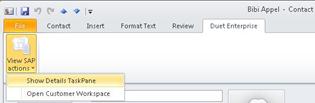
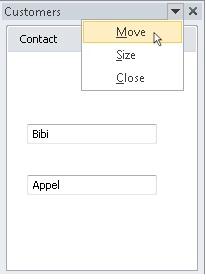
Führen Sie eine der folgenden Aktionen aus:- Klicken Sie auf "Details anzeigen ", um den Aufgabenbereich "Kontaktdetails" anzuzeigen. Im Aufgabenbereich werden der vollständige Name und der Titel des Kontakts angezeigt. Standardmäßig ist der Aufgabenbereich am Kontaktdetailsfenster angedockt, und diese Position kann verhindern, dass Sie die vollständigen Details anzeigen können. Sie können es abdocken, indem Sie auf das Dropdown-Menü neben "Kunden" und dann auf "Verschieben" klicken.
- Klicken Sie auf Kundenarbeitsbereich öffnen , um den Kundenarbeitsbereich auf der Duet Enterprise-Website für den ausgewählten Kontakt zu öffnen.
Jedes Mal, wenn Sie Outlook 2010 öffnen, wird automatisch ein Synchronisierungsfenster geöffnet, um zu zeigen, dass Outlook 2010 mit dem Arbeitsbereich auf der Duet Enterprise-Website synchronisiert wird.
- Klicken Sie auf "Details anzeigen ", um den Aufgabenbereich "Kontaktdetails" anzuzeigen. Im Aufgabenbereich werden der vollständige Name und der Titel des Kontakts angezeigt. Standardmäßig ist der Aufgabenbereich am Kontaktdetailsfenster angedockt, und diese Position kann verhindern, dass Sie die vollständigen Details anzeigen können. Sie können es abdocken, indem Sie auf das Dropdown-Menü neben "Kunden" und dann auf "Verschieben" klicken.