
Ein PerformancePoint-Dashboard in der Regel ein allgemeines Bild von organization Leistung anzeigt, aber Sie suchen möglicherweise nach bestimmten Informationen, die nicht angezeigt werden. Um genau das zu finden, was Sie benötigen, müssen Sie möglicherweise Filter auf die Berichte auf dem Dashboard anwenden. Die Möglichkeit zum Filtern von Daten ist einer der wesentlichen Vorteile der Verwendung eines PerformancePoint-Dashboard.
Filter für einen PerformancePoint-Dashboard werden vom Dashboard Autor erstellt, der Person, die die Dashboard erstellt. Sie stehen ihnen zur Verfügung, wenn Sie die Dashboard auf einer SharePoint-Website anzeigen.
Ein PerformancePoint-Dashboard kann über mehrere Filter verfügen, die zusammenarbeiten, sodass Sie ihre Ansicht der Daten auf dem Dashboard auf das beschränken können, was Sie sehen möchten. Sie müssen jedoch verstehen, wie die Verbindungen zwischen ihnen funktionieren und wie sich die Filter auf das, was Sie sehen, auswirken.
Worüber möchten Sie mehr erfahren?
- Verbindungen zwischen Filtern und Scorecards oder Berichten
- Sequenz der Filter
- Löschen eines Filters
Verbindungen zwischen Filtern und Scorecards oder Berichten
Jeder Filter ist mit einem oder mehreren Berichten oder Scorecards auf dem Dashboard verbunden. Wenn Sie einen Filter auf einen Dashboard anwenden, wird jeder Bericht oder jede Scorecard, die mit dem Filter verbunden ist, aktualisiert, aber Berichte und Scorecards, die nicht mit dem Filter verbunden sind, bleiben unverändert.
Tipp
Wenn Sie einen Filter anwenden und dann eine Scorecard oder einen Bericht in einem neuen Fenster öffnen, wird der Filter auch im neuen Fenster angewendet. Sie gilt auch für Berichte, die Sie nach Microsoft Office Excel oder PowerPoint exportieren.
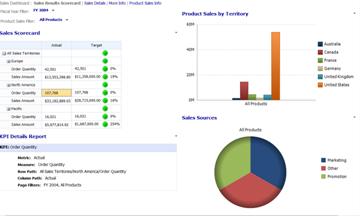
Die Dashboard im folgenden Beispiel zeigt vier Berichte an– eine Scorecard, ein Analysediagramm, einen KPI-Detailbericht und ein Kreisdiagramm. Die Dashboard enthält oben zwei Filter. Mit einer können Sie Daten auf ein bestimmtes Geschäftsjahr beschränken, und mit der anderen können Sie die Anzahl und die Arten von Produkten einschränken, die Sie anzeigen möchten. Wenn Sie ein bestimmtes Geschäftsjahr auswählen, wird jeder Bericht auf der seite Dashboard, der mit dem Filter Geschäftsjahr verknüpft ist, aktualisiert. Wenn Sie den Filter Product Sales verwenden, um bestimmte Produkte auszuwählen, wird jeder Bericht, der mit dem Filter Produkte verbunden ist, aktualisiert.
In diesem Beispiel ist die Sales Scorecard mit dem Filter "Geschäftsjahr " und der KPI-Detailbericht mit der Sales Scorecard verknüpft. Die Berichte "Produktumsatz nach Gebiet " und "Vertriebsquellen " sind mit dem Filter "Produktumsatz" verknüpft.
Sequenz der Filter
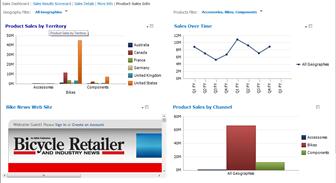
Sie können Werte aus jedem Filter unabhängig voneinander auswählen, um eine Vielzahl von Fragen zu beantworten. Wählen Sie Ihre Filter in der Reihenfolge aus, die Sie verfolgen möchten. Wenn Ihr Hauptaugenmerk beispielsweise auf der Ermittlung der Leistung bestimmter Produkte liegt, wenden Sie einen Produktfilter an, bevor Sie einen anderen Filter anwenden. Nachdem der Filter Produkt angewendet wurde, können Sie sich ansehen, wie sich dieses Produkt in einem bestimmten Land oder einer bestimmten Region entwickelt hat. Anschließend können Sie einen Geography-Filter anwenden. Im folgenden Beispiel wurde zuerst der Filter Products und dann der Filter Geography angewendet. Da die ausgewählten Filter "Alle Produkte", "Fahrräder " und " Alle Geografischen Regionen" (Kanada) enthalten, sehen Sie Folgendes:
- Wie sich der Fahrradverkauf in Kanada entwickelt hat
- Wie sich der Verkauf aller Produkte in Kanada entwickelt hat
- Wie fahrräder im Vergleich zu allen Produkten abgeschnitten haben
- Wie der Umsatz in Kanada im Vergleich zu den Verkäufen in allen Geografischen Regionen
Löschen eines Filters
Klicken Sie auf das Dropdownsymbol Filter
 . Eine Liste von Elementen wird angezeigt.
Führen Sie je nach Konfiguration des Filters eine der folgenden Aktionen aus.
-
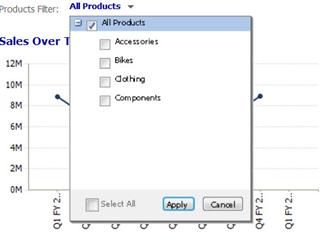
Wenn ein erweiterbares Struktursteuerelement mit Kontrollkästchen angezeigt wird, deaktivieren Sie alle Elemente, die im Filter enthalten sind, und klicken Sie dann auf OK oder Übernehmen.
-
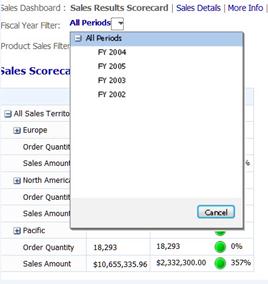
Wenn ein Listensteuerelement angezeigt wird, wählen Sie das Element der obersten Ebene in der Liste aus. Wenn Sie beispielsweise einen Filter geschäftsjahr verwenden und der Filter eine Liste von Jahren und ein Element mit dem Namen Alle Perioden enthält, wählen Sie Alle Perioden aus.
-
Wenn ein erweiterbares Struktursteuerelement mit Kontrollkästchen angezeigt wird, deaktivieren Sie alle Elemente, die im Filter enthalten sind, und klicken Sie dann auf OK oder Übernehmen.