
Wenn Beim Öffnen von Microsoft 365-Dateien und -Dokumenten aus SharePoint-Dokumentbibliotheken Probleme auftreten, finden Sie hier einige Vorschläge, die Ihnen helfen, diese zu beheben.
Für die Arbeit mit Dokumenten empfehlen wir die Synchronisierung Ihrer Dokumentbibliothek mit Ihrem Computer. Durch die Synchronisierung wird auf Ihrem Computer ein lokaler Ordner erstellt, in dem Sie Dateien ganz einfach öffnen und bearbeiten können. Wenn Sie ein Dokument speichern, wird es automatisch in SharePoint oder OneDrive für Geschäfts-, Schul- oder Unikonten hochgeladen. Weitere Informationen finden Sie unter Synchronisieren von SharePoint- und Teams-Dateien mit Ihrem Computer. Weitere Informationen zum Arbeiten mit SharePoint-Dateien aus Explorer finden Sie unter Anzeigen von SharePoint-Dateien mit Explorer.
Herunterladen und lokales Überprüfen von Dateien
Einige Probleme treten aufgrund von Unterschieden in den Versionen von SharePoint Server und Microsoft 365 auf. Wenn es bei Ihnen nicht funktioniert, laden Sie die Datei herunter, und probieren Sie, sie lokal zu öffnen.
Führen Sie abhängig von der SharePoint-Version eine der folgenden Aktionen aus:
Wählen Sie in SharePoint die Datei in Ihrer Dokumentbibliothek aus, und klicken Sie auf der Befehlsleiste auf Herunterladen , oder wählen Sie das Menü Mehr... und dann Herunterladen aus.
Wählen Sie in SharePoint Server 2016 eine Datei aus, wählen Sie auf der Befehlsleiste das Menü Mehr... und dann Herunterladen aus, oder klicken Sie mit der rechten Maustaste auf das Dokument, und wählen Sie dann Herunterladen aus.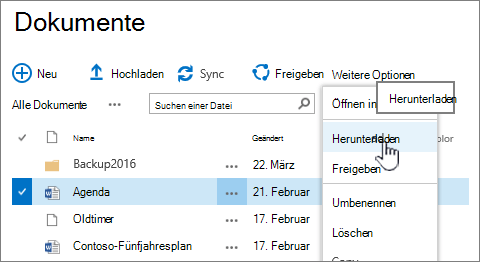
Navigieren Sie zum Ordner Downloads , und suchen Sie die Datei, die Sie gerade aus SharePoint heruntergeladen haben.
Wählen Sie die Datei aus, klicken Sie mit der rechten Maustaste auf die Datei, und wählen Sie dann Öffnen mit aus.

Wählen Sie die gewünschte App aus. Wenn die Datei nicht zugewiesen wurde, werden Sie aufgefordert, eine App auszuwählen. Wenn die App nicht in der Liste enthalten ist, wählen Sie Andere App auswählen aus.
Schließen Sie die App, und doppelklicken Sie auf die Datei, um festzustellen, ob sie in der richtigen App geöffnet wird.
Informationen zur Version von SharePoint, die Sie verwenden, finden Sie unter Welche Version von SharePoint verwende ich?
Informationen zum Ermitteln der version von Microsoft 365, die Sie verwenden, finden Sie unter Informationen zu Office: Welche Version von Office verwende ich? oder Finden Sie Details zu anderen Versionen von Office.
Hinweis
Wenn Sie auf Ihrem Computer von einer früheren Version von Microsoft 365 auf Office 2016 aktualisiert haben, verfügen Sie möglicherweise noch über ältere Versionen einiger Programme wie Visio und Project. Wenn Sie diese Programme verwenden, aktualisieren Sie sie auf die neuesten Versionen. Wenn Sie nicht mehr mit ihnen arbeiten, deinstallieren Sie sie.
Beschädigte Datei
Wenn die Datei zuvor geöffnet wurde, aber jetzt nicht, könnte ein Problem mit einer beschädigten Datei vorliegen, oder das Format ist mit keiner Ihrer Apps kompatibel. Stellen Sie beim Speichern einer Datei sicher, dass Sie diese öffnen können, um sich zu vergewissern, dass sie ordnungsgemäß gespeichert wurde. Wenn Sie eine Datei für andere Benutzer freigeben, stellen Sie sicher, dass diese Dateien vollständig speichern und dasselbe Dateiformat verwenden. Wenn beispielsweise eine Kalkulationstabelle als .xls geöffnet wird, stellen Sie sicher, dass sie als .xls Datei gespeichert wird.
Beschädigungen an Dateien können auch bewirken, dass diese von SharePoint nicht geöffnet werden. Wenn Sie vermuten, dass eine Datei beschädigt ist, laden Sie das Dokument, herunter, und versuchen Sie es mit einer der in den folgenden Themen beschriebenen Methoden:
- Öffnen eines Dokuments nach einem Fehler "Datei beschädigt"
- Reparieren einer beschädigten Arbeitsmappe
- Schützen von Dateien bei einem Absturz
Nicht unterstütze Dateiformate
Neuere Versionen von Microsoft 365 fügen neue Features hinzu, die in älteren Versionen von Microsoft 365 möglicherweise nicht verfügbar sind. Neue Versionen können Dokumente lesen, die mit einer älteren Version erstellt wurden, ältere Versionen können jedoch keine neueren Dokumente lesen. Stellen Sie beim Freigeben von Dateien in SharePoint sicher, dass Ihre Benutzer über kompatible Versionen von Microsoft 365 für Dokumente verfügen. Wenn Sie Microsoft 365 verwenden, können Sie die neueste Version über den Onlinelink auf Ihrem Desktop installieren.