

Sie können einen Ordner, Link oder eine Datei innerhalb von OneDrive oder SharePoint ganz einfach umbenennen.
Hinweis
- Wenn Sie in älteren Versionen von SharePoint ein Element umbenennen, zu dem Sie zuvor jemandem einen Link in Ihrer Dokumentbibliothek gesendet haben, müssen Sie ihm einen neuen Link senden, um ihm Zugriff auf die Datei zu ermöglichen.
- Wenn Sie mit SharePoint Online jemandem einen Freigabelink senden, können diese Personen auch dann noch über diesen Link auf dieselbe Datei zugreifen, wenn Sie sie umbenennen. Wenn Sie ihnen jedoch zuvor einen direkten Link gesendet haben, kann sie nicht mehr auf die Datei zugreifen.
Umbenennen eines Dokuments, Ordners oder Links in einer Dokumentbibliothek
Öffnen Sie die Dokumentbibliothek, und zeigen Sie auf die Datei, die Sie umbenennen möchten.

Wählen Sie die Auslassungspunkte (...) rechts neben dem Elementnamen aus, und wählen Sie dann Umbenennen aus.
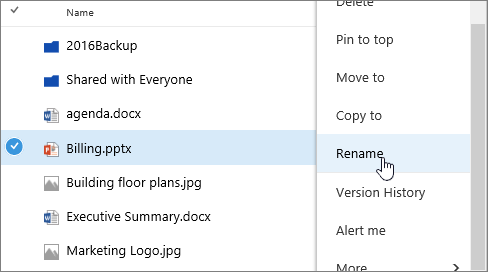
Geben Sie im Dialogfeld Umbenennen den neuen Namen in das Feld ein, und wählen Sie dann Speichern aus.

Umbenennen einer Datei mit einer Office Web App
Wenn Sie ein Dokument, eine Präsentation oder eine Arbeitsmappe in einer Office Web App öffnen, können Sie die Datei umbenennen, indem Sie einfach auf den Namen der Datei in der Titelleiste klicken, auch wenn die Datei von anderen verwendet wird.
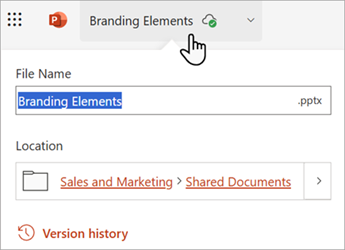
Umbenennen einer Datei in Desktop- oder mobilen Anwendungen
Wenn Sie mit einer Datei in den Office-Anwendungen für Desktop oder Mobilgeräte arbeiten, können Sie Dateien auch innerhalb der Anwendung selbst umbenennen und verschieben, sogar während andere das Dokument verwenden.
