
Es gibt viele Möglichkeiten, den Zugriff auf ein Element anzupassen, um es sicher und nur für die Personen freizugeben, mit denen Sie es teilen möchten. Die beiden Hauptmethoden zum Teilen des Elements sind eine Einladung per E-Mail oder das Kopieren eines Links zum Element.
Inhalt dieses Artikels:
Erste Schritte mit der Freigabe
Eine Einladung zu einem Element per Email senden
Kopieren eines Links zu einem Element
Schnelles Kopieren eines Links
Freigeben außerhalb Ihrer Organisation
Erste Schritte mit der Freigabe
Es gibt zwei Möglichkeiten, ein Element aus einer SharePoint-Bibliothek oder Ihrem OneDrive freizugeben:
Bewegen Sie den Mauszeiger in der Listenansicht über eine Elementzeile oder aktivieren Sie das Kontrollkästchen neben einem Element und wählen Sie dann
 Freigeben.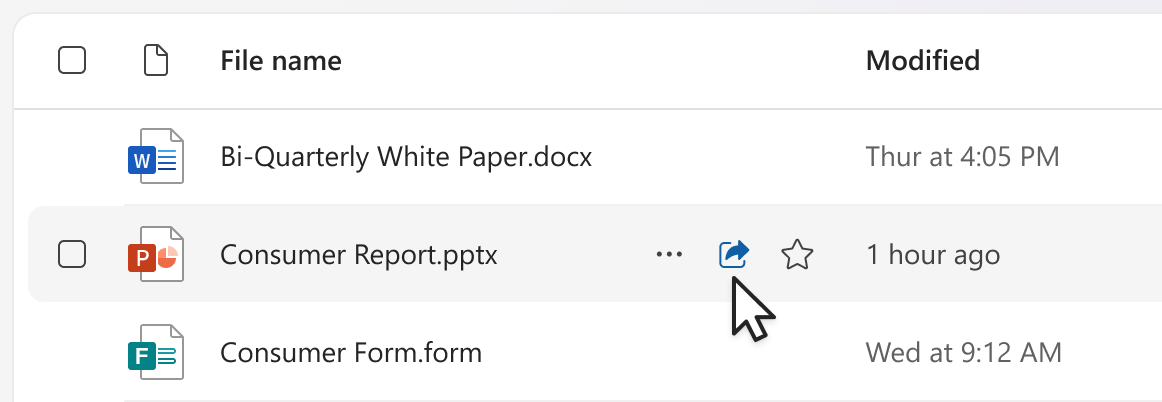
Wählen Sie in der Listen- oder Kachelansicht eine Elementzeile oder Kachel aus. Wählen Sie dann
Freigeben aus der Befehlsleiste über der Dateiansicht aus.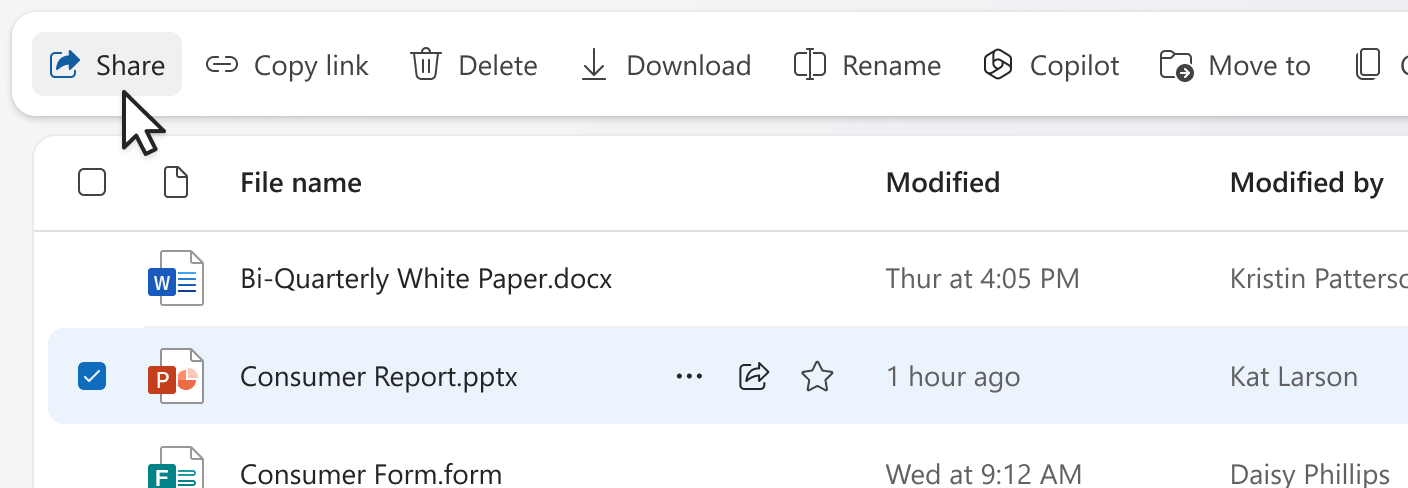
Hinweis
Diese Option ist in der OneDrive-Startseitenansicht nicht verfügbar.
So geben Sie eine Microsoft 365-Datei aus der App frei, z. B. PowerPoint-, Word- oder Excel-Datei:
- Wählen Sie in der oberen rechten Ecke Freigeben aus.
- Wählen Sie erneut Freigeben aus.

Hinweis
Das gleichzeitige Auswählen und Freigeben mehrerer Elemente ist in SharePoint oder OneDrive für Geschäfts-, Schul- oder Unikonten nicht verfügbar. Fügen Sie die Elemente stattdessen einem Ordner hinzu, und geben Sie den Ordner frei.
Nachdem Sie ausgewählt haben, können Sie entweder die E-Mails von Personen hinzufügen, um ihnen eine Einladung zu dem Element zu senden, oder Sie können einen Link zu dem Element kopieren und den Link an die Stelle einfügen, an der Sie ihn senden möchten (z. B. in einer Teams-Nachricht oder einer E-Mail).
Hinweis
- Wenn Sie das Element noch nicht freigegeben haben, wird in der unteren linken Ecke ein
 angezeigt, um anzuzeigen, dass es sich um eine private Datei handelt.
 - Wenn das Element bereits freigegeben wurde, werden die Profilbilder oder Initialen der Personen und Gruppen, für die es freigegeben wurde, in der unteren linken Ecke angezeigt. Sie können eines der Symbole auswählen, um Zugriff verwalten zu öffnen. Hier können Sie die Personen mit vorhandenem Zugriff überprüfen und verwalten.
- Wenn Sie einen Link zu einem Element kopieren, das noch nicht freigegeben wurde, wird das Sperrsymbol durch Ihr Profilbild ersetzt, auch wenn der Link noch nicht von jemandem geöffnet wurde.
- Weitere Informationen zu Zugriff verwalten
Auswählen von Berechtigungen
Wählen Sie das Berechtigungssymbol neben dem Bereich "Namen, Gruppe oder E-Mail hinzufügen" aus, um eine Dropdownliste mit Optionen für Berechtigungsstufen zu öffnen. Die ausgewählte Berechtigung gilt sowohl für die Einladung, die Sie durch Auswählen von "Einladen " senden können, als auch für den Link, den Sie kopieren können, indem Sie " Link kopieren" auswählen.
Kann bearbeiten ermöglicht es Personen, Änderungen am Element vorzunehmen. Sie dürfen das Element auch für andere freigeben.
Hinweis
Wenn Sie einen Ordner freigeben, können Personen mit Bearbeitungsrechten jedes Element in dem Ordner, auf das sie zugreifen können, kopieren, verschieben, bearbeiten, umbenennen, freigeben und löschen.
Kann anzeigen , ermöglicht es Personen, nur das Element anzuzeigen. People kann es nicht bearbeiten.
Kann überprüfen " ermöglicht es Personen, das Element anzuzeigen, Kommentare zu hinterlassen und Vorschläge zu machen, aber sie können das Element nicht bearbeiten.
Hinweis
- Diese Option ist nur für Word-Dokumente verfügbar.
- Wenn jemand bereits über Bearbeitungsberechtigungen für das Dokument verfügt, wird die Auswahl von Kann überprüfen die Person nicht daran hindern, Änderungen vorzunehmen, und die Datei wird weiterhin im Bearbeitungsmodus geöffnet. Sie können die Berechtigungen unter "Zugriff verwalten" ändern.
- Benutzer mit der Berechtigung "Überprüfen" können möglicherweise nicht nachverfolgte Bearbeitungen oder Änderungen an einem Dokument mithilfe eines geänderten Clients vornehmen. Der Versionsverlauf kann zur Überprüfung von Änderungen verwendet werden.
Kann nicht herunterladen lässt Personen das Element anzeigen, aber sie können es nicht auf ihr Gerät herunterladen.
Hinweis
- Diese Option ist nur für OneDrive für den Arbeitsplatz oder die Schule/Universität verfügbar.
- People können das Element weiterhin herunterladen, wenn sie über eine vorhandene Bearbeitungsberechtigung für das Element verfügen. Sie können Berechtigungen und Links unter Zugriff verwalten anzeigen und verwalten.
- Administratoren können steuern , welche Dateitypen die Einstellung "Download blockieren" aufweisen können.
Eine Einladung zu einem Element per Email senden
Das Einladen von Personen ist eine einfache Möglichkeit, nur den von Ihnen ausgewählten Personen Zugriff auf ein Element zu gewähren.
- Personen im Bereich "Name, Gruppe oder E-Mail hinzufügen" hinzufügen
- Überprüfen oder aktualisieren Sie die Berechtigung, die Sie erteilen möchten, indem Sie das Berechtigungssymbol auswählen.
- Fügen Sie optional eine Notiz im Meldungsfeld hinzu.
- Wählen Sie Einladen aus.
- Die Personen, die Sie hinzugefügt haben, erhalten eine automatisierte E-Mail von Ihnen, in der sie zum Zugriff auf die Datei eingeladen werden.
Hinweis
- Nur die Personen, die Sie hinzugefügt haben, oder diejenigen mit vorhandenem Zugriff können auf diese Einladung zugreifen.
- Nachdem sie eingeladen wurden, können Sie den individuellen Zugriff einfach unter "Zugriff verwalten" aktualisieren oder entfernen.
- Das Einladen von Personen entspricht dem zuvor als "Zugriff gewähren" bezeichneten Vorgang.
Kopieren eines Links zu einem Element
Links sind eine weitere Möglichkeit, ein Element mit der von Ihnen ausgewählten Zielgruppe zu teilen.
Überprüfen oder aktualisieren Sie die Berechtigung, die Sie erteilen möchten, indem Sie das Berechtigungssymbol auswählen.
Überprüfen oder aktualisieren Sie die Linkeinstellungen, indem Sie das
 kleine Symbol Linkeinstellungen , neben Link kopieren auswählen. Nachdem Sie Änderungen vorgenommen haben, wählen Sie Übernehmen aus.
Tipp
Um den Linktyp vor dem Kopieren des Links schnell anzuzeigen, zeigen Sie auf Link kopieren.
Wählen Sie Link kopieren aus.
Fügen Sie den Link an eine beliebige Stelle ein, an die Sie ihn senden möchten (z. B. in einer Teams-Nachricht oder einer E-Mail).
Linkeinstellungen
Es stehen verschiedene Linkoptionen zur Auswahl.
Hinweis
Wenn einige Optionen nicht verfügbar sind, hat der Administrator Ihrer organization oder SharePoint-Site diese möglicherweise eingeschränkt. Sie können z. B. die Option "Jeder" entfernen, um Weiterleitungslinks außerhalb Ihrer organization zu verhindern.
Jeder gewährt jedem, der den Link erhält, Zugriff, ganz gleich, ob er diesen direkt von Ihnen erhält oder ob er von einer anderen Person weitergeleitet wurde. Dies kann auch Personen von außerhalb Ihrer Organisation einschließen.
People in Ihrer organization mit dem Link gewähren jedem Zugriff auf alle, die über ein Konto von Ihrer organization und den Link verfügen, unabhängig davon, ob sie ihn direkt von Ihnen erhalten oder von jemand anderem weitergeleitet wurden. Sie müssen bei ihrem Geschäfts-, Schul- oder Unikonto angemeldet sein, z. B. "".someone@contoso.com
People mit vorhandenem Zugriff gewähren Personen, die bereits Zugriff auf das Dokument oder den Ordner haben, Zugriff. Der Link funktioniert nur für sie. Es werden keine Berechtigungen geändert. Dies ist hilfreich, wenn Sie erneut einen Link an jemanden senden, der bereits Zugriff hat.
Hinweis
Wenn das Element bereits freigegeben wurde, werden hier die Profilbilder oder Initialen der Personen und Gruppen angezeigt, für die es freigegeben wurde. Sie können eines der Symbole auswählen, um "Zugriff verwalten" zu öffnen, in dem Sie die Personen mit vorhandenem Zugriff überprüfen und verwalten können.
People, die Sie auswählen, gewähren nur den Personen Zugriff, die Sie anhand ihres Namens, ihrer Gruppe oder ihrer E-Mail-Adresse angeben. Wenn jemand den Link weiterleitet, können nur Personen, die bereits Zugriff auf das Element haben, den Link verwenden.
Hinweis
Wenn Sie diese Option auswählen, wählen Sie Anwenden und fügen Sie dann Namen zum Bereich "Namen, Gruppe oder E-Mail hinzufügen" hinzu. Wählen Sie dann Link kopieren aus.
Je nachdem, welcher Linktyp ausgewählt ist, sind möglicherweise optionale Einstellungen verfügbar.
- Ablaufdatum festlegen ermöglicht Ihnen, ein Datum für den Ablauf des Links festzulegen. Nach dem von Ihnen festgelegten Datum funktioniert der Link nicht mehr, und Sie müssen einen neuen Link erstellen oder ihn erneut mit anderen teilen, damit diese weiterhin auf die Datei zugreifen können.
- Kennwort festlegen ermöglicht Ihnen, ein Kennwort für den Zugriff auf die Datei festzulegen. Wenn ein Benutzer auf den Link klickt, wird er aufgefordert, ein Passwort einzugeben, bevor er auf die Datei zugreifen kann. Sie müssen dieses Passwort separat für alle Personen angeben, für die Sie die Datei freigeben möchten.
Nachdem Sie Ihre Einstellungen ausgewählt haben, wählen Sie Anwenden aus, um den Link zu aktualisieren.
Schnelles Kopieren eines Links
Es gibt zwei Verknüpfungen zum Kopieren eines Links zu einem Element aus einer SharePoint-Bibliothek oder Ihrem OneDrive:
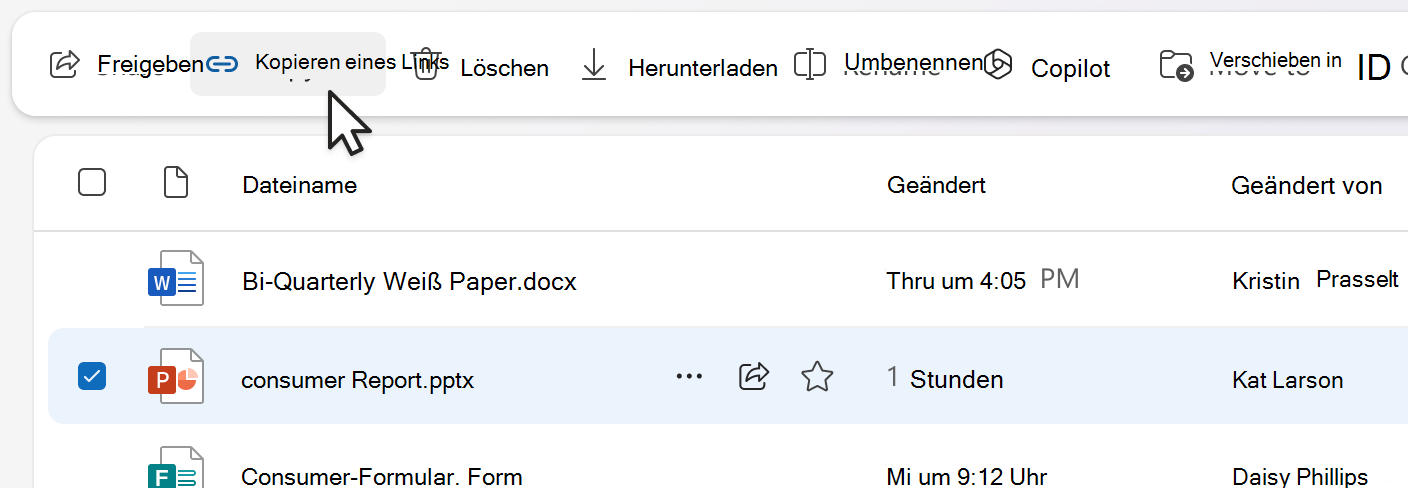
In der Listen- oder Kachelansicht:
- Wählen Sie eine Elementzeile oder Kachel aus.
- Wählen Sie Link kopieren in der Befehlsleiste oberhalb der Dateiansicht aus.
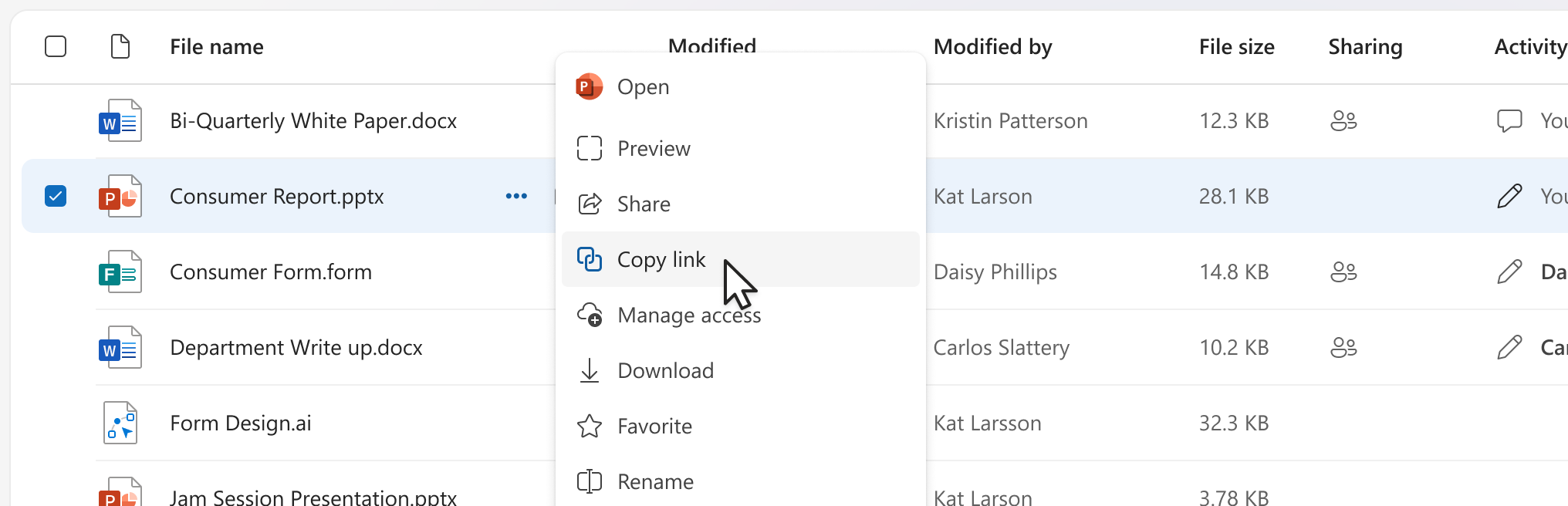
In der Listenansicht:
- Zeigen Sie auf eine Elementzeile, oder wählen Sie sie aus.
- Wählen Sie das Symbol "Weitere Aktionen " aus.
- Wählen Sie im Aktionsmenü "Link kopieren" aus.
Bei Verwendung in einer geöffneten Microsoft 365-Datei (z. B. PowerPoint-, Word- oder Excel-Dokument):
- Wählen Sie "Teilen" in der oberen rechten Ecke aus.
- Wählen Sie dann Link kopieren aus.

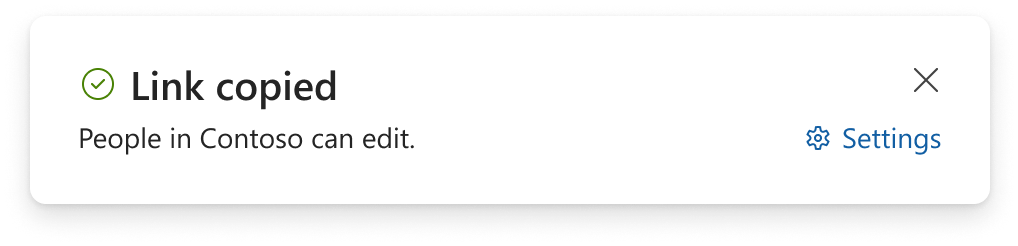
Wenn Sie Link kopieren auswählen, wird der Link automatisch in die Zwischenablage kopiert, wobei die Standardfreigabeeinstellungen ausgewählt sind. Wenn Sie Änderungen am Link vornehmen möchten, wechseln Sie zu Einstellungen.
Hinweis
Wenn Sie People auswählen, die Sie auswählen, müssen Sie dann Personen auswählen, für die der Link funktionieren soll, direkt im Linkeinstellungen.
Vertraulichkeitsbezeichnungen
Nachdem Sie Freigeben werden unter dem Namen des Elements Vertraulichkeitsbezeichnungen angezeigt, um Sie über die Sicherheitsstufe des Elements zu informieren. Zeigen Sie auf eine Vertraulichkeitsbezeichnung, um mehr darüber zu erfahren, oder erfahren Sie mehr über Vertraulichkeitsbezeichnungen und wie Sie sie ändern können.
Freigeben außerhalb Ihrer Organisation
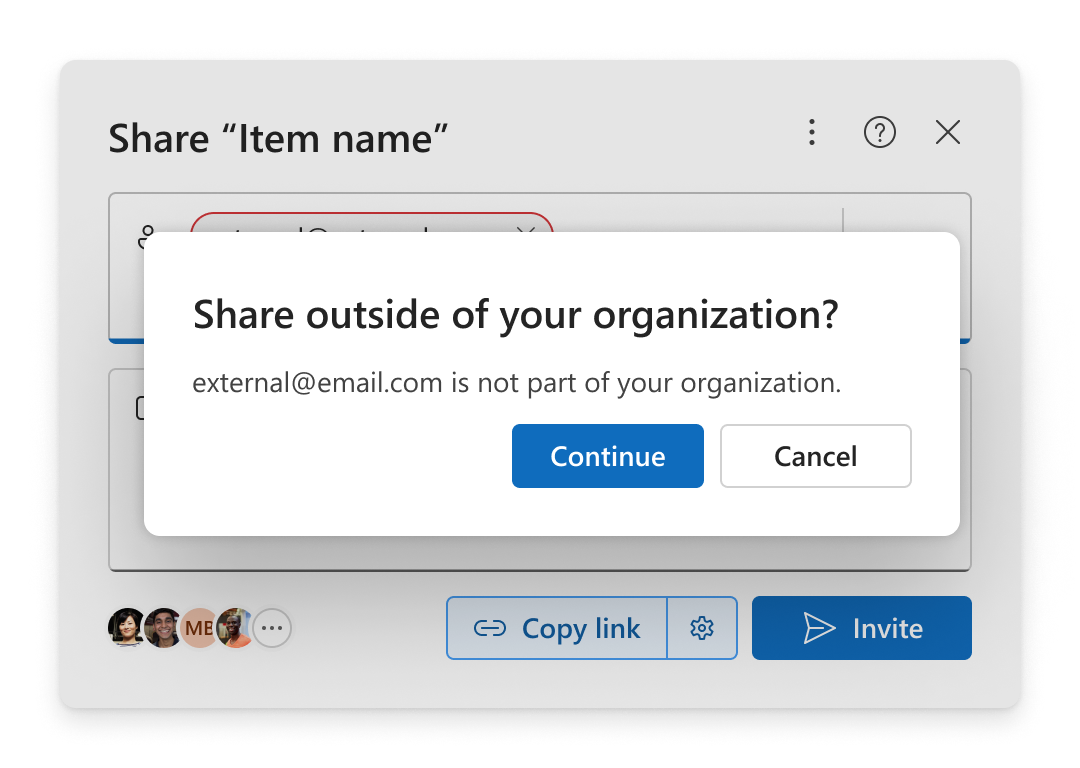
Wenn Ihre organization zulässt, dass Sie ein Element für Personen außerhalb Ihrer organization freigeben, gibt es zwei Möglichkeiten, dies zu tun, nachdem Sie Freigeben ausgewählt haben. Überprüfen Sie die folgenden Optionen, oder erfahren Sie mehr über die externe Freigabe.
Einladen
Fügen Sie die E-Mails zum Bereich Name, Gruppe oder E-Mail hinzufügen hinzu hinzu und wählen Sie Weiter aus.
Kopieren eines Links
-
Linkeinstellungen.
- Wählen Sie die von Ihnen ausgewählten People oder Any aus.
- Wählen Sie Link kopieren aus.
- Fügen Sie den Link an einer Stelle ein, damit die Person ihn außerhalb Ihrer Organization verwenden kann, z. B. in einer Teams-Nachricht oder -E-Mail.
Wenn Sie die von Ihnen ausgewählten People auswählen, fügen Sie die E-Mails dem Bereich "Namen, Gruppe oder E-Mail hinzufügen" hinzu, bevor Sie den Link kopieren.
Hinweis
Sie können die Freigabe nicht für außerhalb Ihres Organisation freigeben, wenn Personen in Ihrer Organisation in den Freigabeeinstellungen ausgewählt sind.
–––––––––––––––––––––––
Verwandte Themen
Teilen von OneDrive-Dateien und -Ordnern
Teilen von SharePoint-Dateien oder -Ordnern