
Sie können eine frühere Version einer Datei oder eines Elements auf Ihrer Website anzeigen, wiederherstellen oder löschen, solange die Versionsverwaltung für die Bibliothek oder Liste aktiviert war, in der die Datei oder das Element gespeichert wurde. Sie beginnen mit dem Anzeigen des Versionsverlaufs:
Wechseln Sie zu der Bibliothek oder Liste, in der Ihre Datei oder Ihr Element gespeichert ist.
Wählen Sie die Datei oder das Element aus, für die Bzw. das Sie den Verlauf anzeigen möchten, und klicken Sie dann auf Files>Versionsverlauf.

Wichtig
Der Name der Registerkarte variiert zwischen Bibliotheken und Listen. Beispielsweise klicken Sie in einer Aufgabenliste aufAufgabenversionsverlauf>. In anderen Listen klicken Sie auf Elemente>Versionsverlauf usw. Wenn die Schaltfläche Versionsverlauf abgeblendet ist, ist die Versionsverwaltung für die Bibliothek oder Liste wahrscheinlich nicht aktiviert. Oder Sie verfügen möglicherweise nicht über die Berechtigung zum Anzeigen des Versionsverlaufs.
Um eine der Versionen anzuzeigen, wiederherzustellen oder zu löschen, zeigen Sie auf das Änderungsdatum für die Version der Datei oder des Elements, klicken Sie auf den Pfeil, der daneben angezeigt wird, und klicken Sie dann auf Ansicht, Wiederherstellen oder Löschen.

Wenn Sie auf Ansicht klicken, wird die Datei oder das Element geöffnet, damit Sie es sehen können. Möglicherweise müssen Sie mehrere Versionen des Elements anzeigen, um die richtige Version zum Wiederherstellen oder Löschen zu finden.
Informationen zum Aktivieren der Versionsverwaltung für eine Liste oder Bibliothek finden Sie unter Aktivieren und Konfigurieren der Versionsverwaltung für eine Liste oder Bibliothek. Verwandte Aufgaben und Informationen finden Sie unten oder im Abschnitt Siehe auch dieses Artikels.
Weitere Informationen in diesem Artikel
- Löschen aller vorherigen Versionen einer Datei oder eines Elements
- Löschen aller Nebenversionen einer Datei
- Was geschieht, wenn ich eine Version lösche?
- Welche Berechtigungen sind erforderlich?
- Was ist der Unterschied zwischen einer Hauptversion und einer Nebenversion?
Löschen aller vorherigen Versionen einer Datei oder eines Elements
Wenn Sie alle vorherigen Versionen eines Listenelements oder einer Datei löschen, werden alle Versionen mit Ausnahme der aktuellen Version an den Papierkorb für die Website gesendet. Wenn Sie Versionen in einer Bibliothek löschen, die sowohl Haupt- als auch Nebenversionen nachverfolgt, und Ihre aktuelle Version eine Nebenversion ist, wird auch die zuletzt veröffentlichte Hauptversion beibehalten. Sie können nicht alle Versionen aller Dateien oder Elemente in einer Bibliothek oder Liste gleichzeitig löschen. Sie können jedoch die Anzahl der beibehaltenen Versionen begrenzen, indem Sie unter Bibliothekseinstellungen (oder Listeneinstellungen) zur Seite Versionsverwaltungseinstellungen wechseln.
Wechseln Sie zu der Bibliothek oder Liste, in der Ihre Datei oder Ihr Element gespeichert ist.
Wählen Sie die Datei oder das Element aus, für die Bzw. das Sie den Verlauf anzeigen möchten, und klicken Sie dann auf Files>Versionsverlauf.
Wichtig
Der Name der Registerkarte variiert zwischen Bibliotheken und Listen. Beispielsweise klicken Sie in einer Aufgabenliste aufAufgabenversionsverlauf>. In anderen Listen klicken Sie auf Elemente>Versionsverlauf usw. Wenn die Schaltfläche Versionsverlauf abgeblendet ist, ist die Versionsverwaltung für die Bibliothek oder Liste wahrscheinlich nicht aktiviert. Oder Sie verfügen möglicherweise nicht über die Berechtigung zum Anzeigen des Versionsverlaufs.
Klicken Sie oben im Dialogfeld Versionsverlauf auf Alle Versionen löschen.
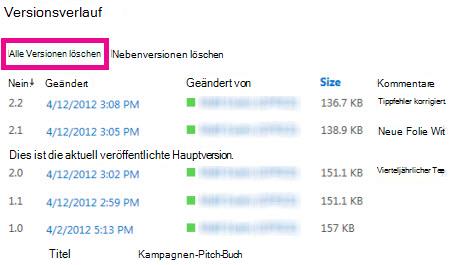
Wenn Sie aufgefordert werden, den Löschvorgang zu bestätigen, klicken Sie auf OK.
Löschen aller Nebenversionen einer Datei
Sie können alle Nebenversionen von Dateien in Bibliotheken löschen, die Haupt- und Nebenversionen nachverfolgen. Diese Option ist in Listen nicht verfügbar, da Nebenversionen in Listen nicht verfügbar sind. Wenn es sich bei Ihrer aktuellen Version um eine Nebenversion handelt oder keine Hauptversionen vorhanden sind, wird die aktuelle Nebenversion beibehalten, wenn Sie alle Nebenversionen löschen.
Wechseln Sie zu der Bibliothek, in der Ihre Datei gespeichert ist.
Wählen Sie die Datei aus, für die Sie den Verlauf anzeigen möchten, und klicken Sie dann auf Files>Versionsverlauf.
Wichtig
Wenn die Schaltfläche Versionsverlauf abgeblendet ist, ist die Versionsverwaltung für die Bibliothek wahrscheinlich nicht aktiviert. Oder Sie verfügen möglicherweise nicht über die Berechtigung zum Anzeigen des Versionsverlaufs.
Klicken Sie oben im Dialogfeld Versionsverlauf auf Nebenversionen löschen.
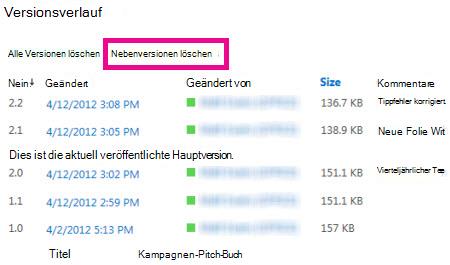
Wenn Sie aufgefordert werden, den Löschvorgang zu bestätigen, klicken Sie auf OK.
Was geschieht, wenn ich eine Version lösche?
Wenn Sie eine Version löschen, wird sie an den Papierkorb für Ihre Website gesendet, wo Sie oder eine andere Person, die über die Berechtigung verfügt, sie wiederherstellen kann. Wenn der Papierkorb auf Ihrer Website nicht angezeigt wird, hat ihr Serveradministrator ihn möglicherweise deaktiviert. Die Version und ihre Versionsnummer werden gelöscht, wenn Sie eine Version löschen. Die anderen Versionsnummern ändern sich nicht. Wenn Sie beispielsweise über ein Dokument mit den Nebenversionen 2.1 und 2.2 verfügen und sich entscheiden, Version 2.1 zu löschen, zeigt der resultierende Versionsverlauf nur die Versionen 2.0 und 2.2 an. Dies ist in der folgenden Abbildung dargestellt.

Welche Berechtigungen sind erforderlich?
Im Allgemeinen können Sie, wenn Sie das Dokument anzeigen können, auch dessen Versionsverlauf anzeigen. Wenn Sie das Dokument bearbeiten können, können Sie eine frühere Version wiederherstellen oder löschen. Erweiterte Vorgänge erfordern möglicherweise Administratorberechtigungen für die Liste oder Website. Die Informationen in der folgenden Tabelle sind korrekt, es sei denn, die Berechtigungen für Ihre Website wurden angepasst.
| Zweck | Sie benötigen mindestens diese Berechtigungsstufe... | Was Sie normalerweise erhalten, wenn Sie in dieser SharePoint-Gruppe sind: |
|---|---|---|
| Versionsverlauf anzeigen | Lesen | Besucher |
| Wiederherstellen einer vorherigen Version | Mitwirken | Mitglieder |
| Löschen einer Version | Mitwirken | Mitglieder |
| Aufheben der Veröffentlichung einer Version | Mitwirken | Mitglieder |
| Wiederherstellen einer gelöschten Version (aus dem Papierkorb)* | Mitwirken oder Vollzugriff | Mitglieder oder Besitzer |
* Der Papierkorb unterliegt den Berechtigungen für die Website, nicht nur für die Liste oder Bibliothek. Häufig erben die Berechtigungen der Liste oder Bibliothek von der Website. Dokumente verbleiben im Papierkorb für einen vom Administrator festgelegten Zeitraum, in der Regel 30 Tage. Wenn Sie nach Ablauf dieser Zeit eine gelöschte Version wiederherstellen müssen, wenden Sie sich an Ihren Administrator.
Was ist der Unterschied zwischen einer Hauptversion und einer Nebenversion?
Eine Hauptversion ist in der Regel eine Version, die einen Meilenstein darstellt, z. B. den Abschluss einer Gliederung oder eines Kapitels. Hauptversionen sind mit ganzen Zahlen nummeriert, z. B. 2.0, 3.0 usw. Nebenversionen stellen Zwischen-Check-Ins dar, während sich eine bestimmte Datei in der Entwicklung befindet. Nebenversionen sind mit Dezimalzahlen nummeriert, z. B. 2.1, 2.2, 2.3 usw.
In vielen Organisationen ist die Versionsverwaltung so eingerichtet, dass nur der Besitzer der Datei und Personen, die Elemente genehmigen können, Nebenversionen sehen können. In anderen ist es so eingerichtet, dass jeder, der Dateien in der Bibliothek bearbeiten kann, oder jeder, der über leseberechtigung für die Bibliothek verfügt, alle Versionen sehen kann.
Wichtig
Haupt- und Nebenversionen sind in Bibliotheken, aber nicht in Listen verfügbar.