

Sie können eine Kalenderansicht aus Listendaten in der Microsoft Listen-App oder aus Listen- oder Bibliotheksdaten in SharePoint in Microsoft 365 erstellen. Jede Liste oder Bibliothek, die eine Datumsspalte enthält, kann im Kalenderformat angezeigt werden.
Um einen Kalender basierend auf neuen Daten zu erstellen, beginnen Sie mit dem ersten folgenden Verfahren.
Wenn Sie bereits über eine Liste oder Bibliothek mit Datumsangaben verfügen, springen Sie nach unten zu Erstellen einer Kalenderansicht.
Erstellen einer leeren Liste
- Wählen Sie auf der Startseite der Microsoft Listen-App in Microsoft 365 die Option +Neue Liste aus.
Oder wählen Sie auf Ihrer SharePoint-Website +>Neue Liste aus. - Wählen Sie unter "Liste erstellen" die Option "Leere Liste" aus.
Hinzufügen von Datumsspalten und anderen Spalten zur Liste
Wählen Sie rechts neben dem letzten Spaltennamen oben in der Liste oder Bibliothek die Option +Spalte hinzufügen aus.
Wählen Sie im angezeigten Menü den gewünschten Spaltentyp aus (Sie benötigen mindestens eine Spalte für Datum und Uhrzeit ), und wählen Sie dann "Weiter" aus.
Geben Sie im Bereich Spalte erstellen im Feld Name einen Titel oder eine Spaltenüberschrift ein.
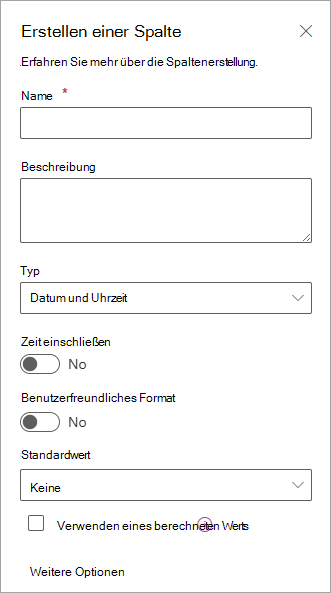
Geben Sie alle anderen erforderlichen Informationen ein. Die Anzahl der auszufüllenden Felder variiert je nach ausgewähltem Spaltentyp. Dieses Beispiel bezieht sich auf eine Spalte für Datum und Uhrzeit .
Wiederholen Sie die Schritte 2 bis 4, bis alle Spalten vorhanden sind, die Sie für Ihre Liste benötigen.
Hinzufügen einiger Daten zur Liste
Nachdem Ihre Spalten definiert sind, fügen Sie der Liste ein oder zwei Beispielelemente hinzu, damit Sie sehen können, wie sie in Kürze aussehen, wenn Sie die Liste in einen Kalender umwandeln.
- Wählen Sie auf der Befehlsleiste "In Rasteransicht bearbeiten" aus.
- Geben Sie die erforderlichen Informationen für jedes Listenelement ein.
- Wenn Sie fertig sind, wählen Sie Rasteransicht beenden aus.
Erstellen einer Kalenderansicht und Festlegen als Standardansicht
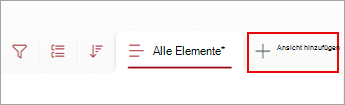
Wählen Sie oben rechts auf der Befehlsleiste +Ansicht hinzufügen aus.
Geben Sie unter Name der Ansicht einen Namen ein.
Wählen Sie unter "Anzeigen als" die Option "Calendar" als Ansichtstyp aus, die Sie erstellen möchten.
Wählen Sie unter Startdatum und Enddatum aus, welche datumsbasierte Spalte oder Spalten angewendet werden sollen.

Wenn Sie nur ein Datum eingeben, geben Sie einfach diese Datumsspalte für das Startdatum im Kalender und das Enddatum im Kalender an. Wenn Sie jedoch zwei Datumsangaben nachverfolgen müssen (z. B. "Projektstart" und "Projektabschluss"), können Sie unter Startdatum und Enddatum jeweils eines angeben. Dies hat zur Folge, dass jedes Kalenderelement in Ihrer Liste im Kalender als Zeitspanne von Tagen und nicht als einzelnes Datum dargestellt wird.Unter "Weitere Optionen" können Sie auswählen, welche Spalte in Ihrer Liste als Beschriftung für jede Spalte im Kalender verwendet werden soll. Standardmäßig wird "Titel " verwendet, aber Sie können dies bei Bedarf ändern.
Wählen Sie Erstellen aus.
Die Elemente in der Liste werden jetzt als Kalenderereignisse angezeigt. Klicken Sie auf einen Tag mit einem Ereignis. Die Details der Ereignisse an diesem Tag werden im rechten Bereich angezeigt.
Festlegen der Kalenderansicht in die Standardansicht
Wählen Sie den Namen der Ansicht aus, die Sie gerade erstellt haben, um die Ansichtseinstellungen anzuzeigen.
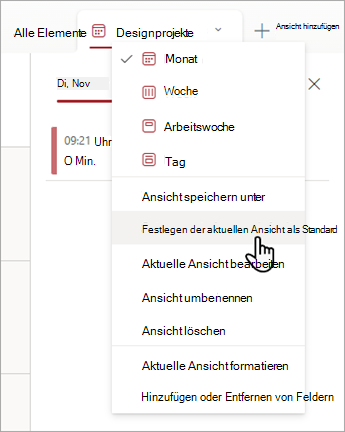
Wählen Sie "Aktuelle Ansicht als Standard festlegen" aus.
Wenn Sie oder Ihre Kollegen die Liste öffnen, wird die Liste von nun an als Kalender angezeigt. People können in dieser Ansicht Elemente anzeigen und erstellen.
Anpassen einer Spalte "Datum und Uhrzeit"
Sie können eine Spalte für Datum und Uhrzeit auf folgende Weise anpassen:
- Nur das Datum oder sowohl das Datum als auch die Uhrzeit einschließen: Geben Sie an, ob Sie nur das Kalenderdatum oder sowohl das Kalenderdatum als auch die Uhrzeit einbeziehen möchten.
-
Standardwert anzeigen: Zeigt automatisch ein bestimmtes Datum oder Datum und Uhrzeit an, wenn jemand ein neues Element hinzufügt. Gleichzeitig können Benutzer bei Bedarf einen anderen Wert eingeben. Ein Standardwert hilft dabei, Informationen schneller einzugeben. Wenn die Spalte beispielsweise das Datum speichert, an dem eine Ausgabe anfällt und die meisten Ausgaben am ersten Tag des Geschäftsjahres anfallen, können Sie den ersten Tag des Geschäftsjahres als Standardwert angeben. Daher wird dieses Datum automatisch angezeigt, wenn ein neues Element zur Liste hinzugefügt wird, und Teammitglieder müssen das Datum nicht eingeben.
Ein Standardwert kann ein von Ihnen angegebener Wert sein, das Datum, an dem ein Element einer Liste oder Bibliothek hinzugefügt wird, oder das Ergebnis einer Berechnung, ein so genannter berechneter Wert. Berechnete Werte sind hilfreich, wenn Sie ein bestimmtes Datum oder eine bestimmte Uhrzeit automatisch anzeigen möchten, das Datum oder die Uhrzeit jedoch je nach Element variieren kann. Wenn Sie einen berechneten Wert verwenden möchten, geben Sie eine Formel als Standardwert ein. Die Formel kann einen Wert auf der Grundlage von Informationen in anderen Spalten oder Systemfunktionen wie [heute] berechnen, um das aktuelle Datum anzugeben. Wenn in der Spalte beispielsweise ein Datum angezeigt werden soll, das 30 Tage nach dem aktuellen Datum liegt, geben Sie die Formel =[HEUTE]+30 in das Feld Standardwert ein.