
Microsoft Listen wurde entwickelt, um als Website verwendet zu werden. Die einzige Einschränkung dieser Situation besteht darin, dass Sie eine Liste nicht anzeigen oder bearbeiten konnten, während Sie vom Internet getrennt waren.
Auf Windows- (Windows 10 und höher) und macOS-Geräten, auf denen die OneDrive-Synchronisation-App ausgeführt wird, stehen Listen jetzt auch offline zum Anzeigen und Bearbeiten zur Verfügung. Bei der Listensynchronisierung synchronisieren wir die Listendaten aus der Cloud mit Ihrem Windows- oder macOS-Gerät, wodurch schnelle Listenvorgänge möglich werden und Sie Ihre Arbeit auch dann fortsetzen können, wenn Sie offline sind, Ihre Internetverbindung verlieren oder eine Dienstunterbrechung in der App auftritt.
Mit der Listensynchronisierung können Sie nahtlos mit einer sehr großen Liste arbeiten. Sie wird umgehend antworten, wenn Sie Ihre Daten sortieren, filtern oder gruppieren oder wenn Sie die Ansicht ändern.
Die Listensynchronisierung ändert nichts daran, wie Sie mit der Listen-Web-App arbeiten. Es steht Ihnen wie bisher zur Bearbeitung in einem Browser zur Verfügung.
So überprüfen Sie, ob eine Liste synchronisiert und für die Offlinebearbeitung verfügbar ist
Öffnen Sie die Liste.
Untersuchen Sie oben links auf der Seite die Symbole neben dem Listennamen:
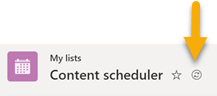
Das Symbol "Liste wird jetzt synchronisiert"
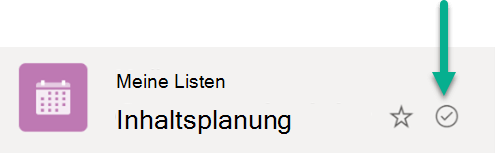
Das Symbol "Liste ist synchronisiert"
Wenn Sie eine Liste bearbeiten, werden die von Ihnen vorgenommenen Änderungen wieder mit der Cloud synchronisiert – entweder sofort (wenn Sie online sind) oder später (wenn Sie offline sind, als Sie die Änderungen vornehmen).
Synchronisierte Listendaten auf Ihrem Gerät sind nur für Sie verfügbar. Wenn sich ein anderer Benutzer auf Ihrem Gerät anmeldet, stehen ihm die synchronisierten Daten auf dem Gerät nicht zur Verfügung. Wir halten uns an die Datenschutzrichtlinien, die in der Microsoft-Datenschutzerklärung beschrieben sind.
Beheben von Konflikten gleichzeitiger Änderungen
Bei der Listensynchronisierung ist es möglich, dass ein Konflikt entsteht, wenn zwei Personen dasselbe Element gleichzeitig auf unterschiedliche Weise ändern. Die Listen-App versucht, den Konflikt automatisch zu lösen, aber wenn dies nicht möglich ist, benachrichtigt sie Sie über den Konflikt, damit Sie ihn in geeigneter Weise lösen können.
So beheben Sie Konflikte
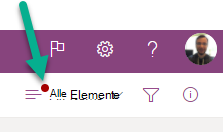
Im Menü "Ansichtsoptionen wechseln " wird ein roter Punkt angezeigt, um anzuzeigen, dass ein Konflikt vorliegt:
-
Wählen Sie "Ansichtsoptionen wechseln" aus:
- Wählen Sie Elemente mit Synchronisierungsproblemen aus.
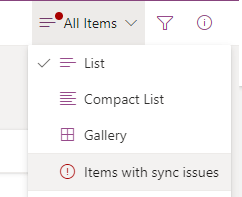
- Konflikte lösen Sie, indem Sie sie verwerfen oder manuell korrigieren. Wählen Sie die Konflikte aus, die Sie lösen möchten, und wählen Sie dann entweder "Schließen " oder "Elemente speichern" aus.
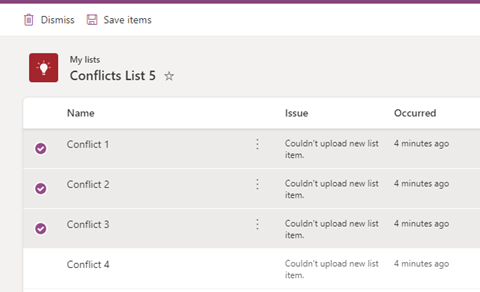
Wenn Sie Elemente speichern auswählen, werden Informationen zu den ausgewählten Konflikten in einer .csv Datei gespeichert. Anschließend können Sie diese Datei untersuchen und festlegen, wie Sie die Liste aktualisieren möchten, um jeden Konflikt manuell zu korrigieren.
Beenden der Synchronisierung einer Liste
Öffnen der Startseite der Listen-App.
Zeigen Sie mit der Maus auf die Liste, für die Sie die Synchronisierung beenden möchten, und wählen Sie dann das Menü "Aktionen öffnen" mit den drei Punkten (...) aus.
Wählen Sie Synchronisierung beenden aus.
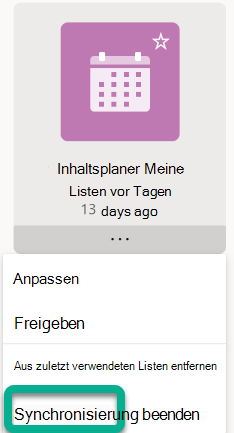
Nachdem Sie die Synchronisierung der Liste beendet haben, wird beim nächsten Öffnen der Liste das Symbol "Synchronisieren" neben dem Listennamen nicht mehr angezeigt, und die Liste ist nicht mehr offline verfügbar.
Eine Liste, die synchronisiert wird, wird durch ein eingekreistes Häkchen gekennzeichnet.

Eine Liste, die nicht synchronisiert wird, hat kein Synchronisierungssymbol.
Um die Synchronisierung für die Liste fortzusetzen, wiederholen Sie einfach die Schritte 1 und 2 und wählen Sie dann die Synchronisierung in Schritt 3 aus.
Aktuelle Einschränkungen der Listensynchronisierung
Eine vollständige Offline-Erfahrung für Listen, in der Sie alle online verfügbaren Vorgänge ausführen können, wird noch nicht unterstützt. Siehe Punkt 2 unten.
Derzeit können nicht alle Listentypen synchronisiert werden. Die Listen, die derzeit nicht unterstützt werden, werden an der Synchronisierung gehindert, und es wird kein "Synchronisierungssymbol" in der Liste angezeigt. Es folgen die Arten von Listen, die nicht synchronisiert werden:
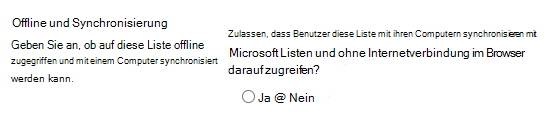
Listen mit der Einstellung "Personen erlauben, diese Liste mit ihren Computern mit Microsoft Listen zu synchronisieren und im Browser ohne Internetverbindung darauf zuzugreifen" (unter Listeneinstellungen –> Erweiterte Einstellungen) auf "Nein"
Listen bei denen der Anzeigemodus auf die klassische Benutzeroberfläche festgelegt ist
Listen mit Nachschlagefeldern
Neben den oben in Punkt 2 genannten Einschränkungen gibt es eine Einschränkung, welche Listen mit Ihrem Gerät synchronisiert werden können: Nur von Ihnen erstellte berechtigte Listen oder Listen, die für Sie freigegeben und von Ihnen geöffnet wurden, werden mit Ihrem Gerät synchronisiert. Dazu gehören Listen, die in der Listen-Web-App sichtbar sind ("Favoriten", "Meine Listen", "Zuletzt verwendete Listen"). Und wenn Sie eine Liste löschen oder den Zugriff auf eine Liste verlieren, wird die Synchronisierung von Ihrem Gerät automatisch aufgehoben.
Arbeiten mit einer Liste im Offlinemodus
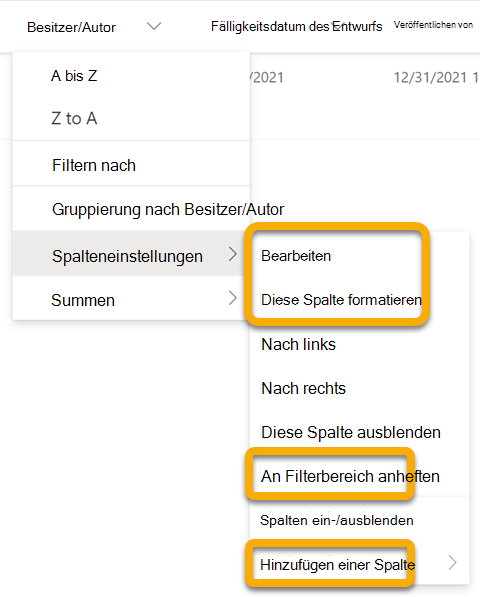
Wenn Sie offline arbeiten, können Sie weiterhin Ihre Listen öffnen und mit ihnen arbeiten, die mit Ihrem Gerät synchronisiert wurden. Features, die nicht verfügbar sind, während Sie offline sind, werden abgeblendet dargestellt, um anzuzeigen, dass Sie sie im Moment nicht verwenden können, wie durch die in dieser Abbildung eingekreisten Optionen veranschaulicht:
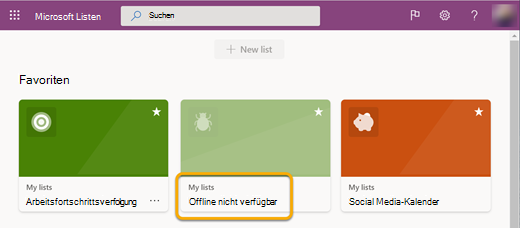
Auf ähnlicher Weise können Sie auf der Startseite der Listen-App, wenn eine bestimmte Liste nicht mit Ihrem Gerät synchronisiert ist, diese Liste nicht in der eigenständigen App öffnen, während Sie offline arbeiten, wie durch die abgeblendete Liste in der Mitte unten dargestellt:
An der Listensynchronisierung beteiligte Bandbreite
Im Vergleich zur OneDrive-Dateisynchronisierung ist die von der Listensynchronisierung verbrauchte Bandbreite minimal und hängt weitgehend von der Größe der Liste ab und davon, wie häufig die Liste geändert wird. Die anfängliche Synchronisierung der Liste führt zur Synchronisierung der gesamten Liste, aber bei nachfolgenden Aktualisierungen der Liste werden nur Änderungen synchronisiert.
Problembehandlung bei Listensynchronisierungsproblemen
Informationen zur Behandlung gängiger Listensynchronisierungsprobleme finden Sie unter Häufige Probleme beim Offlinesynchronisieren von Microsoft SharePoint-Listen.
Steuern von Listen-Synchronisierungseinstellungen mithilfe von Gruppenrichtlinien
Wenn Sie verhindern möchten, dass die Listensynchronisierung ausgeführt wird und Benutzer sich automatisch anmelden, lesen Sie die Listen-Synchronisierungsrichtlinien.