In diesem Artikel wird erläutert, wie Sie eine Liste oder ein Listenelement für Personen in Ihrer organization freigeben, damit andere sie anzeigen und bearbeiten können.
Sie können Berechtigungen für Listen und Listenelemente jederzeit verwalten , genau wie für Dateien. Weitere Informationen zum Teilen mit Personen außerhalb Ihrer Organization finden Sie unter Externe oder Gastfreigabe in OneDrive, SharePoint und Listen.
Hinweis
- Auf einer SharePoint-Website sind Listen und Listenelemente in der Regel für jeden verfügbar, der über Berechtigungen für die Website verfügt. In einigen Fällen möchten Sie die Liste oder Listenelemente jedoch für Personen freigeben, die sonst keinen Zugriff auf Ihre Liste haben.
- Sieht Ihr Bildschirm anders aus als in den folgenden Beispielen? Möglicherweise ist für die Website die klassische Benutzeroberfläche standardmäßig festgelegt, oder Sie verwenden eine frühere Version von SharePoint. Wenn Sie Listenbesitzer, Websitebesitzer oder Administrator sind, finden Sie unter Wechseln der Standardumgebung für Listen- oder Dokumentbibliotheken von neuer oder klassischer Oberfläche die Schritte zum Festlegen der Standardoberfläche.
Teilen einer Liste oder eines Listenelements mit bestimmten Personen
Wechseln Sie zur Liste, oder wählen Sie das Listenelement aus, das Sie freigeben möchten, und wählen Sie dann Freigeben Die
 .
.- Für Listen finden Sie Freigeben im oberen Menüband.
-
Freigeben für Listenelemente finden Sie rechts neben der Titelspalte oder im oberen Menüband.
- Für Listen finden Sie Freigeben
Geben Sie die Namen der Personen oder Gruppen ein, für die Sie die Liste oder das Listenelement freigeben möchten.
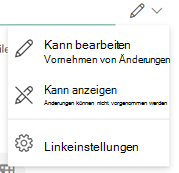
Wählen Sie das Stiftsymbol rechts aus, um den Zugriff auf die jeweilige Ebene festzulegen.
Wenn Sie eine Liste freigeben, haben Sie die folgenden Berechtigungsoptionen:
- Mit "Kann Liste bearbeiten " können Personen die gesamte Liste bearbeiten, einschließlich des Bearbeitens, Hinzufügens oder Entfernens von Elementen, Spalten oder Ansichten.
- Mit "Kann Elemente bearbeiten " können Personen nur Elemente bearbeiten, hinzufügen oder entfernen.
- "Kann anzeigen" ermöglicht Personen, nur die Liste anzuzeigen. Sie können Elemente oder die Liste nicht bearbeiten oder teilen.
Wenn Sie ein Listenelement freigeben, haben Sie die folgenden Berechtigungsoptionen:
- Kann bearbeiten ermöglicht es Personen, Änderungen an einem Element vorzunehmen. Sie können keine anderen Elemente oder die Liste bearbeiten.
- "Kann anzeigen" ermöglicht Personen, nur das Element anzuzeigen. Sie können keine anderen Elemente oder die Liste anzeigen.
Fügen Sie bei Bedarf eine Nachricht ein.
Wählen Sie Senden aus.
Hinweis
- Zum Freigeben von Listen ist die Berechtigung "Berechtigungen verwalten" in SharePoint erforderlich. Dies bedeutet standardmäßig, dass nur Website- oder Listenbesitzer Listen freigeben können.
- Wenn ein Websitemitglied oder Websitebesucher (oder ein Nichtbesitzer) versucht, die Liste freizugeben, sendet SharePoint eine Genehmigungsanforderung an die Websitebesitzer, sofern die Website Zugriffsanforderungen zulässt.
- Wenn Zugriffsanforderungen für die Website deaktiviert sind, erhalten Nicht-Besitzer eine Nachricht, in der sie darüber informiert werden, dass sie keine Berechtigungen zum Teilen haben.
- Ihr Unternehmensadministrator kann die Freigabe für Benutzer außerhalb Ihrer organization einschränken.
- Wenn Websiteadministratoren die Freigabe für Websitebesitzer nicht eingeschränkt haben, kann jede Person mit Bearbeitungsberechtigungen diese Liste oder dieses Listenelement für andere freigeben, indem Sie Freigeben oder Link kopieren auswählt. People, die keine Bearbeitungsberechtigungen haben, können "Link kopieren" verwenden, um einen Link abzurufen, auf den Personen zugreifen können, die bereits über Berechtigungen für die Liste oder das Listenelement verfügen.
Freigeben einer Liste oder eines Listenelements mithilfe von "Link kopieren"
Wechseln Sie zur Liste, wählen Sie
Freigeben und dann  " auswählen Link kopieren. Um ein Listenelement freizugeben, wählen Sie das Listenelement aus, das Sie freigeben möchten, und wählen Sie dann " Link kopieren aus.
Verwenden Sie die Linkeinstellungen oder die Option Einstellungen , um die Linkberechtigungen zu ändern.
Wählen Sie für ListenLinkeinstellungen neben Link kopieren aus:

Wählen Sie für Listenelemente Einstellungen aus:
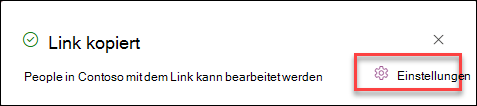
Um die Link-Berechtigungen zu ändern, wählen Sie eine Option aus, auf die Sie mit dem Link Zugriff gewähren möchten:
Hinweis
Wenn eine Freigabeoption grau hinterlegt angezeigt wird, wurde diese möglicherweise von den Administratoren Ihrer Organisation eingeschränkt. Sie können beispielsweise die OptionJederdeaktivieren, um zu verhindern, dass verwendbare Links an andere Personen außerhalb Ihrer Organisation weitergeleitet werden.
Jeder ermögicht den Zugriff für jeden, der diesen Link erhält, ganz gleich, ob er diesen Link direkt von Ihnen erhält oder ob er von einer anderen Person weitergeleitet wurde. Dies kann auch Personen von außerhalb Ihrer Organisation einschließen.
Hinweis
- Diese Option ist in SharePoint Server 2019 nicht verfügbar.
- Wenn Sie SharePoint Server 2019 nicht verwenden und diese Option nicht angezeigt wird, bedeutet dies, dass Ihre organization diese Option möglicherweise organisationsweit deaktiviert hat.
People in <your organization> gibt jedem in Ihrer organization im Besitz des Links Zugriff – ganz gleich, ob er ihn direkt von Ihnen erhält oder ob er von einer anderen Person weitergeleitet wurde.
People mit vorhandenem Zugriff kann von Personen verwendet werden, die bereits Zugriff haben. Verwenden Sie diese Einstellung, wenn Sie jemandem einen Link senden möchten, der bereits Zugriff hat.
People, die Sie auswählen, gewähren nur den von Ihnen angegebenen Personen Zugriff, obwohl andere Personen möglicherweise bereits Zugriff haben. Wenn Personen die Freigabeeinladung weiterleiten, können nur Personen, die bereits Zugriff auf das Element haben, den Link nutzen. Wenn Sie die Datei für bestimmte Personen freigeben möchten, lesen Sie den vorherigen Abschnitt: Freigeben einer Liste oder eines Listenelements für bestimmte Personen.
Wählen Sie unter "Weitere Einstellungen" eine der folgenden Optionen aus.
Wenn Sie eine Liste freigeben, haben Sie die folgenden Berechtigungsoptionen:
- Mit "Kann Liste bearbeiten " können Personen die gesamte Liste bearbeiten, einschließlich des Bearbeitens, Hinzufügens oder Entfernens von Elementen, Spalten oder Ansichten.
- Mit "Kann Elemente bearbeiten " können Personen nur Elemente bearbeiten, hinzufügen oder entfernen.
- "Kann anzeigen" ermöglicht Personen, nur die Liste anzuzeigen. Sie können Elemente oder die Liste nicht bearbeiten oder teilen.
Wenn Sie ein Listenelement freigeben, haben Sie die folgenden Berechtigungsoptionen:
- Kann bearbeiten ermöglicht es Personen, Änderungen an einem Element vorzunehmen. Sie können keine anderen Elemente oder die Liste bearbeiten.
- "Kann anzeigen" ermöglicht Personen, nur das Element anzuzeigen. Sie können keine anderen Elemente oder die Liste anzeigen.
Wenn Sie fertig sind, wählen Sie Anwenden aus.
Wenn Sie bereit sind, den Link zu senden, wählen Sie Kopieren aus, und fügen Sie ihn an der gewünschten Stelle ein.
Hinweis
- Listen, die auf einem SharePoint gespeichert und gespeichert werden, folgen den Administratorberechtigungen dieser SharePoint-Website für die Linkfreigabe. Listen, die in "Meine Listen" gespeichert sind, folgen den OneDrive-Freigabeberechtigungen des Profils. Beide können Sie im SharePoint Admin Center konfigurieren.
- Die von einem freigegebenen Link erteilte Berechtigung gilt nur so lange, wie der Link vorhanden ist. Wenn beispielsweise ein Link deaktiviert ist, wird der Zugriff widerrufen (obwohl Personen auf andere Weise weiterhin auf das Listenelement zugreifen können).
- Wenn Bearbeiten zulassen ausgewählt ist (und nachdem sich eine Person angemeldet hat), können Personen in Ihrer organization die Spaltenwerte der Listenelemente bearbeiten. Wenn Bearbeiten zulassen nicht ausgewählt ist, können Personen in Ihrer organization das Element und seine Spaltenwerte anzeigen, aber nicht bearbeiten.
- Websiteadministratoren können die Freigabe einschränken, sodass nur Besitzer die Freigabe vornehmen können.
- Wenn Websiteadministratoren die Freigabe für Websitebesitzer nicht eingeschränkt haben, kann jede Person mit Bearbeitungsberechtigungen für ein Listenelement dieses Listenelement für andere freigeben, indem sie Freigeben oder Link kopieren auswählt. People, die keine Bearbeitungsberechtigungen haben, können "Link kopieren" verwenden, um einen Link abzurufen, auf den Personen zugreifen können, die bereits über Berechtigungen für das Listenelement verfügen.
Bitte geben Sie uns Feedback
War dieser Artikel hilfreich? Dann lassen Sie uns dies bitte am Ende der Seite wissen. Wenn er nicht hilfreich war, sagen Sie uns bitte, was unklar war oder fehlt. Wir nutzen Ihr Feedback, um die Fakten zu überprüfen, Informationen hinzuzufügen und diesen Artikel zu aktualisieren.