
Der Drei-Status-Workflow verfolgt den Status eines Listenelements über drei Zustände (Phasen) nach. Es kann zum Verwalten von Geschäftsprozessen verwendet werden, bei denen Organisationen eine große Anzahl von Problemen oder Elementen nachverfolgen müssen, z. B. Kundensupportprobleme, Vertriebsleads oder Projektaufgaben. Beispielsweise können die drei Zustände für eine Projektaufgabe "Nicht gestartet", "In Bearbeitung" und "Abgeschlossen" lauten.
Hinweis
SharePoint 2010-Workflows wurden seit dem 1. August 2020 für neue Mandanten eingestellt und am 1. November 2020 aus vorhandenen Mandanten entfernt. Wenn Sie SharePoint 2010-Workflows verwenden, empfehlen wir die Migration zu Power Automate oder anderen unterstützten Lösungen. Weitere Informationen finden Sie unter Einstellung des SharePoint 2010-Workflows.
Inhalt dieses Artikels
Einrichten einer Liste zur Verwendung mit einem Workflow mit drei Bundesstaaten
Manuelles Starten eines Workflows mit drei Status für ein Element
Abschließen einer Workflowaufgabe in einem Workflow mit drei Status
Wie funktioniert der Drei-Staaten-Workflow?
Der Drei-Status-Workflow unterstützt Geschäftsprozesse, bei denen Organisationen den Status eines Problems oder Elements über drei Status und zwei Übergänge zwischen den Zuständen nachverfolgen müssen. Bei jedem Übergang zwischen Zuständen weist der Workflow einer Person eine Aufgabe zu und sendet dieser Person eine E-Mail-Benachrichtigung über die Aufgabe. Wenn die betreffende Aufgabe durchgeführt wurde, aktualisiert der Workflow den Status des Elements und wechselt zur nächsten Phase. Der Drei-Status-Workflow funktioniert mit der Vorlage für die Problemverfolgungsliste . Sie kann jedoch mit jeder Liste verwendet werden, die für eine Auswahlspalte mit drei oder mehr Werten eingerichtet ist. Die Werte in dieser Auswahlspalte dienen als die Zustände, die der Workflow verfolgt.
Eine Liste kann mehr als eine Auswahlspalte haben, und die Auswahlspalte kann mehr als drei Werte enthalten. Der Drei-Status-Workflow kann jedoch so konfiguriert werden, dass nur eine der Auswahlspalten und nur drei der Werte in der ausgewählten Auswahlspalte verwendet werden. Wenn Sie einer Liste oder Bibliothek einen Workflow mit drei Status hinzufügen, wählen Sie eine Auswahlspalte und drei der von der Spalte bereitgestellten Werte aus.
Der Drei-Status-Workflow kann zum Verwalten von Geschäftsprozessen verwendet werden, bei denen Organisationen eine große Anzahl von Problemen oder Elementen nachverfolgen müssen, z. B. Kundensupportprobleme, Vertriebsleads oder Projektaufgaben. Beispielsweise können die Mitarbeiter eines kleinen Unternehmens für Veranstaltungsplanung eine Problemverfolgungsliste und einen benutzerdefinierten Drei-Status-Workflow verwenden, um die vielen Aufgaben im Zusammenhang mit Ereignissen zu verwalten, die sie planen. Der Workflow verfolgt die Aufgaben zur Veranstaltungsplanung über drei Zustände nach: Aktiv, Bereit zur Überprüfung und Abgeschlossen. Alle Ereignisvorbereitungsaufgaben für ein bestimmtes Ereignis werden in einer Problemverfolgungsliste kompiliert, die für dieses Ereignis erstellt und als aktiv gekennzeichnet wurde. Die Ereigniskoordinatorin weist ihren Teammitgliedern einzelne Aufgaben zu und startet dann den Workflow für diese Elemente, um die Arbeit an der Ereignisaufgabe zu initiieren.
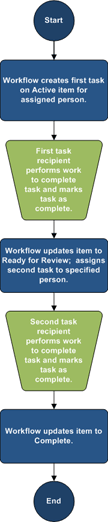
Wenn der Workflow beginnt, wird eine Aufgabe für die benannte Person erstellt. Wenn ein Teammitglied eine Aufgabe erhält, führt es die Arbeiten aus, die erforderlich sind, um die Aufgabe abzuschließen. Dabei kann es sich um Arbeiten handeln, die außerhalb der Liste oder des Standorts auftreten, auf dem sich die Problemverfolgungsliste befindet. Wenn ein Teammitglied beispielsweise eine Workflow-Aufgabe zur Entwicklung eines Catering-Plans erhält, kontaktiert es ein Catering-Unternehmen und arbeitet dann mit ihm zusammen, um einen Plan zu entwickeln. Wenn der Catering-Plan erstellt wird, markiert das Teammitglied seine Workflow-Aufgabe als abgeschlossen. An diesem Punkt aktualisiert der Workflow den Status der Ereignisaufgabe in der Problemverfolgungsliste von "Aktiv" in "Bereit zur Überprüfung" und erstellt eine zweite Aufgabe für den Veranstaltungskoordinator, um den Verpflegungsplan zu überprüfen. Nachdem die Veranstaltungskoordinatorin den Catering-Plan überprüft und genehmigt hat, markiert sie ihre Workflowaufgabe als abgeschlossen, und der Workflow aktualisiert den Status der Aufgabe von "Bereit zur Überprüfung" in "Abgeschlossen".
Hinweis
Ein Workflowteilnehmer kann eine Workflowaufgabe in einem Drei-Status-Workflow auf zwei Arten ausführen. Ein Teilnehmer kann die Workflowaufgabe bearbeiten, um sie als abgeschlossen zu markieren, oder ein Teilnehmer kann den Status des Workflowelements in der Liste ändern (wenn der Teilnehmer über die Berechtigung zum Ändern dieser Liste verfügt). Wenn ein Teilnehmer den Status des Workflow-Elements in der Liste manuell aktualisiert, ist die Workflow-Aufgabe abgeschlossen. Wenn der Teilnehmer die Workflowaufgabe bearbeitet, um sie als abgeschlossen zu markieren, wird der Status des Workflowelements in der Liste auf Abgeschlossen aktualisiert.
Die Aktionen im Drei-Status-Workflow im vorherigen Beispiel verwenden den folgenden Prozess:
Einrichten einer Liste zur Verwendung mit einem Workflow mit drei Bundesstaaten
Bevor Sie einen Workflow mit drei Status verwenden können, müssen Sie eine Liste mit den Elementen einrichten, die Sie mit dem Workflow nachverfolgen oder verwalten möchten. Die Vorlage für die Problemverfolgung funktioniert mit dem Drei-Staaten-Workflow. Sie können jedoch auch eine benutzerdefinierte Liste erstellen, die Sie für diese Workflows verwenden können. Wenn Sie eine benutzerdefinierte Liste erstellen, stellen Sie sicher, dass die Liste mindestens eine Auswahlspalte mit drei oder mehr Auswahlwerten enthält. Wenn Sie Ihren Workflow für die Verwendung mit der Liste einrichten, geben Sie die Spalte "Auswahl" an, die die Statuswerte enthält, die der Workflow nachverfolgt.
Erstellen einer Problemverfolgungsliste
Standardmäßig können Sie einen Workflow mit drei Status für jede Liste verwenden, die Sie aus der Vorlage " Problemverfolgungsliste " erstellen.
Klicken Sie im Menü "Einstellungen" auf
 " auf "App hinzufügen".
Klicken Sie auf der Seite "Ihre Apps" auf "Problemverfolgung", und geben Sie einen Namen für die Liste ein. Der Listenname ist erforderlich
Wenn Sie eine Beschreibung für die Liste bereitstellen möchten, klicken Sie auf "Erweiterte Optionen".
- Geben Sie im Feld Beschreibung eine Beschreibung zum Zweck der Liste ein. Die Eingabe der Beschreibung ist optional.
Klicken Sie auf Erstellen.
Erstellen einer benutzerdefinierten Liste zur Verwendung mit einem Drei-Status-Workflow
Wenn Sie eine benutzerdefinierte Liste für die Verwendung mit einem Workflow mit drei Status erstellen möchten, müssen Sie mindestens eine Auswahlspalte hinzufügen, die mindestens drei Zustandswerte enthält, die der Workflow nachverfolgt.
- Klicken Sie im Menü "Einstellungen" auf " auf "App hinzufügen".
- Klicken Sie auf der Seite "Ihre Apps" auf "Benutzerdefinierte Liste", und geben Sie einen Namen für die Liste ein. Der Listenname muss angegeben werden.
- Wenn Sie eine Beschreibung für die Liste bereitstellen möchten, klicken Sie auf "Erweiterte Optionen".
- Geben Sie im Feld Beschreibung eine Beschreibung zum Zweck der Liste ein. Die Eingabe der Beschreibung ist optional.
- Auf 'Erstellen' klicken.
Anpassen einer benutzerdefinierten Liste zur Verwendung mit einem Drei-Status-Workflow
- Klicken Sie auf die benutzerdefinierte Liste, die Sie im vorherigen Schritt erstellt haben.
- Klicken Sie im Menüband auf die Registerkarte Liste und dann in der Gruppe Einstellungen auf Listeneinstellungen.
- Klicken Sie unter Spalten auf Spalte erstellen.
- Geben Sie im Abschnitt Name und Typ unter Spaltenname den Namen der Spalte ein, die Sie verwenden möchten, um die Zustandswerte für den Workflow anzugeben. Beispielsweise können Sie den Namen als Workflowstatus eingeben.
- Wählen Sie unter Der Informationstyp in dieser Spalte ist die Option Auswahl (Menü, aus dem Sie auswählen können) aus.
- Geben Sie im Abschnitt Zusätzliche Spalteneinstellungen unter Beschreibung eine optionale Beschreibung für die Spalte ein.
- Klicken Sie unter Erfordern, dass diese Spalte Informationen enthält auf Ja.
- Geben Sie im Listenfeld unter Geben Sie jede Auswahl in einer separaten Zeile ein, drei oder mehr Auswahlwerte, die Sie für diese Spalte wünschen. Diese Werte werden zu den Zuständen für den Workflow. Sie können beispielsweise "Aktiv", "Bereit zur Überprüfung" und "Abgeschlossen" als drei Optionen eingeben.
- Wählen Sie unter Anzeigeoptionen die Option Dropdownmenü oder Optionsfelder aus.
- Klicken Sie unter "Ausfülloptionen zulassen" auf Nein.
- Geben Sie an, ob Sie einen bestimmten Standardwert für diese Spalte festlegen möchten oder ob Sie ihn zur Standardansicht für die Liste hinzufügen möchten.
- Klicken Sie auf OK.
Hinzufügen eines Workflows mit drei Status zu einer Liste
Sie müssen einer Liste einen Workflow mit drei Status hinzufügen, bevor Sie ihn auf Elemente in dieser Liste anwenden können. Wenn Sie einer Liste einen Workflow mit drei Status hinzufügen, geben Sie an, welche Spalte in der Liste die Statuswerte enthält, die der Workflow nachverfolgen soll. Außerdem geben Sie Informationen darüber an, was in jeder Phase des Workflows geschehen soll. Sie können beispielsweise den Betreff und den Text für die E-Mail-Benachrichtigungen angeben, die Aufgabenempfänger erhalten.
Der Drei-Status-Workflow ist auf den meisten Arten von Websites standardmäßig aktiviert. Ein Websitesammlungsadministrator kann dieses Feature jedoch deaktivieren. Wenn der Workflow mit drei Status nicht verfügbar ist, wenden Sie sich an Ihren Websitesammlungsadministrator.
Wichtig
Sie benötigen die Berechtigung Listen verwalten, um einer Liste einen Workflow hinzufügen zu können.
Öffnen Sie die Liste, der Sie einen Workflow mit drei Status hinzufügen möchten.
Klicken Sie auf die Registerkarte>ListeListeneinstellungen oder klicken Sie auf die Einstellungen für den Typ der Bibliothek, die Sie öffnen möchten. Klicken Sie in einer Dokumentbibliothek beispielsweise auf Einstellungen für Dokumentbibliothek.
Klicken Sie unter Berechtigungen und Verwaltung auf Workfloweinstellungen.
Klicken Sie auf der Seite Workfloweinstellungen auf Workflow hinzufügen.
Klicken Sie auf der Seite Workflow hinzufügen im Abschnitt Workflow unter Workflowvorlage auswählen auf Drei Status.
Geben Sie im Abschnitt Name einen eindeutigen Namen für den Workflow ein.
Geben Sie im Abschnitt Aufgabenliste eine Aufgabenliste an, die mit dem Workflow verwendet werden soll.
Hinweis
- Sie können die Standardaufgabenliste verwenden oder eine neue erstellen. Wenn Sie die Standardaufgabenliste verwenden, können Workflowteilnehmer ihre Workflowaufgaben einfach finden und anzeigen, indem Sie die Ansicht "Meine Aufgaben" der Aufgabenliste verwenden.
- Erstellen Sie eine neue Aufgabenliste, wenn die Aufgaben für diesen Workflow vertrauliche oder vertrauliche Daten offenlegen, die Sie von der allgemeinen Aufgabenliste getrennt halten möchten.
- Erstellen Sie eine neue Aufgabenliste, wenn Ihre organization über viele Workflows verfügt oder wenn Workflows viele Aufgaben umfassen werden. In diesem Fall möchten Sie möglicherweise Aufgabenlisten für jeden Workflow erstellen.
Wählen Sie im Abschnitt Verlaufsliste eine Verlaufsliste aus, die für diesen Workflow verwendet werden soll. In der Verlaufsliste werden alle Ereignisse angezeigt, die während jeder Instance des Workflows auftreten.
Hinweis
Sie können die Standardverlaufsliste verwenden oder eine neue erstellen. Wenn Ihre organization über viele Workflows verfügen wird, empfiehlt es sich, für jeden Workflow eine eigene Verlaufsliste zu erstellen.
Führen Sie im Abschnitt "Startoptionen " einen der folgenden Schritte aus:
- Wenn Sie zulassen möchten, dass der Workflow manuell gestartet wird, aktivieren Sie das Kontrollkästchen Zulassen, dass dieser Workflow manuell von einem authentifizierten Benutzer mit Teilnahmeberechtigungen gestartet wird . Aktivieren Sie das Kontrollkästchen "Listen verwalten" zum Starten des Workflows , wenn Sie zusätzliche Berechtigungen zum Starten des Workflows anfordern möchten.
- Wenn der Workflow automatisch gestartet werden soll, wenn neue Elemente erstellt werden, aktivieren Sie das Kontrollkästchen Diesen Workflow starten, wenn ein neues Element erstellt wird .
Klicken Sie auf Weiter.
Wählen Sie im Abschnitt Workflowzustände unter Feld "Auswahl" auswählen die Spalte Auswahl aus der Liste aus, die die Werte enthält, die Sie für die Zustände in Ihrem Workflow verwenden möchten, und wählen Sie dann die Spaltenwerte aus, die Sie für den Anfangszustand, den mittleren Zustand und den Endzustand des Workflows benötigen.
Geben Sie in den beiden Abschnitten an, was beim Initiieren eines Workflows geschehen soll (Optionen für die erste Aufgabe im Workflow), und Geben Sie an, was geschehen soll, wenn ein Workflow in den mittleren Zustand wechselt (Optionen für die zweite Aufgabe im Workflow). Geben Sie die folgenden Informationen an:
Aufgabendetails
| Feld | Beschreibung |
|---|---|
| Aufgabentitel: | Sie können optional den Nachrichtentitel ändern, der in der Aufgabe angezeigt wird, wenn der Workflow initiiert wird oder den mittleren Zustand erreicht. Wenn Sie das Kontrollkästchen Listenfeld einschließen " aktivieren, wird das ausgewählte Feld am Ende der Nachricht hinzugefügt. |
| Aufgabenbeschreibung: | Geben Sie alle Informationen ein, die Sie in die Beschreibung der Aufgabe aufnehmen möchten. Wenn Sie das Kontrollkästchen Listenfeld einschließen " aktivieren, wird das ausgewählte Feld am Ende der Nachricht hinzugefügt. Wenn Sie das Kontrollkästchen "Link zum Listenelement einfügen " aktivieren, wird ein Link zum Listenelement in die Beschreibung aufgenommen. |
| Fälligkeitsdatum für Aufgaben: | Wenn Sie ein Fälligkeitsdatum für die Aufgabe angeben möchten, aktivieren Sie das Kontrollkästchen Listenfeld einbeziehen , und wählen Sie dann die Datumsspalte aus der Liste aus, die die Datumsinformationen enthält, die Sie für das Fälligkeitsdatum verwenden möchten. |
| Aufgabe zugewiesen an: | Um die Aufgabe einer in der Liste angegebenen Person zuzuweisen, klicken Sie auf Listenfeld einschließen, und wählen Sie dann die Spalte aus der Liste aus, die die Benutzerinformationen enthält, die Sie verwenden möchten. Wenn dieser Workflow gestartet wird, wird die erste Aufgabe der Person zugewiesen, deren Name in dieser Spalte für das Workflowelement angezeigt wird. Um diese Aufgabe in allen Instanzen dieses Workflows einer von Ihnen angegebenen Person zuzuweisen, klicken Sie auf Benutzerdefiniert, und geben Sie dann den Namen der Person ein, der Sie die Aufgabe zuweisen möchten, oder wählen Sie ihn aus. |
Aktivieren Sie das Kontrollkästchen E-Mail-Nachricht senden , wenn die Workflowteilnehmer E-Mail-Benachrichtigungen zu ihren Workflowaufgaben erhalten sollen.
Hinweis
Wenn Sie sicherstellen möchten, dass Workflowteilnehmer nach dem Starten von Workflows E-Mail-Benachrichtigungen und Erinnerungen zu ihren Workflowaufgaben erhalten, wenden Sie sich an Ihren Websitesammlungsadministrator, um zu überprüfen, ob E-Mail für Ihre Website aktiviert ist.
E-Mail-Nachrichtendetails
| Feld | Beschreibung |
|---|---|
| Gewünschte Aktion | Geben Sie den Namen der Person ein, an die eine E-Mail-Benachrichtigung über die Workflowaufgabe gesendet werden soll. Aktivieren Sie das Kontrollkästchen "Aufgabe einschließen, der zugewiesen ist", wenn Sie die E-Mail-Benachrichtigung an den Aufgabenbesitzer senden möchten. |
| Betreff | Geben Sie die Betreffzeile ein, die Sie für die E-Mail-Warnung verwenden möchten. Aktivieren Sie das Kontrollkästchen "Aufgabentitel verwenden ", wenn Sie den Aufgabentitel zur Betreffzeile der E-Mail-Nachricht hinzufügen möchten. |
| Text | Geben Sie die Informationen ein, die im Nachrichtentext der E-Mail-Warnung angezeigt werden sollen. Aktivieren Sie das Kontrollkästchen Link zum Listenelement einfügen , wenn Sie einen Link zum Listenelement in die Nachricht aufnehmen möchten. |
- Klicken Sie auf OK.
Manuelles Starten eines Workflows mit drei Status für ein Element
Ein Workflow mit drei Status muss zuerst zu einer Liste hinzugefügt werden, damit er für Elemente in dieser Liste verwendet werden kann. Weitere Informationen hierzu finden Sie in den vorhergehenden Abschnitten.
Ein Workflow mit drei Status kann so konfiguriert werden, dass er automatisch gestartet wird, wenn neue Elemente zu einer Liste hinzugefügt werden, oder er kann so konfiguriert werden, dass Benutzer mit bestimmten Berechtigungen den Workflow manuell starten können. Einige Workflows können beide Optionen zulassen.
Führen Sie die folgenden Schritte aus, um einen Workflow mit drei Status für ein Listenelement manuell zu starten. Sie müssen über die Berechtigung "Elemente bearbeiten" für die Liste verfügen. Für einige Workflows benötigen Sie möglicherweise die Berechtigung "Listen verwalten".
Hinweis
Wenn Sie sicherstellen möchten, dass Workflowteilnehmer E-Mail-Benachrichtigungen und Erinnerungen zu ihren Workflowaufgaben erhalten, nachdem Sie einen Workflow gestartet haben, wenden Sie sich an Ihren Websitesammlungsadministrator, um zu überprüfen, ob E-Mail für Ihre Website aktiviert ist.
Öffnen Sie die Liste mit dem Element, für das Sie einen Workflow mit drei Status starten möchten.
Klicken Sie auf die Auslassungspunkte neben dem Element, für das Sie einen Workflow starten möchten, und klicken Sie im angezeigten Menü auf Workflows.
Hinweis
Der Befehl Workflows ist nur verfügbar, wenn sich das Element in einer Liste oder Bibliothek befindet, der mindestens ein Workflow zugeordnet ist.
Klicken Sie im Menü "Einstellungen" auf
" auf "Alle Websiteinhalte anzeigen".Klicken Sie unter "Neuen Workflow starten" auf den Namen des Workflows mit drei Status, den Sie starten möchten.
Der Workflow startet sofort.
Abschließen einer Workflowaufgabe in einem Workflow mit drei Status
Um eine Workflowaufgabe in einem Workflow mit drei Status abzuschließen, müssen Sie mindestens über die Berechtigung "Elemente bearbeiten" für die Aufgabenlisten verfügen, in denen die Workflowaufgaben aufgezeichnet werden.
Öffnen Sie die Aufgabenliste für die Website, und wählen Sie dann im Menü "Ansicht"die Option "Meine Aufgaben" aus, um Ihre Workflowaufgabe zu suchen.
Hinweis
Wenn der Workflow nicht die standardmäßige Websiteaufgabenliste verwendet, wird Ihre Workflowaufgabe möglicherweise nicht in der Aufgabenliste angezeigt. Um Ihre Workflowaufgabe zu suchen, wechseln Sie zu der Liste oder Bibliothek, in der das Workflowelement gespeichert ist. Zeigen Sie auf den Namen des Elements, das Sie abschließen möchten, klicken Sie auf den angezeigten Pfeil, und klicken Sie dann auf Workflows. Klicken Sie auf der Seite "Workflowstatus" unter "Ausgeführte Workflows" auf den Namen des Workflows, an dem Sie beteiligt sind. Klicken Sie unter "Aufgaben" auf die Workflowaufgabe, und fahren Sie dann mit Schritt 3 fort.
Öffnen Sie die Liste mit dem Element, das Sie als erledigt markieren möchten.
Zeigen Sie auf den Namen der Aufgabe, die Sie abschließen möchten, klicken Sie auf den angezeigten Pfeil, und klicken Sie dann auf Element bearbeiten.
Geben Sie im Dialogfeld "Aufgaben " die Informationen ein, die zum Abschließen der Aufgabe angefordert werden, oder wählen Sie sie aus, und klicken Sie dann auf "Speichern".