Durch Gruppieren werden ähnliche Listenelemente oder Dokumente basierend auf einem Spaltenwert organisiert. Wenn Sie eine Ansicht gruppieren, wird nur die Anzeige der Daten geändert. Es werden keine Inhalte zur Ansicht hinzugefügt oder daraus entfernt. Sie können Listenelemente in Microsoft Listen, Listen und Dokumenten in SharePoint gruppieren.
Sie können auswählen, ob nur die Gruppierungsüberschrift angezeigt werden soll, oder die Auswahl erweitern, um alle Elemente oder Dokumente unter einer Gruppenüberschrift anzuzeigen.
Es gibt zwei Möglichkeiten zum Gruppieren einer Ansicht:
- Eine schnelle Gruppierung nach einer Spalte,
- oder flexiblere, persistente Gruppierungen, die in einer Ansicht erstellt werden.
Schnelle Gruppierung in Ihrer Liste oder Bibliothek
In Ihrer Liste oder Bibliothek können Sie nach einer einzelnen Spalte gruppieren, indem Sie die Überschrift dieser Spalte auswählen und dann Gruppieren nach [Spaltenname].
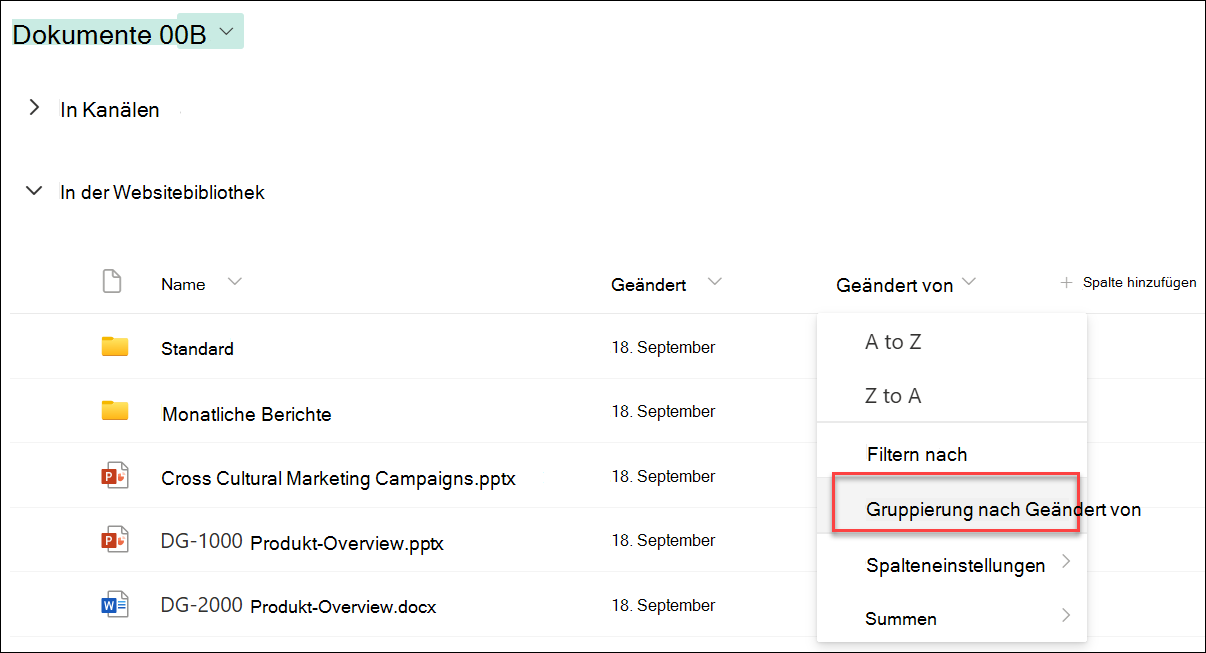
SharePoint oder Microsoft Listen wählt die Spalte vorab aus und gruppiert dann alle Daten nach Unterschieden in den Daten dieser Spalte. Um die Gruppierung rückgängig zu machen, wählen Sie die Spaltenüberschrift und dann erneut Gruppieren nach aus.
Wenn eine Spalte einen der folgenden Datentypen enthält, kann sie nicht gruppiert werden
- Mehrere Textzeilen
- Wahlmöglichkeit, bei der mehrere Werte zulässig sind
- Hyperlink
- Bild
Gruppieren von Dokumenten oder Elementen in einer Ansicht
Beim Erstellen oder Bearbeiten einer Ansicht können Sie die Gruppierung für eine oder zwei Spalten angeben. Sie können die Gruppierung auch mit Filtern oder Sortierung kombinieren, wenn Sie möchten.
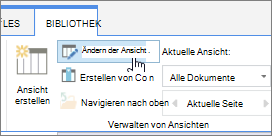
Wenn Sie keine neue Ansicht erstellen müssen, sondern nur die vorhandene Ansicht bearbeiten möchten, fahren Sie mit Schritt 3 fort.
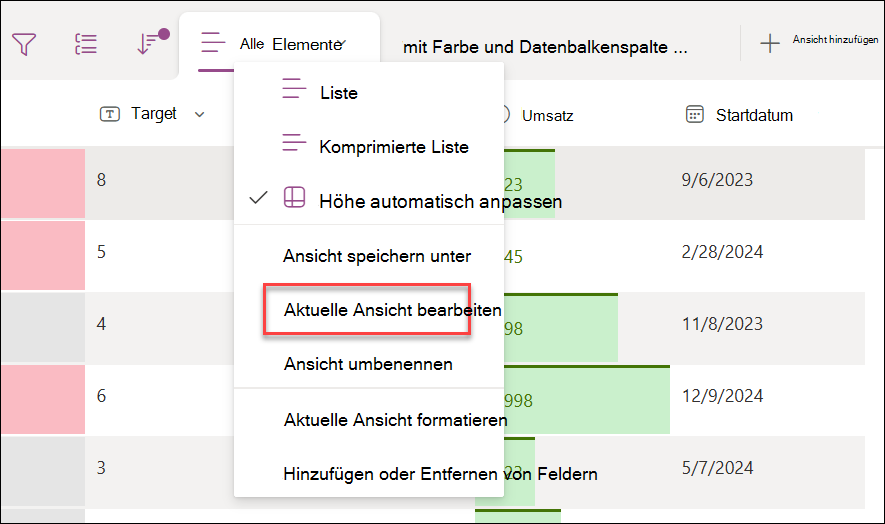
Ansichtsoptionen> auswählen Ansichtspeichern unter.
Geben Sie der Ansicht einen Namen, und wählen Sie aus, ob die Ansicht öffentlich sein soll, damit auch andere Benutzer dieser Liste oder Bibliothek die Ansicht sehen können.
Ansichtsoptionen auswählen>Aktuelle Ansicht bearbeiten.
Scrollen Sie nach unten, und erweitern Sie Gruppieren nach. Öffnen Sie im Abschnitt Gruppieren nach unter Erste Gruppierung nach der Spalte die Liste, und wählen Sie einen Spaltennamen aus.
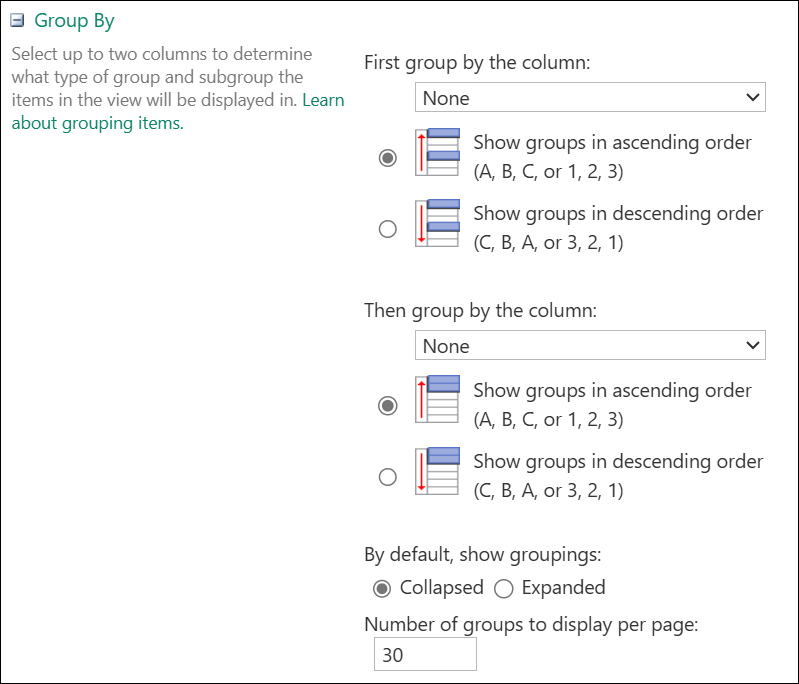
Klicken Sie auf Gruppen in aufsteigender Reihenfolge anzeigen oder Gruppen in absteigender Reihenfolge anzeigen.
Wenn Sie auch nach einer anderen Spalte gruppieren möchten, wählen Sie unter Dann nach der Spalte gruppieren einen anderen Spaltennamen aus. Wählen Sie dann zwischen aufsteigender und absteigender Reihenfolge.
Scrollen Sie zum oberen oder unteren Rand der Seite und wählen Sie OK aus.
Ihre Liste wird mit der angewendeten Gruppierung angezeigt.
Hinweis
Beim Gruppieren nach verwalteten Metadatenfeldern hat die Verwendung von mehr als einem Feld für verwaltete Metadaten in der Gruppierung wahrscheinlich Auswirkungen auf die Leistung beim Laden der Seite für die Bibliotheksansicht, in der die Gruppierung aktiviert ist. (Beispiel: Spalte 1 und Spalte 2 sind beides verwaltete Metadatenfelder. Sie gruppieren zuerst nach Spalte 1, dann nach Spalte 2. Dies wirkt sich wahrscheinlich auf die Performance der Seite aus.)
Sortieren, Filtern und Gruppieren einer Ansicht
Sie können das Gruppieren mit dem Sortieren und Filtern Ihrer Daten kombinieren. Am besten wählen Sie die Spalte aus, nach der Sie gruppieren möchten, und richten dann die Filterung und Sortierung ein. Beim Einrichten der Gruppierung geben Sie eine aufsteigende oder absteigende Reihenfolge an, sodass es nicht erforderlich ist, eine Sortierung für dasselbe Feld zu erstellen. Sie können jedoch einen Filter für Ihre Gruppen erstellen, um die Anzahl der Gruppen einzugrenzen.
Weitere Informationen zum Sortieren einer Ansicht finden Sie unter Verwenden der Sortierung zum Ändern einer SharePoint-Ansicht.
Weitere Informationen zum Filtern einer Ansicht finden Sie unter Verwenden von Filtern zum Ändern einer SharePoint-Ansicht.
Wir hören Ihnen zu!
War dieser Artikel hilfreich? Dann lassen Sie uns dies bitte am Ende der Seite wissen. Wenn der Artikel nicht hilfreich war, lassen Sie uns wissen, was nicht Ihren Vorstellungen entsprochen hat oder fehlte. Bitte geben Sie die verwendete Version von SharePoint, das Betriebssystem und den Browser an. Wir nutzen Ihr Feedback, um die Fakten zu überprüfen, Informationen hinzuzufügen und diesen Artikel zu aktualisieren.