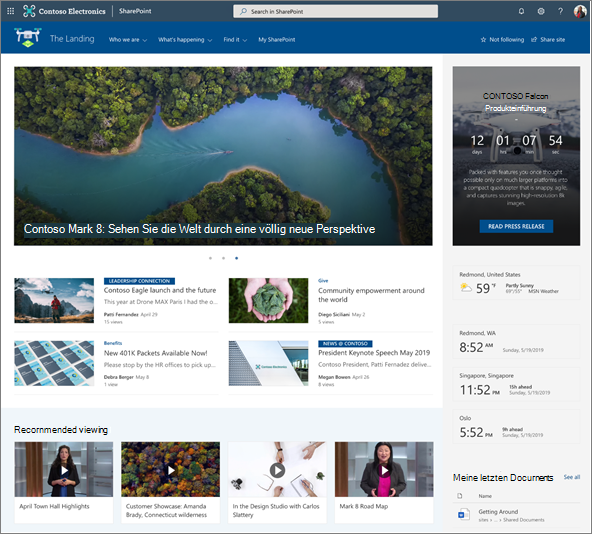
Erstellen Sie attraktive, organisierte Layouts, indem Sie auf modernen SharePoint-Seiten Abschnitte mit Spalten hinzufügen. Wenn Sie Inhalte nebeneinander anzeigen möchten, können Sie jedem Abschnitt bis zu drei Spalten hinzufügen. Wenn Sie an einer Seite arbeiten, die Teil einer Kommunikationswebsite ist, können Sie eine Spalte erstellen, die sich über die gesamte Seite (einschließlich ihrer Ränder) erstreckt, indem Sie eine Spalte mit voller Breite hinzufügen. Sie können auch mehrere Abschnitte mit einer unterschiedlichen Anzahl von Spalten stapeln. Sie können der rechten Seite sogar einen vertikalen Abschnitt hinzufügen, der sich hervorragend zum Anzeigen von Dingen wie Quicklinks, Kontakten, dem Wetter, Countdown-Timern und mehr eignet.
Das folgende Beispiel hat drei einspaltige Abschnitte auf der linken und einen vertikalen Abschnitt auf der rechten Seite:
Hinweis
Einige Funktionen werden für Organisationen, die sich für das Targeted Release-Programm entschieden haben, schrittweise eingeführt. Das bedeutet, dass diese Funktion möglicherweise noch nicht angezeigt wird oder anders aussieht, als in den Hilfeartikeln beschrieben.
Hinzufügen eines Abschnittslayouts zu einer Seite
Wechseln Sie zu der Seite, auf der Sie einen Abschnitt hinzufügen möchten.
Wenn Sie sich noch nicht im Bearbeitungsmodus befinden, wählen Sie oben rechts auf der Seite Bearbeiten aus.
An den Abschnittsrändern sehen Sie eine Linie mit einem eingekreisten +, wie hier mit einer QuickInfo, die besagt: Neuen Abschnitt hinzufügen. Zeigen Sie auf die Schaltfläche.
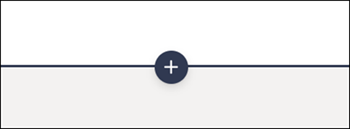
Wählen Sie den Abschnitt "+" aus.
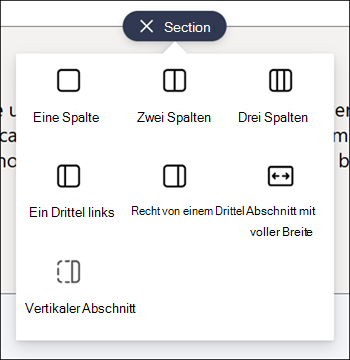
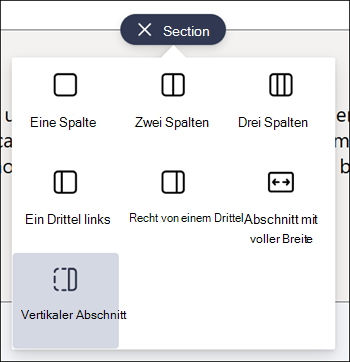
Wählen Sie die gewünschte Anzahl von Spalten aus.
Hinweis
Abschnitte in voller Breite sind auf Seiten, die Teil von Teamwebsites sind, nicht verfügbar. Sie ist nur auf Seiten verfügbar, die Teil von Kommunikationswebsites sind.
Hinzufügen einer Abschnittsvorlage
Hinweis
Abschnittsvorlagen sind derzeit nur in SharePoint in Microsoft 365 verfügbar. Dieses Feature ist in SharePoint Server 2019 und SharePoint Server-Abonnementedition nicht verfügbar.
Wechseln Sie zu der Seite, auf der Sie eine Abschnittsvorlage hinzufügen möchten.
Wenn Sie sich noch nicht im Bearbeitungsmodus befinden, wählen Sie oben rechts auf der Seite Bearbeiten aus.
Navigieren Sie im Inhaltsbereich rechts zum
 . Unten in der Toolbox werden zwei Abschnittsvorlagen aufgelistet. Um eine dieser Optionen zu verwenden, wählen Sie die Vorlage aus.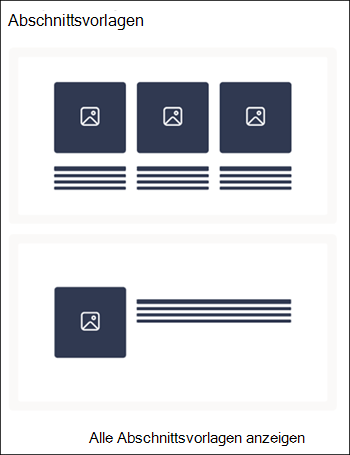
Um weitere Abschnittsvorlagen anzuzeigen, wählen Sie Alle Abschnittsvorlagen anzeigen aus, und wählen Sie dann in der Liste eine Vorlage aus, die Ihren Anforderungen am besten entspricht.
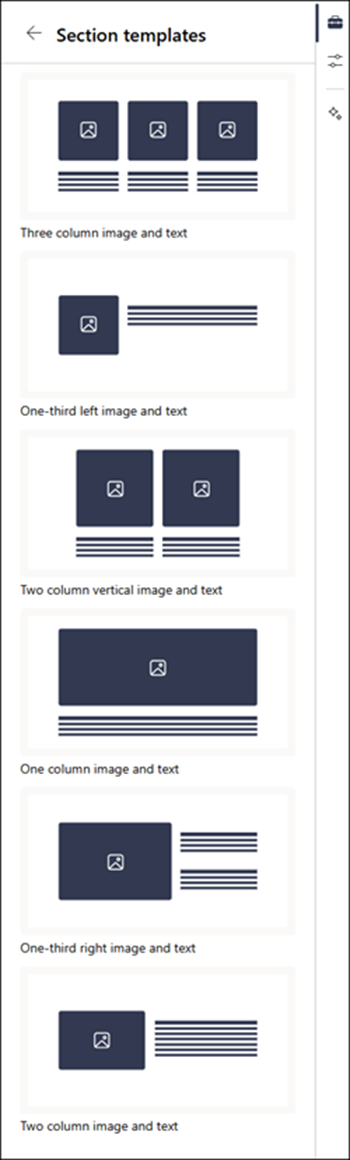
Nachdem diese Vorlage der Seite hinzugefügt wurde, fügen Sie den gewünschten Inhalt in jedes Feld der Vorlage ein.
Flexibler Abschnitt hinzufügen
Wechseln Sie zu der Seite, auf der Sie einen flexiblen Abschnitt hinzufügen möchten.
Wenn Sie sich noch nicht im Bearbeitungsmodus befinden, wählen Sie oben rechts auf Ihrer Seite Bearbeiten aus.
An den Abschnittsrändern sehen Sie eine Linie mit einem eingekreisten +, wie hier mit einer QuickInfo, die besagt: Neuen Abschnitt hinzufügen. Zeigen Sie auf die Schaltfläche.
Wählen Sie den Abschnitt "+" aus.
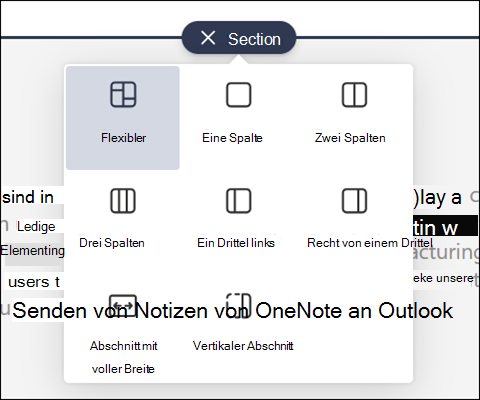
Wählen Sie Flexibel aus.
Verwenden Sie das
, um Webparts zu Ihrem flexiblen Abschnitt hinzuzufügen.Wählen Sie in der Abschnittssymbolleiste Eigenschaften bearbeiten aus, um die Abschnittseigenschaften zu bearbeiten.
Verwenden Sie den Ziehpunkt unten rechts im Abschnitt, um die Größe des Abschnitts zu ändern.
Hinzufügen eines vertikalen Abschnitts
Hinweis
Vertikale Abschnitte sind derzeit nur in SharePoint in Microsoft 365 verfügbar. Dieses Feature ist in SharePoint Server 2019 und SharePoint Server-Abonnementedition nicht verfügbar.
Wechseln Sie zu der Seite, auf der Sie einen vertikalen Abschnitt hinzufügen möchten.
Wenn Sie sich noch nicht im Bearbeitungsmodus befinden, wählen Sie oben rechts auf Ihrer Seite Bearbeiten aus.
An den Abschnittsrändern sehen Sie eine Linie mit einem eingekreisten +, wie hier mit einer QuickInfo, die besagt: Neuen Abschnitt hinzufügen. Zeigen Sie auf die Schaltfläche.
Wählen Sie den Abschnitt "+" aus.
Wählen Sie "Vertikaler Abschnitt" aus.
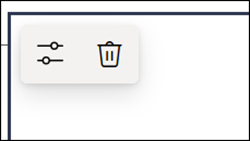
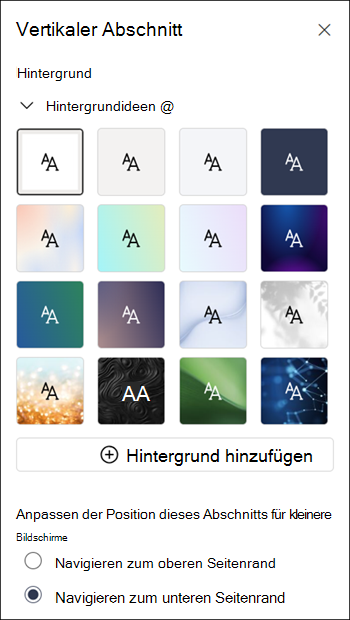
In einem schmalen Browserfenster kann ein vertikaler Abschnitt an den unteren oder oberen Rand der Seite verschoben werden. Wählen Sie aus, ob der vertikale Abschnitt an den oberen oder unteren Rand der Seite verschoben werden soll, wenn das Browserfenster verkleinert wird, indem Sie in der Abschnittssymbolleiste Eigenschaften bearbeiten auswählen.
Hinweis
- Vertikale Abschnitte sind derzeit nur auf der rechten Seite verfügbar.
- Die Länge der vertikalen Abschnitte wird basierend auf dem Inhalt der Seite angepasst und wächst oder schrumpft mit der Länge des Inhalts in nicht vertikalen Abschnitten.
- Sie können keine Spalte mit voller Breite und einen vertikalen Abschnitt auf derselben Seite haben.
- In einem schmalen Browserfenster wird ein vertikaler Abschnitt an das Ende der Seite verschoben. Der vertikale Abschnitt kehrt auf die rechte Seite zurück, wenn Sie das Fenster verbreitern. Dies kann auch passieren, wenn Ihre Bildschirmbreite weniger als 1024 px beträgt. Versuchen Sie, Ihre Anzeigeeinstellungen unter "Skalierung und Layout" anzupassen. Wählen Sie beispielsweise in der Dropdownliste unter Größe von Text, Apps und anderen Elementen ändern einen Wert von 125 % oder niedriger aus.
Ändern eines vorhandenen Abschnitts
Hinweis
Wenn Sie Inhalt in zwei oder mehr Spalten haben und dann die Anzahl der Spalten reduzieren, wird der Inhalt in der Spalte ganz rechts in die nächste Spalte links verschoben. Wenn Sie die Spalte auf eine Spalte reduzieren, wird der Inhalt der zweiten oder dritten Spalte an das Ende der ersten Spalte verschoben.
Wechseln Sie zu der Seite, auf der Sie einen Abschnitt ändern möchten.
Wenn Sie sich noch nicht im Bearbeitungsmodus befinden, wählen Sie oben rechts auf der Seite Bearbeiten aus.
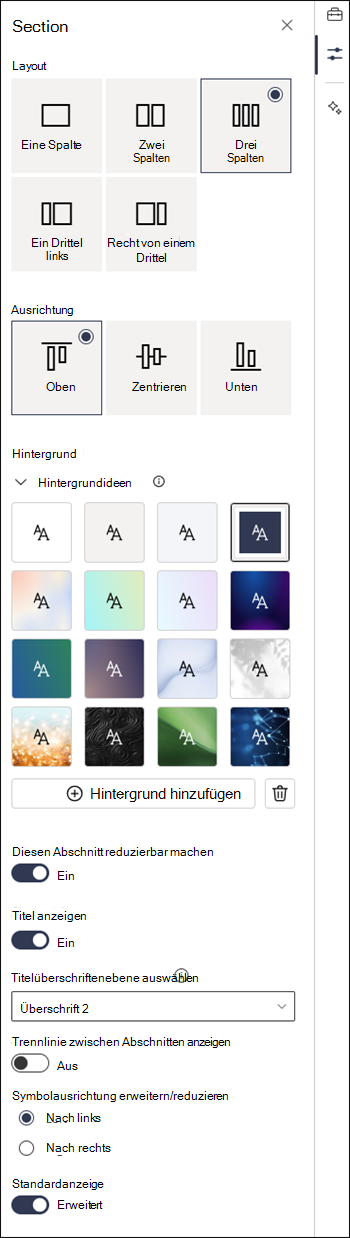
Wählen Sie den Abschnitt aus, den Sie bearbeiten möchten, und wählen Sie dann in der Symbolleiste oben links im Abschnitt Eigenschaften bearbeiten aus, oder wählen Sie das Eigenschaftensymbol rechts auf der Seite aus.
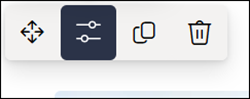
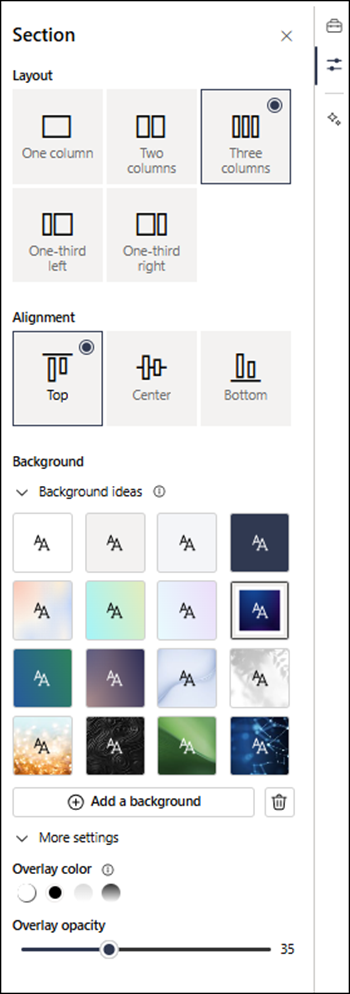
Bearbeiten Sie in den Abschnittseigenschaften Ihren Abschnitt, indem Sie die Anzahl und den Typ der gewünschten Spalten auswählen. Sie können auch den Inhalt innerhalb des Abschnitts ausrichten und einen Abschnittshintergrund auswählen oder hochladen. Die ersten vier Hintergrundfarben basieren auf Ihrem Websitedesign. Eine Überlagerung wird automatisch hinzugefügt, damit Text besser zu lesen ist, wenn eine Farbverlaufsfarbe oder ein Bild als Hintergrund festgelegt ist.
Hinweis
- Die Hintergrundfarbe des Abschnitts wird in den meisten Webparts angezeigt, wie im unten (links) gezeigten Textwebpart. Andere Webparts behalten den Hintergrund der Seite und nicht den Abschnitt bei. Aus Gründen der Barrierefreiheit wird für die Webparts "Liste", "Dokumentbibliothek" und "Schnelldiagramm" immer der Seitenhintergrund beibehalten.
- Das Abschnittslayout wird im Eigenschaftenbereich für flexible Abschnitte nicht aufgeführt. "Flexibel" ist in den Layoutoptionen für andere Abschnitte nicht aufgeführt, da der Wechsel zwischen dem flexiblen Abschnittstyp und anderen Abschnittstypen nicht unterstützt wird.
- Webparts, die letztendlich den Hintergrund des Abschnitts durchscheinen lassen, dies aber heute nicht tun, sind: Websiteaktivität, Yammer Unterhaltungen, Yammer Highlights, Listeneigenschaften, Seiteneigenschaften, Gruppenkalender, Bing News und Microsoft Power Apps. Um optimale Ergebnisse zu erzielen, empfiehlt es sich, für Abschnitte, die diese Webparts enthalten, keine Hintergrundfarbe für Abschnitte zu verwenden.
Hinzufügen von Inhalten zu einem Abschnitt
Wenn Sie sich noch nicht im Bearbeitungsmodus befinden, wählen Sie oben rechts auf der Seite Bearbeiten aus.
Wählen Sie das
auf der rechten Seite aus, um nach Inhalten zu suchen. Wählen Sie das gewünschte Webpart aus, oder ziehen Sie es per Drag-and-Drop, und fügen Sie dem Webpart dann Inhalte hinzu.Weitere Informationen zum Suchen und Verwenden von Webparts finden Sie unter Verwenden von Webparts.
Reduzieren von Abschnitten
Hinweis
Abschnitte reduzieren ist derzeit nur in SharePoint in Microsoft 365 verfügbar. Dieses Feature ist in SharePoint Server 2019 und SharePoint Server-Abonnementedition nicht verfügbar.
Wenn Sie sich noch nicht im Bearbeitungsmodus befinden, wählen Sie oben rechts auf der Seite Bearbeiten aus.
Wählen Sie den Abschnitt aus, den Sie reduzierbar machen möchten, und wählen Sie dann Eigenschaften bearbeiten auf der Abschnittssymbolleiste oder Eigenschaften rechts auf der Seite aus.
Schalten Sie in den Abschnittseigenschaften unter Diesen Abschnitt reduzierbar machen den Schalter ein.
Entscheiden Sie, ob Sie einen Abschnittstitel haben möchten, indem Sie den Umschalter auf die gewünschte Option umschalten. Wenn dies der Fall ist, geben Sie den Namen oben im Abschnitt ein, und passen Sie die Titelüberschriftenebene an.
Wählen Sie aus, ob Sie die Trennlinie zwischen Abschnitten aktivieren möchten, indem Sie die Umschaltfläche Trennlinie zwischen Abschnitten anzeigen ein- oder ausschalten.
Wählen Sie die Symbolausrichtung erweitern/reduzieren aus, indem Sie "Links" oder "Rechts" auswählen.
Legen Sie für jeden Abschnitt fest, ob die Standardanzeige erweitert oder reduziert werden soll, indem Sie den Umschalter auf die gewünschte Option umschalten.