

Neue SharePoint-Seiten bieten eine hervorragende Möglichkeit, Ideen mithilfe von Bildern, Dokumenten und Webparts auszutauschen. Sie können Seiten schnell und einfach erstellen und veröffentlichen, und diese sehen auf jedem Gerät großartig aus. Sie können eine vorhandene Seite auch zur Startseite Ihrer Website machen, selbst wenn Sie eine klassische SharePoint-Website verwenden.
Hinweis
- Sie müssen der Websitebesitzer sein, um eine andere Seite als Startseite festlegen zu können.
- Die Seite, die Sie als Startseite verwenden, muss in der Bibliothek "Seiten" (oder "Websiteseiten") Ihrer Website gespeichert sein. Andernfalls sind die Schaltfläche Bearbeiten und andere Features nicht verfügbar.
Wenn Sie noch keine Seite erstellt haben, können Sie das mithilfe der Schritte in Hinzufügen einer Seite zu einer Website erledigen.
Nachdem Sie eine Seite veröffentlicht haben, die Sie für Ihre Startseite verwenden möchten:
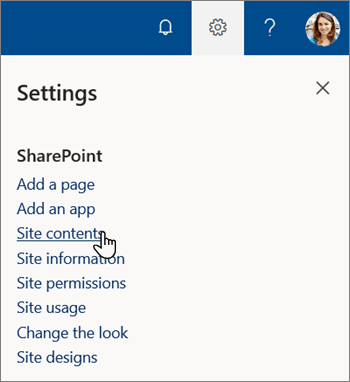
- Navigieren Sie zur Websiteseitenbibliothek Ihrer Website, indem Sie Einstellungen
 und dann Websiteinhalte auswählen.
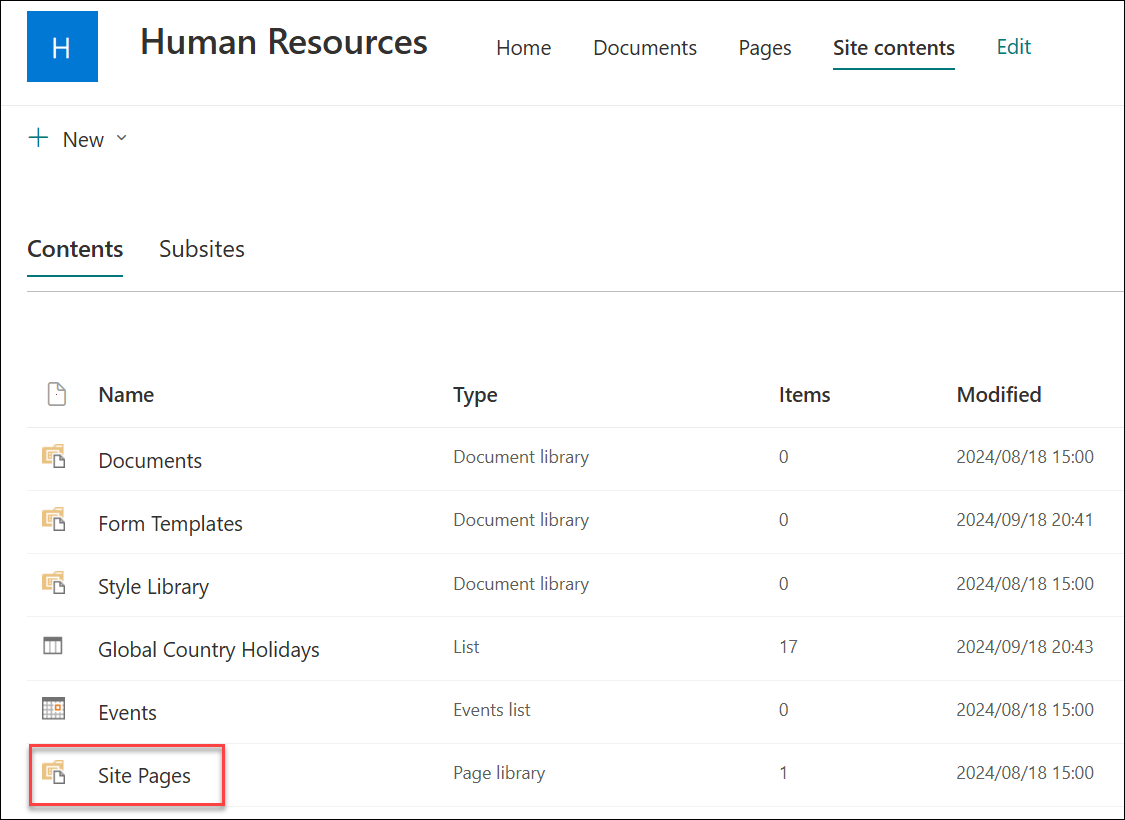
- Wählen Sie auf der Seite "Websiteinhalte" die Option "Websiteseiten" aus.
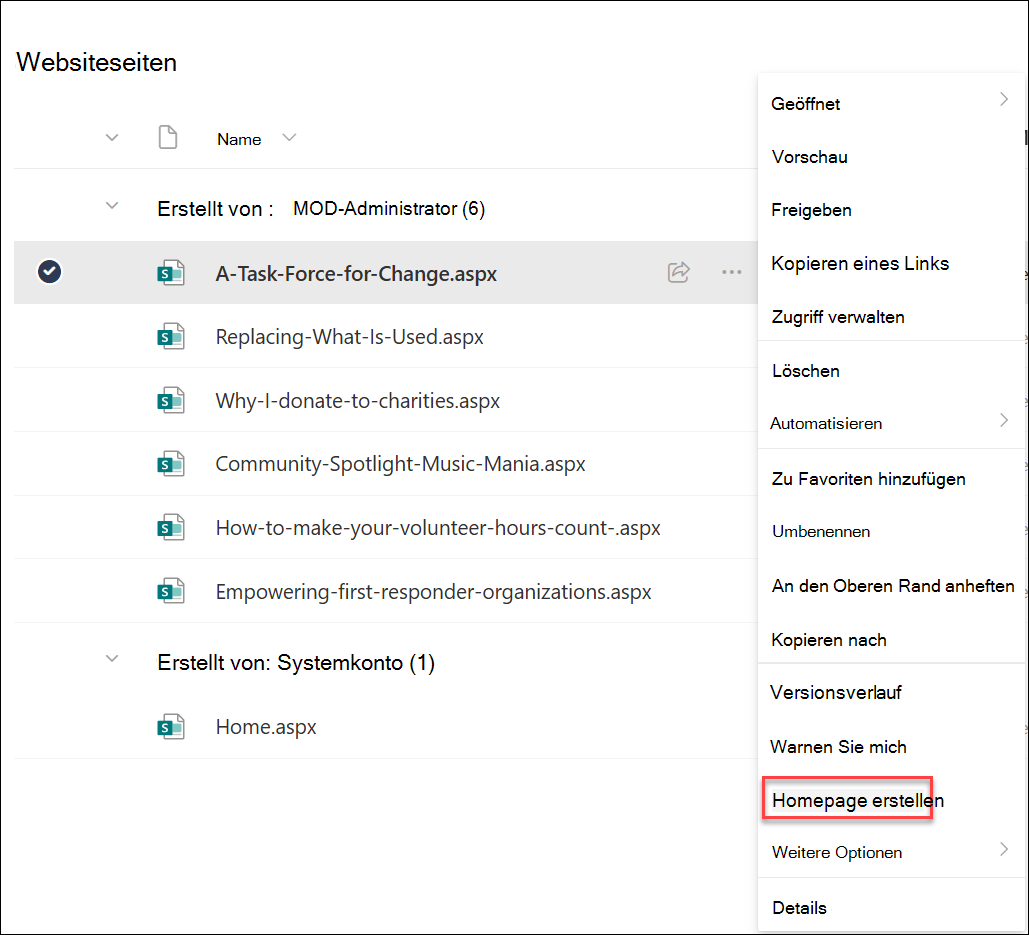
- Suchen Sie in der Websiteseitenbibliothek nach der Seite, die Sie als Startseite erstellen möchten, und wählen Sie die kreisförmige Optionsschaltfläche links neben dem Seitentitel aus.
- Wählen Sie die horizontalen Auslassungspunkte neben dem Seitentitel und dann "Startseite erstellen" aus.
Hinweis
Wenn die oben beschriebenen Menüoptionen nicht angezeigt werden, zeigen Sie möglicherweise Ihre Seitenbibliothek in der klassischen Benutzeroberfläche an. Um diese Optionen anzuzeigen, wechseln Sie Ihre Dokumentbibliothek zur neuen Benutzeroberfläche, indem Sie unten links "Klassische Benutzeroberfläche beenden " auswählen. Weitere Informationen zum Wechseln von und zur klassischen Benutzeroberfläche finden Sie unter Wechseln der Standardoberfläche für Listen oder Dokumentbibliotheken von neuer oder klassischer Benutzeroberfläche.