

Sie können jederzeit sehen, für wen eine Datei oder ein Ordner in OneDrive für Arbeit oder Schule, SharePoint oder Microsoft Teams geteilt wurde.
Anzeigen, mit wem eine Datei oder ein Ordner geteilt wird
Wählen Sie die Datei oder den Ordner in Ihrer Dokumentbibliothek aus.
Wählen Sie oberhalb der Liste der Dateien Freigeben aus.
Das Fenster Freigeben wird geöffnet.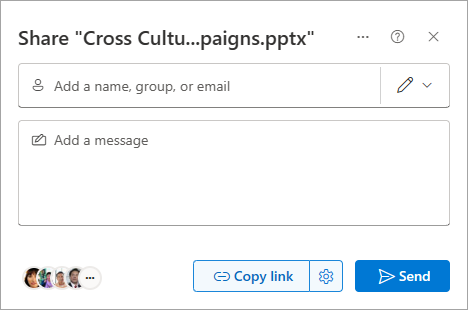
Wenn das Element derzeit für andere Personen freigegeben ist, wird unten links im Fenster "Freigeben " eine Gruppe angezeigt.
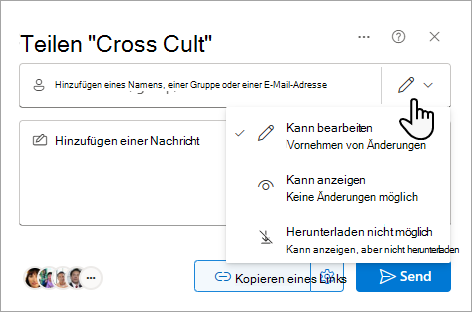
Jedes kreisförmige Element unten links steht für eine Person oder Gruppe, für die die Datei freigegeben wurde.
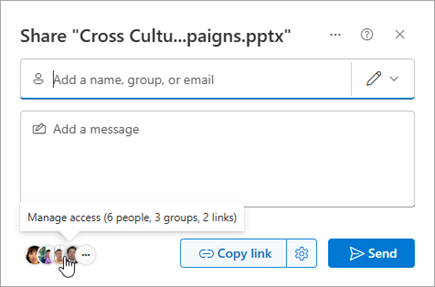
Bewegen Sie den Mauszeiger über diesen Bereich, um die Zusammenfassung der Benutzer anzuzeigen , die Zugriff auf die Datei haben.
Klicken Sie auf die Liste, um weitere Details dazu anzuzeigen, wer auf die Datei zugreifen kann. Weitere Informationen finden Sie weiter unten in diesem Artikel unter Verwalten des Zugriffs auf eine Datei oder einen Ordner .
Verwalten des Zugriffs auf eine Datei oder einen Ordner
Wenn Sie unten links im Fenster "Freigeben " auf die Gruppe klicken, wird der Bereich "Zugriff verwalten " geöffnet.
Im Bereich "Zugriff verwalten" sehen Sie die People, die Zugriff haben, die Gruppen, die Zugriff haben, und die Links, die verwendet werden, um Zugriff auf die Datei zu gewähren.
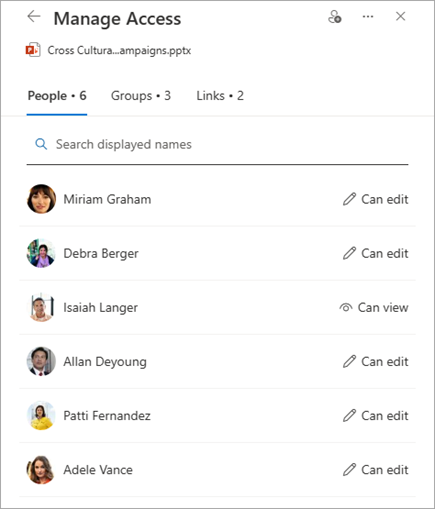
Wenn Sie im Bereich "Zugriff verwalten " auf einen Namen klicken, wird der Bereich "Zugriffszusammenfassung " für diese Person geöffnet. (Dazu gehören Gruppen, die Zugriff auf die Website haben, auf der sich die Datei oder der Ordner befindet.)
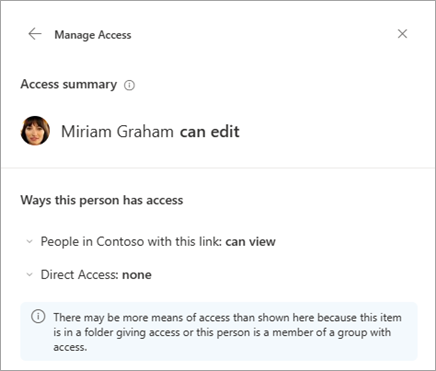
Wenn Sie sehen, wer Zugriff auf eine Datei oder einen Ordner hat, werden die Namen interner Benutzer angezeigt. Externen Benutzern werden nur ihre E-Mail-Adressen angezeigt, unter der Adresse befindet sich der externe Benutzer .
Ebenen des Freigabezugriffs
Es gibt verschiedene Optionen für die Freigabe:
- Der Direktzugriff ermöglicht jedem, der diesen Link erhält, Zugriff – ganz gleich, ob er ihn direkt von Ihnen erhält oder ob er eine Weiterleitung von einer anderen Person erhält. Dies kann Personen außerhalb Ihrer Organization umfassen.
- People in <Your Organization> ermöglicht jedem in Ihrer Organization, der über den Link verfügt, Zugriff auf die Datei, unabhängig davon, ob er ihn direkt von Ihnen erhält oder eine Weiterleitung von einer anderen Person erhält.
Hinweis
Wenn eine Freigabeoption grau hinterlegt angezeigt wird, wurde diese möglicherweise von den Administratoren Ihrer Organisation eingeschränkt. Sie können z. B. einige Optionen deaktivieren, um zu verhindern, dass nutzbare Links an andere weitergeleitet werden.
Es gibt auch verschiedene Berechtigungsstufen:
- "Kann anzeigen " ermöglicht dem Empfänger nur die Anzeige der Datei oder des Ordners. sie können keine Änderungen daran vornehmen. Dies kann weiter eingeschränkt werden, indem Sie die Option "Download nicht möglich " auswählen, was bedeutet, dass sie keine lokale Kopie speichern können.
- Kann bearbeiten ermöglicht dem Empfänger das Anzeigen und Ändern der Datei oder des Ordners.
- Kann nicht herunterladen, erlaubt dem Empfänger nur die Datei oder den Ordner anzuzeigen; Sie können keine lokale Kopie speichern.
Darüber hinaus können Sie beim Erstellen eines Links ein Ablaufdatum sowie ein Kennwort für den Zugriff auf die Datei festlegen. (Sie müssen der Person oder den Personen, für die Sie die Datei freigegeben haben, das Kennwort mitteilen.)
Über den Bereich "Zugriff verwalten " können Sie auch die Freigabe von OneDrive- oder SharePoint-Dateien oder -Ordnern beenden oder Berechtigungen ändern.
Weitere Informationen finden Sie unter Freigeben von OneDrive-Dateien und -Ordnern.
Siehe auch
Berichte zur Datei- und Ordnerfreigabe in einer SharePoint-Website (für Websitebesitzer)