
Wenn Sie die Metadatennavigation in großen Listen und Bibliotheken einrichten, erleichtern Sie Benutzern das Auffinden von Inhalten. Die Metadatennavigation ermöglicht Microsoft SharePoint-Benutzern das Filtern und Suchen von Inhalten in Listen und Bibliotheken mithilfe einer Navigationsstruktur.
Sie können auch Schlüsselfilter anwenden, die in Kombination mit der Navigationsstruktur verwendet werden, um die Liste der angezeigten Elemente zu verfeinern. Wenn Sie die Metadatennavigation einrichten, können Sie bestimmen, welche Spalten aus der Bibliothek in der Struktur angezeigt werden, und Schlüsselfilter angeben.
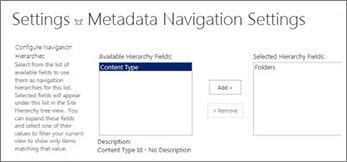
Die folgende Abbildung zeigt ein Beispiel für eine einfache Navigationsstruktur, die auf dem Inhaltstyp basiert.

Standardmäßig ist die Metadatennavigation und -filterung auf den meisten Websites aktiviert. Wenn es für Ihre Website nicht aktiviert ist, können Sie es auf den Seiten mit den Websitefeatures für Ihre Website aktivieren.
Hinweis
Sie müssen Websitebesitzer oder Websitesammlungsadministrator sein, um die Metadatennavigation und -filterung zu aktivieren.
Metadatennavigation und -filterung aktivieren
- Wählen Sie auf Ihrer SharePoint-WebsiteEinstellungen
 und dann Websiteeinstellungen aus. Je nach Ihrer SharePoint-Version wird möglicherweise eine andere Route angezeigt: EinstellungenSchaltflächeWebsiteinformationen>Alle Websiteeinstellungen anzeigen.>
 - Wählen Sie unter Websiteaktionen die Option Websitefeatures verwalten aus.
- Suchen Sie in der Liste Features nach Metadatennavigation und -filterung, und wählen Sie dann Aktivieren aus.
Hinzufügen von Unternehmensmetadaten und Schlüsselwörtern
In SharePoint in Microsoft 365 ermöglicht das Hinzufügen einer Spalte für Unternehmensschlüsselwörter Benutzern die Eingabe eines oder mehrerer Textwerte, die für andere Benutzer und Anwendungen freigegeben werden, um eine einfache Suche und Filterung sowie die Konsistenz und Wiederverwendung von Metadaten zu ermöglichen.
Das Hinzufügen einer Spalte für Unternehmensschlüsselwörter ermöglicht auch die Synchronisierung zwischen vorhandenen Schlüsselwortfeldern (keyword) und der verwalteten Metadateninfrastruktur. (Dokumenttags werden beim Hochladen in die Enterprise-Schlüsselwörter kopiert.)
Hinweis
Sie benötigen mindestens die Berechtigungsstufe "Listen verwalten", um Metadaten und Schlüsselwörter für eine Liste oder Bibliothek einzurichten.
Navigieren Sie zu der Liste oder Bibliothek, für die Sie die Metadatennavigation konfigurieren möchten, und wählen Sie den Titel aus.
Wählen Sie Einstellungen
und dann Listeneinstellungen oder Bibliothekseinstellungen aus (nachdem Sie Bibliothekseinstellungen ausgewählt haben, müssen Sie je nach SharePoint-Version möglicherweise Weitere Bibliothekseinstellungen auswählen).Wählen Sie unter Berechtigungen und Verwaltungdie Option Einstellungen für Unternehmensmetadaten und Schlüsselwörter aus.
Hinweis
Standardmäßig ist die Metadatennavigation und -filterung auf den meisten Websites aktiviert. Wenn die Option " Metadaten-Navigationseinstellungen " nicht angezeigt wird, ist sie möglicherweise auf Ihrer Website deaktiviert. Informationen zum Aktivieren finden Sie unter Aktivieren der Metadatennavigation und -filterung.
Aktivieren Sie im Abschnitt Einstellungen für Unternehmensmetadaten und Schlüsselwörter das Kontrollkästchen Unternehmensschlüsselwörter , um der Liste eine Spalte für Unternehmensschlüsselwörter hinzuzufügen und die Schlüsselwortsynchronisierung zu aktivieren.

Wählen Sie OK aus.
Wenn Sie nun eine Spalte zur Liste hinzufügen, können Sie der Liste eine Spalte für Unternehmensschlüsselwörter hinzufügen. Informationen zum Hinzufügen einer Spalte, die verwaltete Metadaten verwendet, finden Sie unter Erstellen einer Spalte für verwaltete Metadaten. Informationen zum Filtern nach verwalteten Metadaten finden Sie unter Verwenden von Filtern zum Ändern einer SharePoint-Ansicht.
Navigationsstrukturen und Schlüsselfilter
Wenn die Metadatennavigation für eine Liste oder Bibliothek eingerichtet ist, zeigt die SharePoint-Website auf der linken Seite der Seite ein Struktursteuerelement an. In der Struktur wird eine Hierarchie von Ordnern und verwalteten Metadatenausdrücken angezeigt. Benutzer können Elemente in der Struktur auswählen, um zu filtern, was auf der Seite angezeigt wird. Auf diese Weise können Benutzer dynamische Anzeigen von Inhalten erstellen. Benutzer können dies weiter verfeinern, indem sie das Schlüsselfilter-Steuerelement verwenden, das unterhalb der Navigationsstruktur angezeigt wird und mit der Navigationsstruktur kombiniert wird.
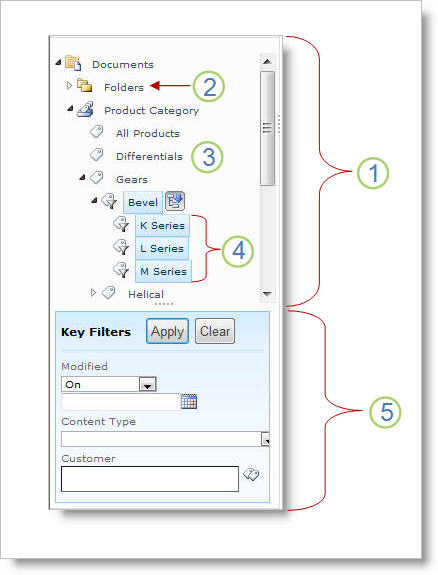
- Strukturansicht
- Ordnerhierarchie für die Liste oder Bibliothek
- Begriff
- Übergeordnete untergeordnete Begriffe
- Schlüsselfilter
Websitebenutzer können die Navigationsstruktur verwenden, um eine Liste oder Bibliothek nach Ordner oder nach Metadaten zu durchsuchen. Wenn Benutzer in der Navigationsstruktur einen verwalteten Metadatenausdruck auswählen, werden in der Ansicht nur Elemente angezeigt, die mit diesem Ausdruck oder seinen Nachfolgebegriffen markiert sind. Um nur nach einem bestimmten Ausdruck zu filtern und die untergeordneten untergeordneten Begriffe auszuschließen, können Benutzer das Element erneut auswählen. Die Metadatennavigation funktioniert mit anderen Filtern für die Liste, z. B. Ansichten und Spaltenfiltern.
Sie können die Metadatennavigation für Listen und Bibliotheken einrichten und verwenden, auch wenn diese Listen und Bibliotheken keine verwalteten Metadatenspalten verwenden. Darüber hinaus können Sie einige Spaltentypen als Felder in einer Metadatennavigationshierarchie verwenden, z. B. Inhaltstyp und Einzelwertauswahl.
Die folgende Liste zeigt die Spaltentypen, die das Schlüsselfilter-Steuerelement als Felder verwenden kann:
- Verwaltete Metadaten
- Inhaltstyp
- Auswahl
- Person oder Gruppe
- Datum und Uhrzeit
- Zahl
Wenn Sie erfahren möchten, wie Sie eine Spalte einrichten, die verwaltete Metadaten verwendet, lesen Sie Erstellen einer Spalte für verwaltete Metadaten.
Automatische Indexerstellung
Standardmäßig führt SharePoint die automatische Indexerstellung durch. Wenn die automatische Indexerstellung aktiviert ist, werden automatisch Indizes für die Felder erstellt, die Sie der Navigationsstruktur und den Schlüsselfiltern hinzufügen. Einspaltige Indizes werden für alle unterstützten Schlüsselfilterfelder mit Ausnahme der Felder "Inhaltstyp" und "Auswahl" erstellt. Verbundindizes werden für alle unterstützten Kombinationen von Navigationshierarchien und Schlüsselfiltern erstellt.
Wenn Indizes automatisch erstellt werden, werden Abfragen für Listen aktiviert, die mehr Elemente als der Schwellenwert für die Listenansicht enthalten. In einigen Fällen müssen Sie diese Einstellung jedoch möglicherweise deaktivieren und Indizes manuell einrichten. Wenn die Kombination aus einspaltigen und zusammengesetzten Indizes beispielsweise 20 überschreitet (die maximale Anzahl von Indizes pro Liste), müssen Sie die automatische Indizierung deaktivieren und die Indizes manuell konfigurieren.
Indizierte Abfragen und Fallbackabfragen
Standardmäßig ist die Metadatennavigation und -filterung auf den meisten Websites aktiviert, die in SharePoint-Produkten erstellt wurden. Auch wenn die Metadatennavigation nicht für eine bestimmte Liste oder Bibliothek eingerichtet ist, arbeiten ihre Features im Hintergrund daran, die Leistung von Ansichten in Listen und Bibliotheken zu verbessern. Das Navigations- und Filterfeature für Metadaten wählt bei jedem Laden einer Ansicht automatisch den besten Index aus. Wenn Benutzer neue Ansichten laden, Filter löschen oder eine Sortierung anwenden, bestimmt die Abfrageoptimierung die beste Methode zum Abfragen der Datenbank, um eine Drosselung der Listenansicht zu vermeiden.
Wenn ein Benutzer eine Ansicht lädt, die den Schwellenwert überschreitet, wird durch die Metadatennavigation und -filterung eine geänderte Version der ursprünglichen Benutzerabfrage erstellt, die als Fallbackabfrage bezeichnet wird. Die Fallbackabfrage wird nicht für die vollständige Liste, sondern für einen Teil der Liste ausgeführt. Als Ergebnis wird ein Teilsatz der angeforderten Elemente angezeigt. Fallbackabfragen liefern nützliche Ergebnisse, wenn die ursprüngliche Abfrage aufgrund der Drosselung umfangreicher Listen abgelehnt wird. Wenn der von der Abfrage gescannte Teil der Liste keine Ergebnisse enthält, die mit der ursprünglichen Benutzerabfrage übereinstimmen, gibt eine Fallbackabfrage gelegentlich keine Ergebnisse zurück.
Wenn eine Fallbackabfrage auftritt, wird der Benutzer durch eine Bildschirmmeldung gewarnt, dass die Ergebnisse unvollständig sind. Die Meldung schlägt dem Benutzer vor, zusätzliche Filter anzuwenden, um einen vollständigen Satz anzuzeigen.
Die Fallback-Abfragemeldung dient auch als Warnung für Listen- oder Bibliotheksbesitzer, dass Benutzer nicht auf Inhalte zugreifen können.