
Hinweis
Die Einstellung des Features "SharePoint-Räume" ist ab März 2025 geplant . Wir empfehlen, Microsoft Mesh für neue immersive 3D-Inhalte in M365 zu erkunden.
Ein 360°-Rundgang ermöglicht es dem Betrachter, sich durch eine Abfolge von 360°-Bildern zu bewegen. Die Tour wird erstellt, indem die 360°-Bilder, die Sie verwenden möchten, miteinander verknüpft und dann jedes einzelne mit Anmerkungen versehen werden, um Text, Bilder, Video, Audio oder Dateien einzuschließen. Um eine Tour zu erstellen, verwenden Sie das 360°-Tour-Webpart.
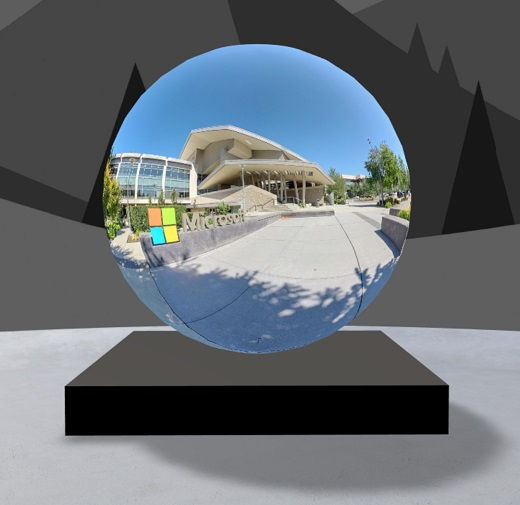
Hinzufügen des 360°-Tour-Webparts
Wechseln Sie zu dem Bereich, in dem Sie eine Tour hinzufügen möchten.
Wenn Sie sich noch nicht im Bearbeitungsmodus befinden, wählen Sie oben rechts in Ihrem Bereich "Bearbeiten " aus.
Wählen Sie im Bereich das eingekreiste Pluszeichen (+) oben links im Bereich und dann 360°-Tour aus der Liste der Webparts aus.
Wählen Sie eine beliebige Stelle in der Struktur (Etage) aus, um das Webpart zu platzieren.
Suchen Sie alle 360°-Bilddateien, die Sie verwenden möchten, wählen Sie sie aus, und wählen Sie dann "Öffnen" aus.
Sie können später weitere Bilder hinzufügen oder Bilder entfernen, während Sie die Tour erstellen.Hinweis
- Auch wenn Sie mehrere Bilder ausgewählt haben, zeigt das Webpart nur ein einziges Bild an, nämlich das Bild, mit dem die Tour beginnt. Sie können das Startbild später ändern.
- Sie können später weitere Bilder hinzufügen oder Bilder entfernen, während Sie die Tour erstellen.
Wählen Sie das Webpart und dann auf der Webpart-Symbolleiste
 aus.
Wenn Sie möchten, geben Sie alternativen Text für das Webpart in das Feld Alternativtext unter Details ein.
Um den Abstand zwischen Bild und Podium festzulegen, verwenden Sie den Schieberegler Höhe vom Podium . (Wenn Sie kein Podium verwenden möchten, schieben Sie den Schalter "Podium anzeigen " auf "Aus").
Wenn Sie möchten, können Sie einer 360°-Tour wie anderen Webparts Aktionen hinzufügen. Auf diese Weise können Sie Audio wiedergeben, Verknüpfungen zu anderen Bereichen oder externen Inhalten herstellen und primäre und sekundäre Aktionen steuern, wie für das 360°-Bild-Webpart beschrieben.
Verwenden Sie den Tour-Builder, um das Startbild und das Format für alle Bilder festzulegen
Wählen Sie Tour-Generator öffnen aus.
Hinweis
Alle Bilder, die Sie beim Hinzufügen des Webparts ausgewählt haben, werden in der Bildleiste am unteren Rand des Bereichs angezeigt.
Wählen Sie das 360°-Bild, mit dem Sie die Tour starten möchten, indem Sie eine Option unter Tour mit diesem Bild starten auswählen. Dies ist das erste Bild, das beim Anzeigen der Tour angezeigt wird, und das Bild, das für das Webpart angezeigt wird.
Um das Bildformat für alle 360°-Bilder in der Tour zu ändern, wählen Sie eine der Optionen unter Format auswählen für alle 360°-Bilder in dieser Tour.

Wenn die Kamera, die Sie zum Aufnehmen des 360°-Bildes verwendet haben, eine Kamera mit einem Objektiv war, die auf einem Rig oder einer Ringformation platziert wurde, um einen Kreis zu bilden, wählen Sie Monoskopisch. Wenn die Kamera, die Sie zum Aufnehmen des 360°-Bildes verwendet haben, aus zwei Kameras für jedes Sichtfeld bestand, wählen Sie Stereoskopisch.
Wählen Sie, ob Nadir-Patching verwendet werden soll, und legen Sie die Größe fest. Wählen Sie außerdem, ob ein heller oder dunkler Fleck angezeigt werden soll.
Wechseln Sie zwischen den 360°-Bildern in Ihrer Tour
- Bewegen Sie im Tour Builder den Mauszeiger über die Bildleiste am unteren Rand des Bildschirms, um alle Bilder in Ihrer Tour anzuzeigen.
- Wählen Sie ein Bild aus, damit Sie dorthin wechseln und die Startansicht festlegen, es mit anderen Bildern verknüpfen und dem Bild Anmerkungen hinzufügen können.
Festlegen der Startansicht für jedes Bild in Ihrer Tour
- Drücken + halten Sie im Tour Builder die linke Maustaste oder die Trackpad-Taste und ziehen Sie den Cursor nach links, rechts, oben oder unten, um das Bild zu schwenken und auf die gewünschte Startansicht anzupassen.
-
Wähle "Als Startansicht dieses Bilds festlegen" aus.

Sie können jederzeit das Kompasssymbol auswählen, um zur vorhandenen Startansicht für das Bild zu wechseln. - Wechseln Sie zu jedem Bild in Ihrer Tour, und wiederholen Sie die Schritte 1 und 2, um alle Startansichten festzulegen.
Links zwischen 360°-Bildern in Ihrer Tour hinzufügen
Verwenden Sie im Tour Builder die Bildleiste unten, um zu dem Bild zu wechseln, in dem Sie einen Link hinzufügen möchten.
Drücken + halten Sie die linke Maustaste oder die Trackpad-Taste und ziehen Sie den Cursor nach links, rechts, oben oder unten, um das Bild an die Stelle zu schwenken, an der Sie Ihren Link platzieren möchten.
Wählen Sie bei angezeigtem Symbol (+ ) die Stelle im Bild aus, an der Sie Ihren Link platzieren möchten.
Wählen Sie 360°-Bild verknüpfen , um einen Link an dieser Stelle zu platzieren.
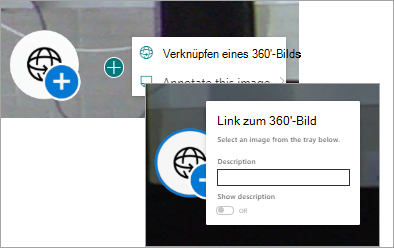
Wählen Sie in der Bildleiste unten das Bild aus, zu dem Sie eine Verknüpfung herstellen möchten.
Wenn Sie möchten, geben Sie eine Beschreibung ein, um das Bild zu beschreiben, zu dem Sie verknüpfen, und stellen Sie dann sicher, dass die Umschaltfläche Beschreibung anzeigen aktiviert ist. Wenn Sie keine Beschreibung anzeigen möchten, schieben Sie den Umschalter auf die Position "Aus ".
Tipp
Es kann Ihren Benutzern helfen, in die Beschreibung einzufügen, dass sie den Link auswählen können, um zum Bild zu wechseln.
Wiederholen Sie die Schritte 1 bis 6 für alle anderen Links, die Sie Ihrer Tour hinzufügen möchten.
Hinzufügen von Anmerkungen zu Bildern in Ihrer Tour
- Verwenden Sie im Tour Builder die Bildleiste unten, um zu dem Bild zu wechseln, in dem Sie einen Link hinzufügen möchten.
- Drücken + halten Sie die linke Maustaste oder die Trackpad-Taste und ziehen Sie den Cursor nach links, rechts, oben oder unten, um das Bild an die Stelle zu schwenken, an der Sie Ihren Link platzieren möchten.
- Wählen Sie beim Anzeigen des Pluszeichens (+ ) die Stelle im Bild aus, an der Sie Ihre Anmerkung platzieren möchten. .
- Erweitern Sie das Menü "Dieses Bild mit Anmerkungen versehen ", und wählen Sie den Anmerkungstyp aus dem Menü aus.

- Wiederholen Sie die Schritte 1 bis 4 für zusätzliche Anmerkungen, die Sie hinzufügen möchten.
Hinzufügen weiterer Bilder zu Ihrer Tour
- Wählen Sie im Tour Builder in der Bildleiste die Option Weitere 360°-Bilder hinzufügen .
- Wählen Sie die 360°-Bilder, die Sie verwenden möchten, und dann Öffnen aus.
Löschen von Bildern aus der Tour
- Verwenden Sie im Tour Builder die Bildleiste, um die Bilder auszuwählen, die Sie löschen möchten.
- Wählen Sie Löschen aus.
- Bestätigen Sie, dass Sie das Bild aus der Tour entfernen möchten, indem Sie im Bestätigungsdialogfeld Ja auswählen. Dadurch werden das Bild und alle Links oder Anmerkungen, die Sie hinzugefügt haben, von Ihrer Tour entfernt, das Bild wird jedoch nicht von seinem Quellspeicherort (z. B. einer SharePoint-Dokumentbibliothek oder OneDrive) gelöscht.
Hinweis
Sie können das Startbild nicht von Ihrer Tour löschen. Wenn Sie dieses Bild löschen möchten, wählen Sie zuerst ein anderes Bild als Startbild aus.
Tipps
- Legen Sie die 360°-Bilder für Ihre gesamte Tour in einem einzigen Ordner oder einer Dokumentbibliothek ab, um leicht darauf zugreifen zu können.
- Verwenden Sie aussagekräftige Dateinamen für 360°-Bilder. Erwägen Sie, Dateinamen mit einer Nummer in der gewünschten Reihenfolge zu beginnen, damit sie in dieser Reihenfolge in der Bildleiste angezeigt werden.