

Sie können Inhalte in Ihrem SharePoint-Bereich von Websites anzeigen, die Einbetten zulassen (z. B. YouTube oder Bing-Karten). Für viele von ihnen können Sie entweder die Webadresse der Website für den Inhalt oder den Einbettungscode verwenden, der auf der Website bereitgestellt wird.
Hinweis
- Einige Funktionen werden für Organisationen, die sich für das Targeted Release-Programm entschieden haben, schrittweise eingeführt. Das bedeutet, dass diese Funktion möglicherweise noch nicht angezeigt wird oder anders aussieht, als in den Hilfeartikeln beschrieben.
- In einem Raum werden eingebettete Inhalte zunächst als Miniaturbild angezeigt, das im Überprüfungsmodus den vollständigen HTML-Einbettungsinhalt lädt. Benutzern, die ein VR-Headset verwenden, wird nur die Miniaturansicht angezeigt.
Wenn Sie sich noch nicht im Bearbeitungsmodus befinden, wählen Sie oben rechts in Ihrem Bereich Bearbeiten aus.
Wählen Sie im Zeichenbereich das eingekreiste + -Symbol aus.
Wählen Sie Einbetten aus.
Klicken Sie, um das Webpart an einer beliebigen Stelle der Struktur (Boden) zu platzieren.
Geben Sie im Eigenschaftenbereich eine URL oder ein HTML-iframe-Tag ein. Weitere Informationen dazu finden Sie im Abschnitt Verwenden einer Websiteadresse oder eines Einbettungscodes in diesem Artikel.
Wenn Sie entweder eine bestimmte Miniaturansicht angeben möchten, die im 3D-Raum verwendet werden soll, oder wenn keine automatisch ausgewählte Miniaturansicht verfügbar ist, wählen Sie "Benutzerdefiniertes Bild" aus. Wählen Sie dann ein Bild aus. Wählen Sie "Transparenz im Bild verwenden " aus, um das benutzerdefinierte Bild ohne Backplate anzuzeigen, und aktivieren Sie die Transparenz.
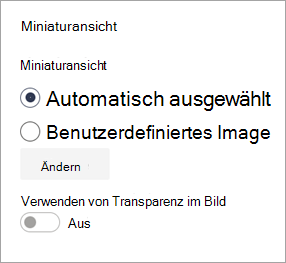
Eine automatisch ausgewählte Miniaturansicht kann für Ihre Inhalte verfügbar sein, muss es aber nicht. Wenn keine automatisch generierte Miniaturansicht verfügbar ist, tritt im Webpart eine Zeitüberschreitung auf, und dann wird ein Warnsymbol angezeigt. Verwenden Sie in diesem Fall ein benutzerdefiniertes Bild.
(Optional) Wählen Sie aus, ob die Größe an die Seite angepasst werden soll. Damit wird gesteuert, ob der iFrame den gesamten verfügbaren Platz auf dem Bildschirm nutzt oder dem Seitenverhältnis des Miniaturbilds entspricht.
Hinweis
Wenn Ihre eingebetteten Inhalte mit einem schwarzen Rahmen angezeigt werden, stellen Sie sicher, dass diese Einstellung aktiviert ist
(Optional) Wählen Sie Ihre Präferenzen für das Erscheinungsbild des Bildes aus:
- Tiefe des Panels hinter dem Bild
- EckenradiusWählen Sie Alternativtext für die im Raum angezeigte Miniaturansicht aus, und geben Sie diesen ein.
(Optional) Wenn unter dem Bild ein Podium angezeigt werden soll, wählen Sie Podium anzeigen aus. Um den Abstand zwischen Bild und Podium festzulegen, verwenden Sie den Schieberegler Höhe vom Podium .
Als Entwurf speichernoder veröffentlichen und dann das Webpart überprüfen, um zu bestätigen, dass der eingebettete HTML-Inhalt wie gewünscht geladen wird.
Hinweis
- Wenn der Eigenschaftenbereich nicht angezeigt wird, klicken Sie links neben dem
 .
- Links zu Inhalten funktionieren nur für Websites, die einen bestimmten Dienst zum Einbetten von Inhalten mithilfe von Links bereitstellen. Wenn ein Link für den Inhalt, den Sie einbetten möchten, nicht funktioniert, versuchen Sie stattdessen, den Einbettungscode zu verwenden.
Verwenden einer Websiteadresse oder eines Einbettungscodes mit dem Webpart "SharePoint Räume einbetten"
Das Einbettungswebpart unterstützt eine breite Palette von Inhalten, die entweder mit Einbettungscode oder einer Websiteadresse angegeben werden können. Inhalte können YouTube-Videos, Bing-Karten, Office-Dokumente wie PowerPoint, Microsoft Forms oder Microsoft PowerApps umfassen.
Hinweis
Für einige Inhalte ist keine automatisch generierte Miniaturansicht verfügbar. Wenn das Webpart mit einer Warnanzeige geladen wird, wie hier gezeigt, wählen Sie die Option "Benutzerdefiniertes Bild" und dann ein Bild aus.
Anzeigen von Inhalten mithilfe einer Websiteadresse
Sie können Inhalte von einigen Websites einbetten, indem Sie die Webadresse der Website für den Inhalt kopieren und in das Webpart einbetten.
Kopieren Sie den Link des einbettbaren Inhalts, den Sie verwenden möchten. Wechseln Sie dazu zu der Website mit dem Inhalt, den Sie einbetten möchten. In der Regel wird in der Nähe des Inhalts eine Schaltfläche oder ein Link zum Freigeben angezeigt. Klicken Sie darauf, und kopieren Sie die angegebene Linkadresse.

Fügen Sie im Eigenschaftenbereich des Einbetten-Webparts die Websiteadresse, die Sie zuvor kopiert haben, in das Feld Websiteadresse oder Einbettungscode ein.

Anzeigen von Inhalten mithilfe eines Einbettungscodes
Beim Einbindungscode handelt es sich um eine Liste bestimmter Anweisungen von einer Website, die beschreiben, wie dieser Inhalt auf einer anderen Seite angezeigt wird. Viele Websites stellen Einbindungscodes auf ihren Seiten zum Kopieren und Einfügen bereit. In der Regel wird eine Schaltfläche mit der Bezeichnung Einbettungscode oder </> angezeigt. Dadurch wird ein Textfeld mit etwas Code geöffnet.
Klicken Sie beispielsweise auf die Schaltfläche "Teilen " für ein Video auf Vimeo, um den Einbettungscode im Freigabedialogfeld anzuzeigen.
 Gehen Sie wie folgt vor, um Einbettungscode zu verwenden:
Kopieren Sie den Einbettungscode (sofern verfügbar) für den Inhalt, den Sie verwenden möchten. Wechseln Sie dazu zu der Website mit dem Inhalt, den Sie einbetten möchten. Irgendwo in der Nähe des Inhalts sehen Sie in der Regel eine Schaltfläche oder einen Link zum Freigeben oder eine Schaltfläche mit der Bezeichnung Einbettungscode oder </>. Dadurch wird ein Textfeld mit etwas Code darin geöffnet, ähnlich dem Bild von der obigen Vimeo-Website.
Fügen Sie im Eigenschaftenbereich des Einbettungswebparts den Einbettungscode in das Feld Websiteadresse oder Einbettungscode ein.
Problembehandlung
Hier sind die häufigsten Gründe, warum das Einbetten möglicherweise nicht funktioniert:
- Der Einbettungscode muss iframe-basiert sein (d. h. er muss mit <iframe-Tags> beginnen und enden). Einbettungscode, der Skripttags> verwendet<, wird nicht unterstützt.
- Nur sichere Websites können eingebettet werden. Stellen Sie sicher, dass die URL der Website mit HTTPS beginnt.
- Nicht alle Websites erlauben das Einbetten ihrer Seiten, daher können Sie sie möglicherweise nicht einbetten, selbst wenn sie sicher sind und iframebasierten Einbettungscode verwenden. Wenn Probleme auftreten, wenden Sie sich an die Website, um zu erfahren, ob das Einbetten zulässig ist.
- Websitesammlungsadministratoren können steuern, ob Benutzer Inhalte von externen Websites einbetten können. Wenn sie nicht zulassen, dass Mitwirkende Inhalte einbetten, wird möglicherweise die Fehlermeldung "Das Einbetten von Inhalten von dieser Website ist nicht zulässig" angezeigt. Weitere Informationen finden Sie bei Ihrem Administrator und/oder im Hilfeartikel Zulassen oder Einschränken der Möglichkeit zum Einbetten von Inhalten auf SharePoint-Seiten.