
Es gibt mehrere verschiedene Möglichkeiten, wie Sie einer SharePoint-Seite Audio- oder Videoclips hinzufügen können, wenn Sie die Seite im Browser bearbeiten. Sie können der Seite ein Medien-Webpart hinzufügen, um eine einzelne Audio- oder Videodatei wiederzugeben. Sie können dynamische Anzeigen von Video oder Audio konfigurieren, indem Sie das Webpart für Inhaltsabfragen so konfigurieren, dass Audio- oder Videodateien angezeigt werden. Oder Sie können ein Video von einer Videofreigabewebsite eines Drittanbieters einbetten, indem Sie den Einbettungscode verwenden.
Hinweis
Dieser Artikel bezieht sich auf SharePoint Server 2010. Wenn Sie in SharePoint Online arbeiten, finden Sie unter Verwenden von Webparts auf SharePoint Online-Seiten eine umfassende Liste der neuesten Webparts, einschließlich mehrerer Webparts für Audio und Video.
Inhalt dieses Artikels
- Hinzufügen des Medienwebparts zu einer Seite
- Konfigurieren des Webparts für Inhaltsabfragen zum Anzeigen eines Videos
- Einbetten eines Videos auf einer Seite mit dem Einbettungscode
Hinzufügen des Medienwebparts zu einer Seite
Sie können das Medien-Webpart verwenden, um Audio- oder Videoclips auf einer Seite wiederzugeben. Informationen zu den spezifischen Video- und Audioformaten, die vom Medienwebpart unterstützt werden, finden Sie unter Unterstützte Medienformate und -protokolle in Silverlight.
Sie müssen über die Berechtigung zum Bearbeiten von Seiten verfügen, um dieses Verfahren ausführen zu können.
Wechseln Sie zu der Seite, die Sie aktualisieren möchten.
Klicken Sie im Menüband auf der Registerkarte Seite auf Bearbeiten.
Führen Sie eine der folgenden Aktionen aus:
- Wenn Sie eine Wiki-Seite oder eine Veröffentlichungsseite bearbeiten, klicken Sie auf der Seite, an der Sie das Medien-Webpart hinzufügen möchten, auf eine bearbeitbare Stelle auf der Seite, klicken Sie im Menüband unter "Bearbeitungstools" auf die Registerkarte "Einfügen", und klicken Sie dann auf "Video und Audio".
- Wenn Sie eine Webpartseite bearbeiten, klicken Sie in der Spalte oder Zone, in der bzw. der Sie Medien einbetten möchten, auf Webpart hinzufügen . Klicken Sie unter "Kategorien" auf "Medien und Inhalte". Klicken Sie unter "Webparts" auf "Medien-Webpart" und dann auf "Hinzufügen".
Wenn das Medien-Webpart auf der Seite angezeigt wird, klicken Sie auf den Text "Zum Konfigurieren hier klicken".

Klicken Sie im Menüband auf die Registerkarte Medienoptionen .
Um das Medien-Webpart für die Anzeige einer bestimmten Audio- oder Videodatei zu konfigurieren, zeigen Sie auf Medien ändern, und wählen Sie dann eine der folgenden Optionen aus:
Um eine Datei von Ihrem Computer hochzuladen, klicken Sie auf Vom Computer, navigieren Sie zum Speicherort der gewünschten Datei, und klicken Sie dann auf OK.
Um ein Video einzubetten, das bereits auf einer SharePoint-Website gespeichert ist, klicken Sie auf Von SharePoint, und navigieren Sie dann und dann zu einem Speicherort auf Ihrer Website, z. B. zu einer Objektbibliothek, in der Video- und Audiodateien gespeichert werden. Wählen Sie die gewünschte Datei aus, und klicken Sie dann auf OK.
Um ein Video von einer Video-Sharing-Website einzubetten, klicken Sie auf "Absenderadresse", geben Sie die URL für die Datei ein, die Sie verwenden möchten, und klicken Sie dann auf "OK".
Das Medien-Webpart unterstützt die Wiedergabe von Dateien von URL-Adressen, die direkt auf eine Videodatei verweisen. Beispiel: http://contoso.com/VideoFile.wmv. Wenn Sie Einbettungscode oder Freigabelinks für Seiten verwenden, die Videos hosten, funktionieren diese nicht. Informationen zum Einbetten von Videos mit Einbettungscode finden Sie unter Einbetten eines Videos auf einer Seite mit Einbettungscode.
Wenn Sie die gewünschte Datei ausgewählt haben, klicken Sie auf OK.
Zeigen Sie in der Gruppe Vorschau auf Bild ändern, und wählen Sie die Bilddatei aus, die Sie als Vorschau für die Audio- oder Videodatei anzeigen möchten. Wenn Sie das Vorschaubild nicht aktualisieren, wird das Standardbild für den Dateityp angezeigt.
Geben Sie in der Gruppe Eigenschaften den Titel an, der für das Webpart angezeigt werden soll. Sie können auch angeben, ob die Datei automatisch wiedergegeben werden soll, wenn die Seite geladen wird, oder ob sie endlos wiedergegeben werden soll, bis sie beendet wird.
Zeigen Sie im Menüband in der Gruppe Playerformate auf Formatvorlagen , und wählen Sie das Format aus, das Sie für den Player bevorzugen.
In der Gruppe "Größe " im Menüband können Sie optional alle Änderungen angeben, die Sie an der horizontalen und vertikalen Größe des Spielers vornehmen möchten.
Konfigurieren des Webparts für Inhaltsabfragen zum Anzeigen eines Videos
Sie können das Webpart für Inhaltsabfragen verwenden, um einer Seite eine dynamische Anzeige von Video- oder Audiodateien hinzuzufügen. Dies ist nützlich, wenn Sie Ihrer Seite einen Abschnitt hinzufügen möchten, der "Top bewertete" Videos oder alle Videos mit einem bestimmten Metadaten-Tag enthält.
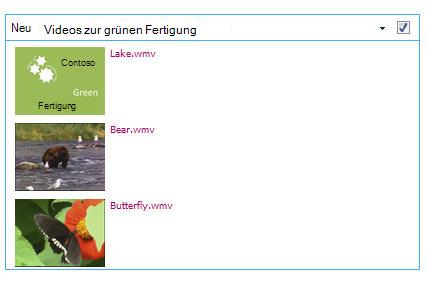
Wenn Sie einer Seite ein Webpart für Inhaltsabfragen hinzufügen, können Sie es so konfigurieren, dass es alle Inhaltselemente auf einer Website abfragt, die bestimmte Kriterien erfüllen. Anschließend werden die Ergebnisse dieser Abfrage auf der Seite angezeigt. Wenn der Website neuer Inhalt hinzugefügt wird und er die Kriterien für die Abfrage erfüllt, wird er auch im Webpart angezeigt. Das Webpart für Inhaltsabfragen kann Inhalte aus einer einzelnen Liste oder Bibliothek oder aus mehreren Listen und Bibliotheken in einer Websitesammlung zurückgeben.
Sie müssen über die Berechtigung zum Bearbeiten von Seiten verfügen, um dieses Verfahren ausführen zu können.
Bei diesem Verfahren wird davon ausgegangen, dass Sie Videos anzeigen möchten, es funktioniert jedoch auch für Audio- oder Bilddateien.
Wechseln Sie zu der Seite, die Sie aktualisieren möchten.
Klicken Sie auf der Registerkarte "Seite" im Menüband auf "Bearbeiten". Führen Sie eine der folgenden Aktionen aus:
- Wenn Sie eine Wiki-Seite oder eine Veröffentlichungsseite bearbeiten, klicken Sie auf einen bearbeitbaren Bereich der Seite, auf der Sie das Webpart für Inhaltsabfragen hinzufügen möchten. Klicken Sie im Menüband Bearbeitungstools auf die Registerkarte Einfügen, und klicken Sie dann auf Webpart. Klicken Sie unter "Kategorien" auf "Inhaltsrollup". Klicken Sie unter "Webparts" auf "Inhaltsabfrage" und dann auf "Hinzufügen".
- Wenn Sie eine Webpartseite bearbeiten, klicken Sie in der Spalte oder Zone, in der bzw. der Sie das Webpart für Inhaltsabfragen hinzufügen möchten, auf Webpart hinzufügen . Klicken Sie unter "Kategorien" auf "Inhaltsrollup". Klicken Sie unter "Webparts" auf "Inhaltsabfrage" und dann auf "Hinzufügen".
Klicken Sie im Webpart für Inhaltsabfrage auf den Pfeil, und klicken Sie dann auf Webpart bearbeiten.
Klicken Sie auf den Link "Den Toolbereich öffnen ".
Klicken Sie im Toolbereich Inhaltsabfrage, um die Option Abfrage zu erweitern.
Geben Sie unter Quelle den Standort für die Elemente an, die Sie anzeigen möchten. Navigieren Sie bei Bedarf zum Speicherort der jeweiligen Website, Unterwebsite oder Liste.
Wenn Sie die Abfrage auf eine Website eingegrenzt haben, geben Sie unter Listentyp den Listentyp an, aus dem Elemente angezeigt werden sollen. Wenn Sie in Schritt 6 eine bestimmte Liste oder Bibliothek ausgewählt haben, wird dieses Feld automatisch für Sie ausgefüllt.
Wählen Sie unter Inhaltstyp unter Elemente dieses Inhaltstyps anzeigen die Option Inhaltstypen digitaler Objekte aus.
Wählen Sie unter Elemente dieses Inhaltstyps anzeigen die Option Video aus. Wenn Ihre Organization benutzerdefinierte Versionen der digitalen Objektinhaltstypen erstellt hat, können Sie auch das Kontrollkästchen Untergeordnete Inhaltstypen einschließen aktivieren.
Optional können Sie unter Zielgruppenadressierung die Zielgruppenfilterung anwenden, die bestimmte Elemente für bestimmte Zielgruppen anzeigt, je nachdem, wie die Zielgruppenadressierung für Ihre Website konfiguriert ist.
Unter "Zusätzliche Filter" können Sie Elementmetadaten verwenden, um zu filtern, was angezeigt wird. Wenn Sie beispielsweise Videos anzeigen möchten, die mit einem bestimmten Schlüsselwort (Keyword) markiert wurden, wählen Sie Unternehmens-Schlüsselwörter mit dem Operator enthält eine beliebige von und geben Sie dann die gewünschten Werte ein.
Wenn Sie weitere Filter hinzufügen möchten, klicken Sie auf Und oder Oder und geben Sie zusätzliche Filter an.
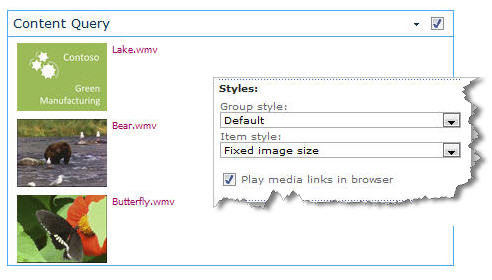
Erweitern Sie "Präsentation", nehmen Sie alle Anpassungen vor, die unter Gruppierung und Sortieren, Formatvorlagen und Felder angezeigt werden sollen. Unter Formatvorlagen ist es hilfreich, sicherzustellen, dass das Kontrollkästchen Medienlinks im Browser wiedergeben aktiviert ist, wenn Sie möchten, dass Websitebesucher Medienclips direkt im Browser abspielen können.
Wenn Sie das Webpart für Inhaltsabfragen erstmalig konfigurieren, wissen Sie möglicherweise nicht, wie Sie die Elemente unterPräsentation konfigurieren möchten. Es kann hilfreich sein, Ihre Abfrage zuerst im Webpart anzuzeigen und sie dann erneut zu bearbeiten, um Anpassungen an der Darstellung der Informationen vorzunehmen.
Wenn Sie z. B. keine der Einstellungen unter "Präsentation" anpassen, werden Videos möglicherweise mit einem großen Vorschaubild angezeigt, was möglicherweise nicht mit dem Design der Seite vereinbar ist. In diesem Fall können Sie unterFormatvorlagen | Elementstil , um Websitebesuchern kleine Vorschaubilder bereitzustellen, auf die sie klicken können, um Videos wiederzugeben. Das folgende Beispiel zeigt ein Webpart für Inhaltsabfragen, in dem drei Videos angezeigt werden. Es wurde mit einer festen Bildgröße konfiguriert.
Klicken Sie auf OK.
Speichern Sie Ihre Änderungen an der Seite.
Weitere Informationen zum Webpart für Inhaltsabfragen finden Sie unter Anzeigen einer dynamischen Ansicht des Inhalts auf einer Seite durch Hinzufügen des Webparts für Inhaltsabfragen.
Einbetten eines Videos auf einer Seite mit dem Einbettungscode
Wenn Sie Einbettungscode von einer Videofreigabewebsite eines Drittanbieters verwenden möchten, um einer Seite ein Video hinzuzufügen, können Sie dies tun, indem Sie den Einbettungscode zum Inhalts-Editor-Webpart hinzufügen.
Sie benötigen Designer-Berechtigungen, um dieses Verfahren auszuführen.
Suchen Sie das Video, das Sie auf der Seite einbetten möchten, und kopieren Sie den Einbettungscode.
Wechseln Sie zu der Seite, die Sie aktualisieren möchten.
Klicken Sie im Menüband auf der Registerkarte Seite auf Bearbeiten. Führen Sie eine der folgenden Aktionen aus:
- Wenn Sie eine Wiki-Seite bearbeiten, klicken Sie auf der Seite, an der Sie das Inhalts-Editor-Webpart hinzufügen möchten, auf die Registerkarte Einfügen im Menüband Bearbeitungstools und klicken Sie dann auf Webpart. Klicken Sie unter "Kategorien" auf "Medien und Inhalte". Klicken Sie unter "Webparts" auf "Inhalts-Editor" und dann auf "Hinzufügen".
- Wenn Sie eine Webpartseite bearbeiten, klicken Sie in der Spalte oder Zone, in der bzw. der Sie Medien einbetten möchten, auf Webpart hinzufügen . Klicken Sie unter "Kategorien" auf "Medien und Inhalte". Klicken Sie unter "Webparts" auf "Inhalts-Editor" und dann auf "Hinzufügen".
Zeigen Sie im Inhalts-Editor-Webpart auf den Pfeil, und klicken Sie auf Webpart bearbeiten.
Geben Sie im Inhalts-Editor-Webpart einen beliebigen Text ein, den Sie anzeigen möchten, um das Video vorzustellen.
Klicken Sie auf der Registerkarte "Text formatieren " des Menübands " Bearbeitungstools " in der Gruppe "Markup" auf "HTML" und dann auf "HTML-Quelle bearbeiten".
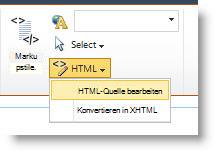
Fügen Sie den Einbettungscode in das Dialogfeld "HTML-Quelle" ein, und klicken Sie dann auf "OK".

Speichern Sie die Seite (oder speichern und checken Sie ein, wenn das Auschecken für Seiten auf der Website erforderlich ist).
Klicken Sie auf die Wiedergabetaste im eingebetteten Videoplayer, um das Video wiederzugeben.