
In Microsoft SharePoint Designer 2010 können Sie einer SharePoint-Website schnell und einfach Seiten hinzufügen und diese Seiten dann im Browser oder in SharePoint Designer anpassen. Beim Erstellen einer neuen Seite haben Sie mehrere Auswahlmöglichkeiten hinsichtlich des Seitentyps, den Sie erstellen können: eine Webpartseite, eine ASPX-Seite oder eine HTML-Seite.
Hinweis
Es gibt einen weiteren Seitentyp, der als Veröffentlichungsseite bezeichnet wird und häufig auf Veröffentlichungswebsites in Microsoft SharePoint Server 2010 verwendet wird.
In diesem Artikel wird beschrieben, wie Websiteseiten in SharePoint Designer 2010 erstellt werden.
Inhalt dieses Artikels
- Arten von Seiten, die Sie einer Website hinzufügen
- Erstellen einer Webpartseite
- Erstellen einer Seite aus einer Masterseite
- Eigenständige ASPX- oder HTML-Seiten erstellen
- Nächste Schritte
Arten von Seiten, die Sie einer Website hinzufügen
Während Sie in SharePoint Designer 2010 an Ihrer Website arbeiten, fügen Sie häufig Seiten hinzu, die den Entwurf oder die Funktionalität der Website unterstützen. In den meisten Fällen möchten Sie Seiten für Ihre benutzerdefinierten Ansichten und Formulare hinzufügen. Wenn Sie also eine neue Ansicht oder ein neues Formular für eine Liste oder Bibliothek über die Zusammenfassungsseite in SharePoint Designer 2010 erstellen, wird automatisch eine neue Websiteseite erstellt (auch als Listenansichtsseiten oder Listenformularseiten bezeichnet). Weitere Informationen zu Listenansichten und Listenformularen finden Sie im Abschnitt Siehe auch .
Darüber hinaus können Sie Websiteseiten für andere Zwecke hinzufügen, z. B. zum Erstellen von Ansichten und Formularen für zusätzliche Datenquellen oder zum Festlegen von Seiten, auf denen Websitebenutzer Webparts hinzufügen oder anpassen können. In diesen Fällen können Sie neue Websiteseiten in SharePoint Designer 2010 erstellen. Sie können drei Arten von Seiten erstellen, wie hier beschrieben.
| Seitentyp | Beschreibung |
|---|---|
| Webpartseite | Erstellt eine ASPX-Seite mit Webpartzonen, die Sie verwenden können, um Webparts hinzuzufügen oder Websitebenutzern das Hinzufügen von Webparts über den Browser zu ermöglichen. Die neue Seite hat das gleiche Aussehen und Verhalten wie der Rest der Website, einschließlich der Rahmen und Navigationselemente. Die Seite wird automatisch Ihrer Website-Masterseite zugeordnet. Beim Erstellen einer neuen Webpartseite können Sie aus mehreren Webpartseitenvorlagen wählen, die jeweils ein anderes Layout von Webpartzonen aufweisen. |
| ASPX-Seite | Erstellt eine leere ASPX- oder ASP.NET Webseite. Wenn Sie eine ASPX-Seite erstellen, müssen Sie die erforderlichen Webpartzonen und Seitenelemente hinzufügen, damit die Seite wie erwartet funktioniert. Wenn Sie die ASPX-Seite über die Websiteseiten in SharePoint Designer erstellen, ist sie nicht an eine Masterseite angefügt und zeigt daher nicht das Aussehen, die Rahmen und die Navigation auf der restlichen Website. |
| HTML-Seite | Erstellt eine leere HTML-Seite auf Ihrer Website. Die von Ihnen erstellte HTML-Seite kann nicht direkt auf Ihrer Website angezeigt werden, da sie nicht über den erforderlichen ASP-Code verfügt, der für SharePoint-Websites erforderlich ist. Die Seite kann jedoch zum Speichern von HTML-Dokumenten auf der Website verwendet werden. |
Hinweis
Microsoft SharePoint Server 2010 und SharePoint Foundation 2010 verwenden Microsoft ASP.NET Technologie, um interaktive und kollaborative Inhalte auf eine Weise bereitzustellen, wie es beispielsweise statische HTML-Websites nicht können. Wenn Sie einer SharePoint-Website eine Seite hinzufügen, möchten Sie fast immer eine Webpartseite oder ASPX-Seite hinzufügen, da beides ASP.NET Seiten sind, die die gesamte Bandbreite der SharePoint-Funktionalität unterstützen.
Erstellen einer Webpartseite
Eine Webpartseite ist eine ASPX-Seite, die eine oder mehrere Webpartzonen enthält. Jede Webpartzone fungiert wie ein Container für ein Webpart. Die Webpartzone kann so konfiguriert werden, dass die organization und das Format des Webparts gesteuert werden. Wenn Sie eine Webpartseite in SharePoint Designer 2010 erstellen, können Sie eines von mehreren möglichen Layouts auswählen. Nachdem Sie eine Webpartseite erstellt haben, können Sie die Webpartzonen neu anordnen, Datenansichten, Formulare und andere Webparts hinzufügen und so weiter. Websitebesucher können Webparts ebenfalls hinzufügen und entfernen, wenn sie über Bearbeitungsberechtigungen für die Website verfügen.
Die Webpartseite ist auch mit Ihrer Masterseite Ihrer Website verknüpft und enthält als solche die Websiteränder, die Navigation und andere gemeinsame Elemente, sodass sie wie jede andere Seite auf der Website aussieht.
Hinweis
Um einer SharePoint-Website eine Seite hinzuzufügen, müssen Sie Mitglied einer Websitegruppe sein, die über die Berechtigung zum Hinzufügen und Anpassen von Seiten verfügt. Diese Berechtigung ist standardmäßig in den Berechtigungsstufen "Vollzugriff" und "Designer" enthalten.
Um eine Webpartseite zu erstellen, öffnen Sie Ihre Website in SharePoint Designer 2010, und führen Sie die folgenden Schritte aus:
- Klicken Sie im Navigationsbereich auf Websiteseiten.
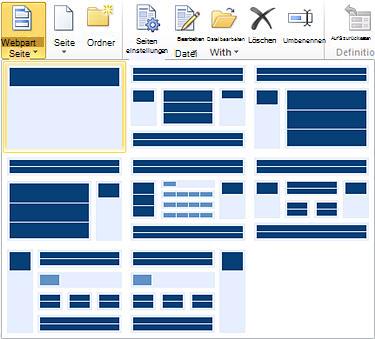
- Klicken Sie auf der Registerkarte "Seiten " in der Gruppe "Neu " auf "Webpartseite".
- Wählen Sie ein Webpartseitenlayout basierend auf den bereitgestellten Vorschauen aus.
- Die neue Webpartseite wird im Katalog der Websiteseiten erstellt.
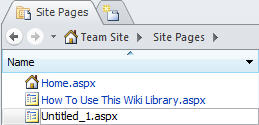
- Klicken Sie auf den Namen der Seite (standardmäßig Untitled_1.aspx), um sie bei Bedarf umzubenennen.
- Um die Seite zu bearbeiten, klicken Sie erneut auf die Seite, um die Zusammenfassungsseite zu öffnen, und klicken Sie dann auf Datei bearbeiten.
- Die Seite wird im Seiten-Editor von SharePoint Designer 2010 geöffnet, wo Sie der Seite Ansichten, Formulare und andere Webparts hinzufügen können.
Erstellen einer Seite aus einer Masterseite
In SharePoint Designer 2010 können Sie eine neue ASPX-Seite basierend auf einer vorhandenen Masterseite erstellen. Wenn Sie diese Methode auswählen, um eine neue Seite der Website zu erstellen, müssen Sie einige zusätzliche Schritte ausführen, um der Seite Inhalte hinzuzufügen. Beispielsweise müssen Sie den Hauptplatzhalter auf der Seite suchen, dem Sie Inhalte hinzufügen können. Anschließend müssen Sie das Layout von Webpartzonen hinzufügen und anpassen, um es Ihren Anforderungen entsprechend anzupassen.
Hinweis
Um diese Schritte auszuführen, müssen Sie sich möglicherweise an Ihren Websiteadministrator wenden, um die Bearbeitung der Masterpage auf der Website zu aktivieren. Darüber hinaus führt das Erstellen einer neuen Websiteseite auf diese Weise zu einer nicht duplizierten Seite auf Ihrer Website, was Sie möglicherweise aus Gründen von Leistungsproblemen nicht möchten.
Um eine Websiteseite aus einer Masterseite zu erstellen, öffnen Sie Ihre Website in SharePoint Designer 2010, und führen Sie die folgenden Schritte aus:
Klicken Sie im Navigationsbereich auf Masterseiten.
Markieren Sie die Masterseite, die Sie für die neue Websiteseite verwenden möchten.
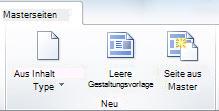
Klicken Sie auf der Registerkarte "Musterseiten" in der Gruppe "Neu" auf "Seite aus Master".
Hinweis
Sie können auch mit der rechten Maustaste auf die master Seite klicken und dann im Kontextmenü auf Neu aus Masterseite klicken oder auf der Registerkarte Datei eine neue Seite aus einer master Seite erstellen.
Wählen Sie im Dialogfeld "Musterseite auswählen " eine der folgenden Optionen aus:
- Klicken Sie auf "Standard-Masterseite", um die Master-Seite zu verwenden, die derzeit als Standard-Master-Seite der Website festgelegt ist.
- Klicken Sie auf "Benutzerdefinierte Masterseite", um die Masterseite zu verwenden, die derzeit als benutzerdefinierte Masterseite der Website festgelegt ist.
- Klicken Sie auf "Bestimmte Masterseite", um eine Master-Seite Ihrer Wahl zu verwenden, die derzeit weder als Standard-Master noch als benutzerdefinierter Master der Website festgelegt ist. Klicken Sie auf "Durchsuchen", um die gewünschte Master-Seite zu suchen und auszuwählen. (Die Master-Seite muss sich in derselben Websitesammlung wie die aktuelle Website befinden.)
Klicken Sie, nachdem die Optionen festgelegt sind, auf OK.
Geben Sie im Dialogfeld Neue Webpartseite einen Namen für die Websiteseite ein, und wählen Sie einen Speicherort dafür aus.
Klicken Sie auf "Ja ", um die Seite im erweiterten Modus zu öffnen.
Die Seite wird im Seiten-Editor von SharePoint Designer 2010 geöffnet, wo Sie der Seite Ansichten, Formulare und andere Webparts hinzufügen können.
Suchen Sie den Inhaltsplatzhalter, dem Sie benutzerdefinierte Inhalte hinzufügen möchten.
Hinweis
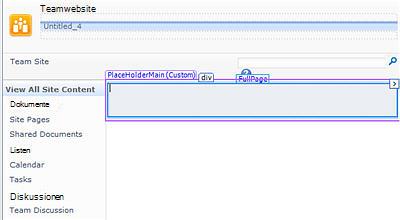
Wenn Sie dem Hauptteil der Seite Webparts hinzufügen möchten, verwenden Sie wahrscheinlich den Inhaltsplatzhalter PlaceHolderMain. Um diesem Platzhalter Inhalte hinzuzufügen, klicken Sie auf den Pfeil rechts neben PlaceHolderMain (master), und klicken Sie dann auf Benutzerdefinierten Inhalt erstellen.
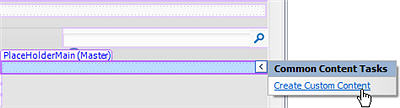
Der Inhaltsbereich kann bearbeitet werden, wie am Text (Benutzerdefiniert) neben dem Inhaltsplatzhalter zu erkennen ist.
- Sie können der Seite jetzt benutzerdefinierte Inhalte hinzufügen. Sie können z. B. benutzerdefinierte Ansichten, Formulare, Webparts und Webpartzonen hinzufügen.
Eigenständige ASPX- oder HTML-Seiten erstellen
Es kann vorkommen, dass Sie eine eigenständige ASPX- oder HTML-Seite anstelle einer Webpartseite oder einer Seite, die Ihrer Masterseite zugeordnet ist, erstellen möchten. Sie können z. B. eine ASPX-Seite haben, die als Popupfenster dient, oder eine, die eine andere Seite auf der Website unterstützt. Möglicherweise möchten Sie eine HTML-Seite erstellen, die von der Website heruntergeladen werden kann.
Um eine eigenständige ASPX- oder HTML-Seite zu erstellen, öffnen Sie Ihre Website in SharePoint Designer 2010, und führen Sie die folgenden Schritte aus:
Klicken Sie im Navigationsbereich auf Websiteseiten.
Klicken Sie auf der Registerkarte Seiten in der Gruppe Neu auf Seite , und wählen Sie dann eine der folgenden Optionen aus:
- Klicken Sie auf ASPX , um eine eigenständige ASPX-Seite auf Ihrer Website zu erstellen.
- Klicken Sie auf HTML , um eine eigenständige HTML-Seite auf Ihrer Website zu erstellen.
Hinweis
Da HTML-Seiten nicht die notwendige ASP.NET Technologie enthalten, die für SharePoint erforderlich ist, wird die Seite auf Ihrer Website möglicherweise nicht ordnungsgemäß gerendert.
Die neue Seite wird im Katalog der Websiteseiten erstellt.
Klicken Sie auf den Namen der Seite, um sie bei Bedarf umzubenennen.
Um die Seite zu bearbeiten, klicken Sie erneut auf die Seite, um die Zusammenfassungsseite zu öffnen, und klicken Sie dann auf Datei bearbeiten.
Klicken Sie auf "Ja ", um die Seite im erweiterten Modus zu öffnen.
Hinweis
Der Erweiterte Modus ist ein Seitenbearbeitungsstatus in SharePoint Designer 2010, mit dem Sie den gesamten Inhalt einer Websiteseite bearbeiten können, wodurch folglich eine Seite aus der Websitesammlung angepasst (auch als Unhosting bezeichnet) wird.
Die Seite wird im Seiten-Editor von SharePoint Designer 2010 geöffnet, in dem Sie Text, Bilder, Links und im Falle von ASPX-Seiten Ansichten, Formulare und andere Webparts hinzufügen können.
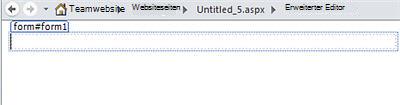
Sie können diese eigenständige Seite unverändert verwenden oder im Fall von ASPX-Seiten an Ihre Website-Masterseite anfügen. Weitere Informationen zum Zuordnen von Websiteseiten zu Master Pages finden Sie im Abschnitt Siehe auch.
Nächste Schritte
Sie können Ihrer SharePoint-Website beliebig viele Websiteseiten hinzufügen. Sie können Seiten erstellen, um Ihre benutzerdefinierten Ansichten, Formulare und andere Webparts zu hosten, die von Websitebesuchern verwendet werden. Wenn Sie eine Websiteseite auf einer Masterseite aufbauen, können Sie aus einer Reihe von Master-Seiten auswählen. Weitere Informationen zu Master Pages finden Sie im Abschnitt Siehe auch.
Zusätzlich zu den Websiteseiten können Sie eine veröffentlichungsfähige Website einrichten, auf der Websitebenutzer Veröffentlichungsseiten basierend auf den Seitenlayouts und Master erstellen können, die Sie auf der Website erstellen. Das Veröffentlichen ist eine Funktion von Microsoft SharePoint Server 2010. Weitere Informationen finden Sie im Abschnitt Siehe auch .