
Wenn Sie eine Microsoft SharePoint-Website nicht mehr benötigen, z. B. eine Website, die für ein bestimmtes Projekt erstellt wurde, sollte sie gelöscht werden, um sicherzustellen, dass nur relevante Inhalte gefunden werden können.
Sie müssen Websiteadministrator oder SharePoint-Administrator sein, um Websites löschen zu können. Wenn Sie Websiteadministrator sind, eine Website jedoch nicht löschen können, hat Ihr Administrator möglicherweise die Möglichkeit dazu deaktiviert.
Hinweise
- Zum Löschen einer Kommunikationswebsite oder Teamwebsite müssen Sie Websiteadministrator sein. (Bei Teamwebsites sind Teamgruppenbesitzer automatisch Websiteadministratoren.)
- Wenn Sie eine Kommunikationswebsite oder Teamwebsite löschen, löschen Sie alle Seiten, Inhalte und Benutzerinformationen, einschließlich Dokumente, Dokumentbibliotheken und Listen.
- Websites, die einem Hub zugeordnet sind, können wie jede andere Website gelöscht werden.
- Wenn Sie eine mit einer Gruppe verbundene Teamwebsite löschen, kann es zu einer Verzögerung kommen, bevor die Website aus SharePoint entfernt wird.
Löschen einer Kommunikationswebsite oder Teamwebsite
Wenn Sie eine Team- oder Kommunikationswebsite löschen, löschen Sie auch alle Unterwebsites, Inhalte und Benutzerinformationen, die Teil der Website sind, einschließlich Dokumente, Dokumentbibliotheken, Listen und Listendaten.
Navigieren Sie zu der Team- oder Kommunikationswebsite, die Sie löschen möchten.
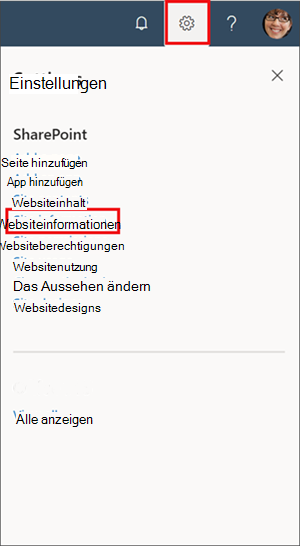
Wählen Sie Einstellungen
 am oberen Rand der Website und dann Websiteinformationen aus.
Hinweis
Wenn im Bereich "Einstellungen" keine Websiteinformationen angezeigt werden, wenden Sie sich an Ihren SharePoint-Administrator, um Zugriff zu erhalten.
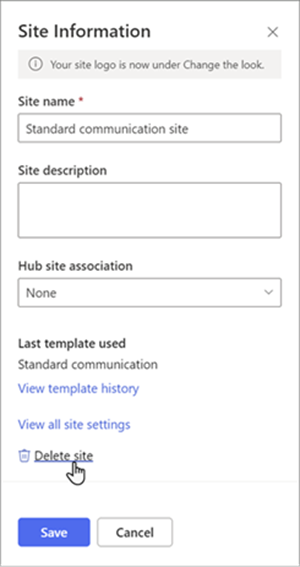
Wählen Sie unten im Bereich "Websiteinformationen" die Option Website löschen aus.
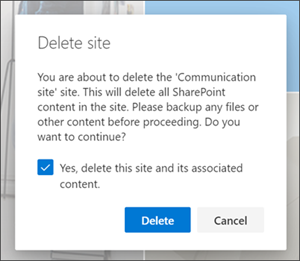
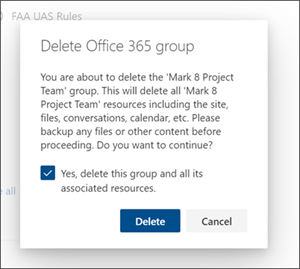
Aktivieren Sie das Bestätigungsfeld, und wählen Sie dann Löschen aus.
Bestätigung für Kommunikationswebsites
Bestätigung für Teamwebsites




Löschen einer Website oder Unterwebsite QuickSteps
Wenn Sie Erfahrung mit SharePoint haben, erfahren Sie hier, wie Sie eine Website oder Unterwebsite in einer beliebigen Version löschen.
- SharePoint in Microsoft 365-Teamwebsite: EinstellungenSchaltfläche> "Websiteinformationen>Website> löschen Aktivieren Sie das Kontrollkästchen, um die Gruppe > zu löschen. Wählen Sie Löschen aus.
- SharePoint in Microsoft 365 oder SharePoint Server 2019 Kommunikationswebsite:Websiteinformationen> Website löschen > Aktivieren Sie das Kontrollkästchen, um die Website > zu löschen Wählen Sie Löschen aus.>
- SharePoint Server 2019 Teamwebsite: Einstellungen
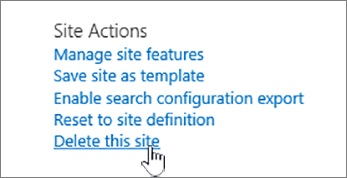
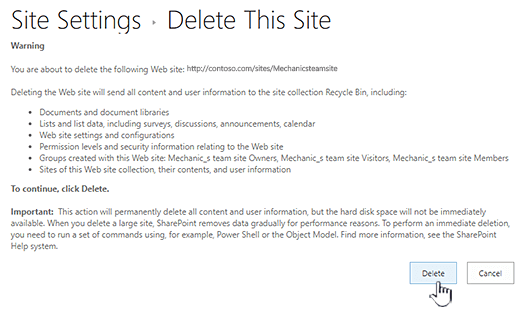
 >Informationen> zur WebsiteAlle Websiteeinstellungen> anzeigenWebsiteaktionen>Diese Website> löschen Wählen Sie "Löschen" aus.
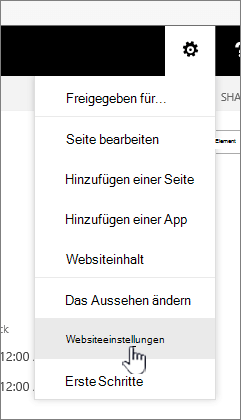
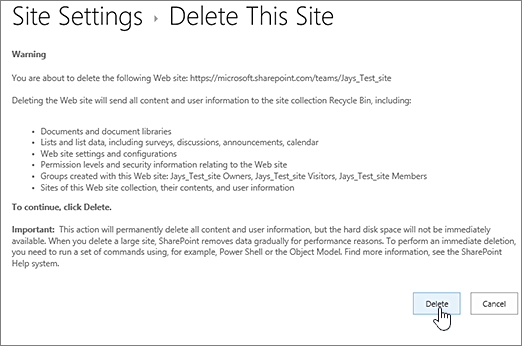
 - SharePoint Classic Experience oder frühere Versionen von SharePoint in Microsoft 365: Einstellungen>Websiteeinstellungen>Websiteaktionen>Diese Website> löschen Wählen Sie "Löschen" aus.
- SharePoint Server 2016: Einstellungen>Websiteeinstellungen>Websiteaktionen>Diese Website> löschen Wählen Sie "Löschen" aus.
Wurde eine Website versehentlich gelöscht?
Wenn Sie versehentlich eine Website in SharePoint löschen, kann sie in der Regel von einem Websitesammlungsadministrator aus dem Papierkorb der Websitesammlung wiederhergestellt werden. Weitere Informationen finden Sie unter Wiederherstellen gelöschter Elemente aus dem Papierkorb der Websitesammlung.
Möchten Sie eine Seite löschen?
Besitzer und Administratoren von SharePoint-Websites können moderne Seiten von einer SharePoint-Website löschen. Weitere Informationen finden Sie unter Löschen einer Seite von einer SharePoint-Website.
Müssen Sie Mitglieder zu Ihrer Site hinzufügen oder daraus entfernen?
Wenn Sie ein Websitebesitzer sind, können Sie anderen Personen Zugriff auf die Website gewähren, indem Sie sie als Besitzer, Mitglieder oder Besucher hinzufügen. Siehe Freigeben einer Website.