Sie können das Seitenanzeige-Webpart verwenden, um eine Webseite, eine Datei oder einen Ordner auf einer klassischen SharePoint-Seite anzuzeigen. Sie geben einen Hyperlink, Dateipfad oder Ordnerpfad ein, um eine Verknüpfung mit dem Inhalt herzustellen.
Hinzufügen eines Webparts zu einer Seite
Um eine Seite bearbeiten zu können, müssen Sie mindestens über die Berechtigungen eines Mitglieds der Gruppe "Designer" für die Website verfügen.
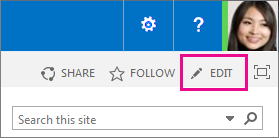
Wählen Sie auf der Seite, der Sie das Webpart hinzufügen möchten, in der oberen rechten Ecke der Seite "Bearbeiten " aus.
Hinweis
Wenn der Befehl Bearbeiten deaktiviert ist, verfügen Sie möglicherweise nicht über die zum Bearbeiten der Seite erforderlichen Berechtigungen. Wenden Sie sich an den Administrator.
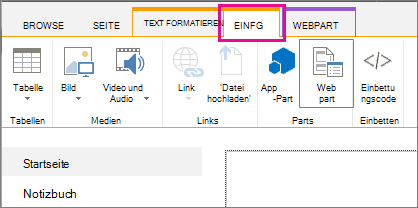
Wählen Sie die Registerkarte "Einfügen " und dann " Webpart" aus.
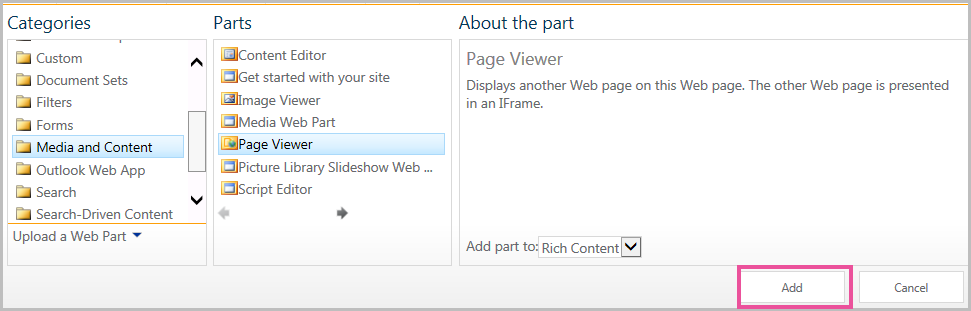
Wählen Sie unter Kategorien eine Kategorie, z. B. Medien und Inhalte, dann ein Webpart wie das Seitenanzeige-Webpart und dann Hinzufügen aus.
Wenn Sie die Bearbeitung der Seite abgeschlossen haben, wählen Sie Speichern aus.
Angabe der Webseite, des Ordners oder der Datei (benutzerdefinierte Eigenschaften)
So bearbeiten Sie die Eigenschaften des Seitenanzeige-Webparts:
- Wenn Sie das Seitenanzeige-Webpart noch nicht konfiguriert haben, wählen Sie vor dem Speichern Ihrer Änderungen die Option "Toolbereich öffnen" aus.
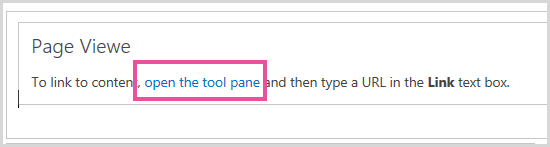
Die Webparteigenschaften werden im Toolbereich angezeigt. Sie können die folgenden Beschreibungen verwenden, um die benutzerdefinierten Eigenschaften des WebpartsWebparts zu konfigurieren:
|
Eigenschaft |
Beschreibung |
| Gruppe Webseite, Ordner oder Datei |
Gibt die Art des Inhalts an, der im Seitenanzeige-Webpart angezeigt werden soll.
Wählen Sie eine der folgenden Optionen:
-
Webseite Wählen Sie diese Option aus, wenn Sie eine Webseite als Inhalt des Seitenanzeige-Webparts anzeigen möchten. Mit dieser Option wird automatisch das Hypertext Transfer Protocol (http://) in das Textfeld Link eingetragen. Dies ist der Standardwert.
-
Ordner Wählen Sie diese Option aus, wenn Sie eine Liste der Dateien in einem Ordner anzeigen möchten.
-
Datei Aktivieren Sie dieses Kontrollkästchen, um den Inhalt einer Datei anzuzeigen. Die Datei wird entweder in einem separaten Browserfenster oder im Webpart geöffnet, sofern die Anwendung, mit der die Datei geöffnet wird, die Inlineaktivierung der Datei im Browserfenster unterstützt.
|
|
Link |
Gibt einen Link, einen Ordner oder eine Datei als Link zu dem Inhalt an, der im Seiten-Viewer-Webpart angezeigt werden soll:
- Wenn Sie weiter oben in diesem Abschnitt "Webseite" auswählen, müssen Sie einen gültigen Hyperlink eingeben. Die folgenden beiden gültigen Hyperlinkprotokolle können Sie verwenden:
- Hypertext Transfer Protocol (http://)
- Hypertext Transfer Protocol mit Datenschutz, bei dem die SSL-Verschlüsselung (Secure Sockets Layer) verwendet wird (https://)
Sie können eine absolute oder eine relative URL verwenden. Sie können jedoch keinen Dateipfad verwenden.
- Wenn Sie weiter oben in diesem Abschnitt "Ordner" auswählen, müssen Sie einen gültigen lokalen Ordner oder Netzwerkordner eingeben. Für die Anzeige eines Ordners ist Microsoft Internet Explorer erforderlich.
- Wenn Sie weiter oben in diesem Abschnitt "Datei" auswählen, müssen Sie einen gültigen Dateipfad angeben. Für die Anzeige einer Datei ist Microsoft Internet Explorer erforderlich. Sie können auch Durchsuchen auswählen, um die Datei zu suchen.
|
Alle Webparts verfügen über gemeinsame Eigenschaften, die ihre Darstellung, das Layout und erweiterte Merkmale steuern. Sie können die Webparteigenschaften im Toolbereich ändern.
Hinweis
Die allgemeinen Webparteigenschaften, die im Toolbereich angezeigt werden, können aus mehreren Gründen von den in diesem Abschnitt dokumentierten Eigenschaften abweichen:
- Ein Webpartentwickler kann auswählen, eine oder mehrere dieser allgemeinen Eigenschaften nicht anzuzeigen. Darüber hinaus kann ein Webpartentwickler zusätzliche Eigenschaften erstellen und anzeigen. Diese benutzerdefinierten Eigenschaften sind möglicherweise nicht in den Abschnitten Darstellung, Layout oder Erweitert des Toolbereichs aufgeführt.
- Es gibt einige Berechtigungs- und Eigenschaftseinstellungen, mit denen Webparteigenschaften deaktiviert oder ausgeblendet werden können.
Seitenanfang
Darstellung
|
Eigenschaft |
Beschreibung |
|
Titel |
Gibt den auf der Titelleiste des Webparts angezeigten Titel an. |
|
Höhe |
Gibt die Höhe des Webparts an. |
|
Breite |
Gibt die Breite des Webparts an. |
|
Chromzustand |
Gibt an, ob das gesamte Webpart auf der Seite angezeigt wird, wenn ein Benutzer die Seite öffnet. Standardmäßig ist die Chrome-Statuseinstellung "Normal", und das gesamte Webpart wird angezeigt. Ist der Zustand auf Minimiert festgelegt, wird nur die Titelleiste angezeigt. |
|
Chromtyp |
Gibt an, ob die Titelleiste und der Rahmen des Webpartrahmens angezeigt werden. |
Layout
|
Eigenschaft |
Beschreibung |
|
Ausgeblendet |
Gibt an, ob das Webpart angezeigt wird, wenn ein Benutzer die Seite öffnet. Wenn das Kontrollkästchen aktiviert ist, ist das Webpart nur sichtbar, wenn Sie die Seite entwerfen und dem Titel das Suffix (Ausgeblendet) angefügt ist.
Sie können ein Webpart ausblenden. Sie können es z. B. verwenden, um einem anderen Webpart über eine Webpartverbindung Daten bereitzustellen, das Webpart aber nicht anzuzeigen. |
|
Zone |
Gibt die Zone auf der Seite an, in der sich das Webpart befindet.
Hinweis: Zonen auf der Seite werden nicht in der Liste aufgeführt, wenn Sie nicht über die Berechtigung zum Ändern der Zone verfügen. |
|
Zonenindex |
Gibt die Position des Webparts in einer Zone an, wenn die Zone mindestens zwei Webparts aufweist.
Geben Sie zum Festlegen der Reihenfolge im Textfeld eine positive Ganzzahl ein.
Wenn die Webparts in der Zone von oben nach unten angeordnet sind, bedeutet der Wert 1, dass das Webpart oben in der Zone angezeigt wird. Wenn die Webparts in der Zone von links nach rechts angeordnet sind, bedeutet der Wert 1, dass sich das Webpart auf der linken Seite der Zone befindet.
Wenn Sie beispielsweise ein Webpart einer leeren Zone hinzufügen, in der die Reihenfolge von oben nach unten erfolgt, lautet der Zonenindex 0. Wenn Sie ein zweites Webpart unten in der Zone hinzufügen, hat dieses den Zonenindex 1. Zum Verschieben des zweiten Webparts nach oben in der Zone geben Sie 0 ein, und geben Sie dann 1 für das erste Webpart ein.
Hinweis: Jedes Webpart in der Zone muss über einen eindeutigen Zonenindexwert verfügen. Das Ändern des Werts für den Zonenindex des aktuellen Webparts kann daher eine Änderung des Werts für den Zonenindex anderer Webparts in der Zone nach sich ziehen. |
Erweitert
Wichtig
Sie benötigen eine entsprechende Berechtigung, um den Abschnitt Erweitert im Toolbereich anzuzeigen.
|
Eigenschaft |
Beschreibung |
|
Minimieren zulassen |
Gibt an, ob das Webpart minimiert werden kann. |
|
Schließen zulassen |
Gibt an, ob das Webpart von der Seite entfernt werden kann. |
|
Ausblenden zulassen |
Gibt an, ob das Webpart ausgeblendet werden kann. |
| Zonenwechsel zulassen |
Gibt an, ob das Webpart in eine andere Zone verschoben werden kann. |
|
Verbindungen zulassen |
Gibt an, ob das Webpart an Verbindungen mit anderen Webparts beteiligt sein kann. |
|
Bearbeiten in persönlicher Ansicht zulassen |
Gibt an, ob die Webparteigenschaften in einer persönlichen Ansicht geändert werden können. |
|
Exportmodus |
Gibt die Ebene der Daten an, die für dieses Webpart exportiert werden kann. Je nach Konfiguration ist diese Einstellung u. U. nicht verfügbar. |
|
Titel-URL |
Gibt die URL einer Datei an, die zusätzliche Informationen über das Webpart enthält. Die Datei wird in einem separaten Browserfenster angezeigt, wenn Sie den Webparttitel auswählen. |
|
Beschreibung |
Gibt die QuickInfo an, die angezeigt wird, wenn Sie den Mauszeiger auf den Webparttitel oder das Webpartsymbol bewegen. Der Wert dieser Eigenschaft wird verwendet, wenn Sie im Toolbereich mit dem Befehl Suchen im Menü Webparts finden nach Webparts suchen. |
|
Hilfe-URL |
Gibt den Speicherort einer Datei an, die Hilfeinformationen zum Webpart enthält. Die Hilfeinformationen werden in einem separaten Browserfenster angezeigt, wenn Sie im Menü des Webparts auf den Befehl Hilfe klicken. |
|
Hilfemodus |
Gibt an, wie ein Browser den Hilfeinhalt für ein Webpart anzeigt.
Wählen Sie eine der folgenden Optionen aus:
Modal Öffnet ein separates Browserfenster, wenn der Browser über diese Funktion verfügt. Ein Benutzer muss das Fenster schließen, bevor er zur Webseite zurückkehrt.
Moduslos Öffnet ein separates Browserfenster, wenn der Browser über diese Funktion verfügt. Ein Benutzer muss das Fenster nicht schließen, bevor er zur Webseite zurückkehrt. Dies ist der Standardwert.
Navigieren Öffnet die Webseite im aktuellen Browserfenster.
Hinweis: Obwohl benutzerdefinierte Microsoft ASP.NET-Webparts diese Eigenschaft unterstützen, werden standardmäßige SharePoint-Hilfethemen nur in einem separaten Browserfenster geöffnet. |
|
Katalogsymbolbild-URL |
Gibt den Speicherort einer Datei an, die ein Bild enthält, das als Webpartsymbol in der Webpartliste verwendet werden soll. Die Bildgröße muss 16 x 16 Pixel betragen. |
|
Titelsymbolbild-URL |
Gibt den Speicherort einer Datei an, die ein Bild enthält, das in der Titelleiste des Webparts verwendet werden soll. Die Bildgröße muss 16 x 16 Pixel betragen. |
|
Importfehlermeldung |
Gibt eine Meldung an, die angezeigt wird, wenn beim Importieren des Webparts ein Problem auftritt. |
| Zielgruppen |
Eine Zielgruppe kann mithilfe einer SharePoint-Gruppe, einer Verteilerliste, einer Sicherheitsgruppe oder als globale Zielgruppe definiert werden. Das Webpart wird nur den Personen angezeigt, die Mitglieder der hier angegebenen Zielgruppen sind. |
Wie das Seitenanzeige-Webpart eine Webseite auf einer SharePoint-Seite anzeigt
Der verknüpfte Inhalt des Seitenanzeige-Webparts wird durch das HTML-IFRAME-Element von anderen Inhalten auf der Seite isoliert. Im Seiten-Viewer-Webpart werden Inhalte asynchron zum Rest der Seite angezeigt. Dies bedeutet, dass Sie andere Webparts auf der Seite anzeigen und verwenden können, wenn es einmal sehr lange dauert, bis Inhalte über den Link angezeigt werden
Dieses Element stellt sicher, dass HTML-Elemente, die als Inhalt im Seitenanzeige-Webpart angezeigt werden, nicht mit anderen HTML-Elementen auf der Seite in Konflikt stehen. Beispielsweise kann die Seite bereits ein HTML-FORM-Element enthalten, und die Seite würde nicht ordnungsgemäß angezeigt, wenn der verknüpfte Inhalt auch ein HTML-FORM-Element enthält, das sich nicht innerhalb des HTML-IFRAME-Elements befindet.
Verwendungsmöglichkeiten für das Seiten-Viewer-Webpart
Im Seiten-Viewer-Webpart kann Folgendes angezeigt werden:
- Eine bevorzugte Internet-Nachrichtenquelle in einem speziellen Abschnitt "Nachrichtenzusammenfassung" einer SharePoint-Seite.
- Eine Liste der aktiven Arbeitsgruppendateien auf einem Server, die Sie regelmäßig anzeigen möchten.
- Ein häufig verwendetes Dokument oder Arbeitsblatt.
Wie das Seitenanzeige-Webpart eine Webseite auf einer SharePoint-Seite anzeigt
Der verknüpfte Inhalt des Seitenanzeige-Webparts wird mithilfe des HTML-IFRAME-Elements von anderen Inhalten auf der Seite isoliert. Dieses Element stellt sicher, dass HTML-Elemente, die als Inhalt im Seitenanzeige-Webpart angezeigt werden, nicht mit anderen HTML-Elementen auf der Seite in Konflikt stehen. Beispielsweise kann die Seite bereits ein HTML-FORM-Element enthalten, und die Seite würde nicht ordnungsgemäß angezeigt, wenn der verknüpfte Inhalt auch ein HTML-FORM-Element enthält, das sich nicht innerhalb des HTML-IFRAME-Elements befindet.
Im Seiten-Viewer-Webpart werden Inhalte asynchron zum Rest der Seite angezeigt. Dies bedeutet, dass Sie andere Webparts auf der Seite anzeigen und verwenden können, wenn es einmal sehr lange dauert, bis Inhalte über den Link angezeigt werden
Hinzufügen eines Webparts zu einer Seite
Um eine Seite bearbeiten zu können, müssen Sie mindestens über die Berechtigungen eines Mitglieds der Gruppe "Designer" für die Website verfügen.
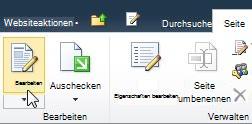
Klicken Sie auf einer Seite im Menüband auf die Registerkarte Seite und dann auf den Befehl Bearbeiten.
Hinweis
Wenn der Befehl Bearbeiten deaktiviert ist, verfügen Sie möglicherweise nicht über die zum Bearbeiten der Seite erforderlichen Berechtigungen. Wenden Sie sich an den Administrator.
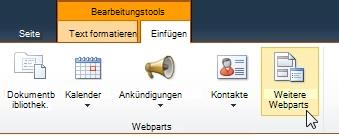
Klicken Sie auf die Seite, auf der Sie ein Webpart hinzufügen möchten, klicken Sie auf die Registerkarte "Einfügen ", und klicken Sie dann auf "Weitere Webparts".
Wählen Sie unter Kategorien eine Kategorie aus, z. B. Medien und Inhalte, wählen Sie das Webpart aus, das Sie der Seite hinzufügen möchten, z. B. Inhalts-Editor, und klicken Sie dann auf Hinzufügen.
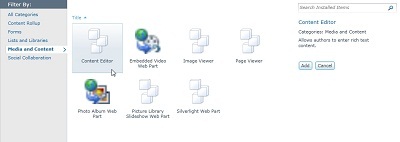
Wenn Sie ein Webpart auswählen, werden Informationen zum Webpart angezeigt.
Wenn Sie die Bearbeitung der Seite abgeschlossen haben, klicken Sie auf die Registerkarte Seite und dann auf Speichern.
Hinweis
- In SharePoint Foundation 2010 befindet sich das Seitenanzeige-Webpart in der Kategorie Medien und Inhalte .
- In Microsoft SharePoint Server 2010Das Seitenanzeige-Webpart befindet sich in der Kategorie Dokumenterstellung .
Angabe der Webseite, des Ordners oder der Datei (benutzerdefinierte Eigenschaften)
Um die Eigenschaften des Seitenanzeige-Webparts zu bearbeiten,
- Wenn Sie das Seitenanzeige-Webpart noch nicht konfiguriert haben, klicken Sie im Seitenanzeige-Webpart auf Toolbereich öffnen.
- Zeigen Sie auf das Webpart, klicken Sie auf den Pfeil nach unten, und klicken Sie dann auf Webpart bearbeiten.
Die Webparteigenschaften werden im Toolbereich angezeigt. Sie können die folgenden Beschreibungen verwenden, um die benutzerdefinierten Eigenschaften des Webparts zu konfigurieren.
|
Eigenschaft |
Beschreibung |
| Gruppe Webseite, Ordner oder Datei |
Gibt die Art des Inhalts an, der im Seitenanzeige-Webpart angezeigt werden soll.
Wählen Sie eine der folgenden Optionen:
-
Webseite Wählen Sie diese Option aus, wenn Sie eine Webseite als Inhalt des Seitenanzeige-Webparts anzeigen möchten. Mit dieser Option wird automatisch das Hypertext Transfer Protocol (http://) in das Textfeld Link eingetragen. Dies ist der Standardwert.
-
Ordner Wählen Sie diese Option aus, wenn Sie eine Liste der Dateien in einem Ordner anzeigen möchten.
-
Datei Aktivieren Sie dieses Kontrollkästchen, um den Inhalt einer Datei anzuzeigen. Die Datei wird entweder in einem separaten Browserfenster oder im Webpart geöffnet, sofern die Anwendung, mit der die Datei geöffnet wird, die Inlineaktivierung der Datei im Browserfenster unterstützt.
|
|
Link |
Gibt einen Link, einen Ordner oder eine Datei als Link zu dem Inhalt an, der im Seiten-Viewer-Webpart angezeigt werden soll:
- Wenn Sie weiter oben in diesem Abschnitt "Webseite" auswählen, müssen Sie einen gültigen Hyperlink eingeben. Die folgenden beiden gültigen Hyperlinkprotokolle können Sie verwenden:
- Hypertext Transfer Protocol (http://)
- Hypertext Transfer Protocol mit Datenschutz, bei dem die SSL-Verschlüsselung (Secure Sockets Layer) verwendet wird (https://)
Sie können eine absolute oder eine relative URL verwenden. Sie können jedoch keinen Dateipfad verwenden.
- Wenn Sie weiter oben in diesem Abschnitt "Ordner" auswählen, müssen Sie einen gültigen lokalen Ordner oder Netzwerkordner eingeben. Für die Anzeige eines Ordners ist Microsoft Internet Explorer erforderlich.
- Wenn Sie weiter oben in diesem Abschnitt "Datei" auswählen, müssen Sie einen gültigen Dateipfad angeben. Für die Anzeige einer Datei ist Microsoft Internet Explorer erforderlich. Sie können auch auf Durchsuchen klicken, um die Datei zu suchen.
|
Webparts teilen sich einen gemeinsamen Satz von Eigenschaften, mit denen ihre Darstellung, ihr Layout und erweiterte Merkmale gesteuert werden. Sie können die Webparteigenschaften im Toolbereich ändern.
Hinweis
Die allgemeinen Webparteigenschaften, die im Toolbereich angezeigt werden, können aus mehreren Gründen von den in diesem Abschnitt dokumentierten Eigenschaften abweichen:
- Sie benötigen eine entsprechende Berechtigung, um den Abschnitt Erweitert im Toolbereich anzuzeigen.
- Ein Webpartentwickler kann auswählen, eine oder mehrere dieser allgemeinen Eigenschaften nicht anzuzeigen. Darüber hinaus kann ein Webpartentwickler zusätzliche Eigenschaften erstellen und anzeigen. Diese benutzerdefinierten Eigenschaften sind möglicherweise nicht in den Abschnitten Darstellung, Layout oder Erweitert des Toolbereichs aufgeführt.
- Es gibt einige Berechtigungs- und Eigenschaftseinstellungen, mit denen Webparteigenschaften deaktiviert oder ausgeblendet werden können.
Darstellung
|
Eigenschaft |
Beschreibung |
|
Titel |
Gibt den auf der Titelleiste des Webparts angezeigten Titel an. |
|
Höhe |
Gibt die Höhe des Webparts an. |
|
Breite |
Gibt die Breite des Webparts an. |
|
Chromzustand |
Gibt an, ob das gesamte Webpart auf der Seite angezeigt wird, wenn ein Benutzer die Seite öffnet. Standardmäßig ist die Chrome-Statuseinstellung "Normal", und das gesamte Webpart wird angezeigt. Ist der Zustand auf Minimiert festgelegt, wird nur die Titelleiste angezeigt. |
|
Chromtyp |
Gibt an, ob die Titelleiste und der Rahmen des Webpartrahmens angezeigt werden. |
Layout
|
Eigenschaft |
Beschreibung |
|
Ausgeblendet |
Gibt an, ob das Webpart angezeigt wird, wenn ein Benutzer die Seite öffnet. Wenn das Kontrollkästchen aktiviert ist, ist das Webpart nur sichtbar, wenn Sie die Seite entwerfen und dem Titel das Suffix (Ausgeblendet) angefügt ist.
Sie können ein Webpart ausblenden. Sie können es z. B. verwenden, um einem anderen Webpart über eine Webpartverbindung Daten bereitzustellen, das Webpart aber nicht anzuzeigen. |
|
Richtung |
Gibt die Textrichtung im Webpartinhalt an. Arabisch wird beispielsweise von rechts nach links gelesen und die meisten europäischen Sprachen von links nach rechts. Diese Einstellung ist möglicherweise nicht für alle Arten von Webparts verfügbar. |
|
Zone |
Gibt die Zone auf der Seite an, in der sich das Webpart befindet.
Hinweis: Zonen auf der Seite werden nicht in der Liste angezeigt, wenn Sie nicht über die Berechtigung zum Ändern der Zone verfügen. |
|
Zonenindex |
Gibt die Position des Webparts in einer Zone an, wenn die Zone mindestens zwei Webparts aufweist.
Geben Sie zum Festlegen der Reihenfolge im Textfeld eine positive Ganzzahl ein.
Wenn die Webparts in der Zone von oben nach unten angeordnet sind, bedeutet der Wert 1, dass das Webpart oben in der Zone angezeigt wird. Wenn die Webparts in der Zone von links nach rechts angeordnet sind, bedeutet der Wert 1, dass sich das Webpart auf der linken Seite der Zone befindet.
Wenn Sie beispielsweise ein Webpart einer leeren Zone hinzufügen, in der die Reihenfolge von oben nach unten erfolgt, lautet der Zonenindex 0. Wenn Sie ein zweites Webpart unten in der Zone hinzufügen, hat dieses den Zonenindex 1. Zum Verschieben des zweiten Webparts nach oben in der Zone geben Sie 0 ein, und geben Sie dann 1 für das erste Webpart ein.
Hinweis: Jedes Webpart in der Zone muss über einen eindeutigen Zonenindexwert verfügen. Das Ändern des Werts für den Zonenindex des aktuellen Webparts kann daher eine Änderung des Werts für den Zonenindex anderer Webparts in der Zone nach sich ziehen. |
Erweitert
|
Eigenschaft |
Beschreibung |
|
Minimieren zulassen |
Gibt an, ob das Webpart minimiert werden kann. |
|
Schließen zulassen |
Gibt an, ob das Webpart von der Seite entfernt werden kann. |
|
Ausblenden zulassen |
Gibt an, ob das Webpart ausgeblendet werden kann. |
|
Zonenwechsel zulassen |
Gibt an, ob das Webpart in eine andere Zone verschoben werden kann. |
|
Verbindungen zulassen |
Gibt an, ob das Webpart an Verbindungen mit anderen Webparts beteiligt sein kann. |
|
Bearbeiten in persönlicher Ansicht zulassen |
Gibt an, ob die Webparteigenschaften in einer persönlichen Ansicht geändert werden können. |
|
Exportmodus |
Gibt die Ebene der Daten an, die für dieses Webpart exportiert werden kann. Je nach Konfiguration ist diese Einstellung u. U. nicht verfügbar. |
|
Titel-URL |
Gibt die URL einer Datei an, die zusätzliche Informationen über das Webpart enthält. Die Datei wird in einem eigenen Browserfenster angezeigt, wenn Sie auf den Titel des Webparts klicken. |
|
Beschreibung |
Gibt die QuickInfo an, die angezeigt wird, wenn Sie den Mauszeiger auf den Webparttitel oder das Webpartsymbol bewegen. Der Wert dieser Eigenschaft wird verwendet, wenn Sie im Toolbereich mit dem Befehl Suchen im Menü Webparts finden nach Webparts suchen. |
|
Hilfe-URL |
Gibt den Speicherort einer Datei an, die Hilfeinformationen zum Webpart enthält. Die Hilfeinformationen werden in einem eigenen Browserfenster angezeigt, wenn Sie im Menü "Webpart" auf den Befehl Hilfe klicken. |
|
Hilfemodus |
Gibt an, wie ein Browser den Hilfeinhalt für ein Webpart anzeigt.
Wählen Sie eine der folgenden Optionen aus:
-
Modal Öffnet ein separates Browserfenster, wenn der Browser über diese Funktion verfügt. Ein Benutzer muss das Fenster schließen, bevor er zur Webseite zurückkehrt.
-
Moduslos Öffnet ein separates Browserfenster, wenn der Browser über diese Funktion verfügt. Ein Benutzer muss das Fenster nicht schließen, bevor er zur Webseite zurückkehrt. Dies ist der Standardwert.
-
Navigieren Öffnet die Webseite im aktuellen Browserfenster.
Hinweis: Obwohl benutzerdefinierte Microsoft ASP.NET-Webparts diese Eigenschaft unterstützen, werden standardmäßige SharePoint-Hilfethemen nur in einem separaten Browserfenster geöffnet. |
|
Katalogsymbolbild-URL |
Gibt den Speicherort einer Datei an, die ein Bild enthält, das als Webpartsymbol in der Webpartliste verwendet werden soll. Die Bildgröße muss 16 x 16 Pixel betragen. |
|
Titelsymbolbild-URL |
Gibt den Speicherort einer Datei an, die ein Bild enthält, das in der Titelleiste des Webparts verwendet werden soll. Die Bildgröße muss 16 x 16 Pixel betragen. |
|
Importfehlermeldung |
Gibt eine Meldung an, die angezeigt wird, wenn beim Importieren des Webparts ein Problem auftritt. |
