
Sie können eine Excel-Arbeitsmappe auf einer Dashboard oder einer anderen Websiteseite anzeigen, indem Sie die Arbeitsmappe mit einem Excel Web Access-Webpart verbinden. Sie können die Darstellung und Funktionalität von Excel Web Access-Webparts anpassen und sie für Datenanalyseaufgaben wie filtern und externe Daten mit anderen Webparts verbinden.
Um eine Arbeitsmappe in einem Excel Web Access-Webpart anzuzeigen, müssen Sie das Webpart einer Seite hinzufügen und dann die Arbeitsmappe mit dem Webpart verbinden, indem Sie die Arbeitsmappen-URL oder UNC im Excel Web Access-Toolbereich eingeben. Als letzten Schritt können Sie das Webpart anpassen, indem Sie eigenschaften im Excel Web Access-Toolbereich für das Webpart auswählen. Durch das Konfigurieren von Eigenschaften können Sie die Größe und das Layout des Webparts steuern und die Art und Weise steuern, wie Benutzer mit der Arbeitsmappe interagieren können.
Hinweis
Wenn diese Informationen nicht mit den angezeigten Informationen übereinstimmen, verwenden Sie möglicherweise Microsoft 365 nach dem Dienstupgrade. Versuchen Sie, ein Excel Web Access-Webpart mit einer Excel-Arbeitsmappe zu verbinden, und erstellen Sie Berichte, Scorecards und Dashboards mithilfe von Excel Services, um die informationen zu finden, die für Sie gelten.
Inhalt dieses Artikels
- Hinzufügen eines Excel Web Access-Webparts zu einer Seite
- Verbinden einer Arbeitsmappe mit einem Webpart
Hinzufügen eines Excel Web Access-Webparts zu einer Seite
Wichtig
Bevor Sie eine Arbeitsmappe in einem Excel Web Access-Webpart anzeigen können, müssen Sie die Arbeitsmappe in Excel Services veröffentlichen oder in eine Dokumentbibliothek auf der Website hochladen.
In diesem Verfahren werden die spezifischen Schritte beschrieben, die Sie ausführen müssen, um einer vorhandenen Webpartseite ein Excel Web Access-Webpart hinzuzufügen. Um einer Seite ein Webpart hinzuzufügen, müssen Sie zur Standardmäßigen <SharePoint-Gruppe "Websitenamenmitglieder> " für die Website gehören.
Wenn keine entsprechende Seite vorhanden ist, müssen Sie möglicherweise eine Websiteseite erstellen.
Führen Sie die folgenden Schritte aus, um einer Webpartseite ein Excel Web Access-Webpart hinzuzufügen.
Klicken Sie im Bereich Schnellstart auf Alle Websiteinhalte. Klicken Sie dann auf der Seite Alle Websiteinhalte auf Erstellen.
Klicken Sie auf der Seite Erstellen in der Liste Seiten und Websites auf Webpartseite.
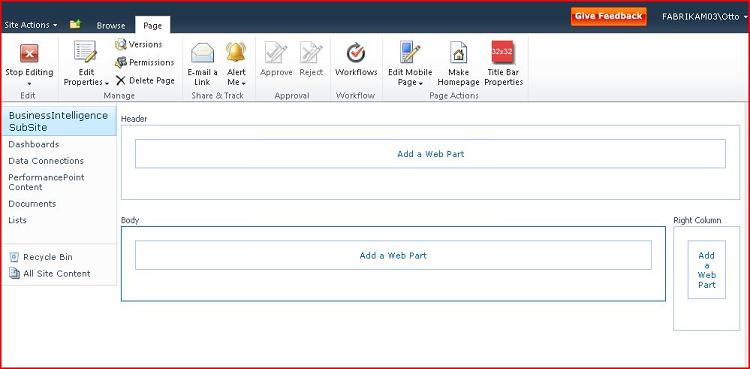
Die folgende Abbildung zeigt ein Beispiel für eine neu erstellte Webpartseite. Die Seite enthält eine Headerzone und eine Textzone. Jede Zone enthält das Feld Webpart hinzufügen . Klicken Sie in der Zone, in der Sie das Excel Web Access-Webpart hinzufügen möchten, auf Webpart hinzufügen , um die Webpartauswahl anzuzeigen.
Klicken Sie im Bereich Kategorien der Webpartauswahl auf Geschäftsdaten. Klicken Sie im Bereich Webparts auf Excel Web Access. Klicken Sie dann auf Hinzufügen.
Hinweis
Die spezifischen Elemente, die im Bereich Webparts auf Ihrer Website angezeigt werden, unterscheiden sich möglicherweise von den Elementen, die in dieser Abbildung angezeigt werden.
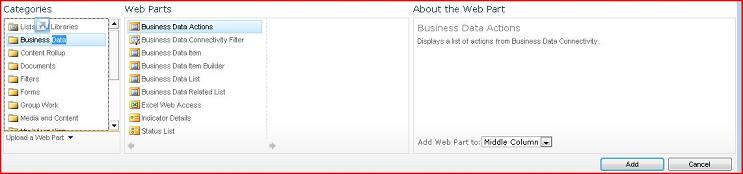
Dadurch wird der Seite das Webpart hinzugefügt und der Bereich Arbeitsmappe auswählen angezeigt.
Verbinden einer Arbeitsmappe mit einem Webpart
- Klicken Sie im Bereich Excel Web Access Arbeitsmappe auswählen auf den Link Klicken Sie hier, um den Toolbereich zu öffnen. Die Seite wechselt in den Bearbeitungsmodus und zeigt den Excel Web Access-Toolbereich an.

-
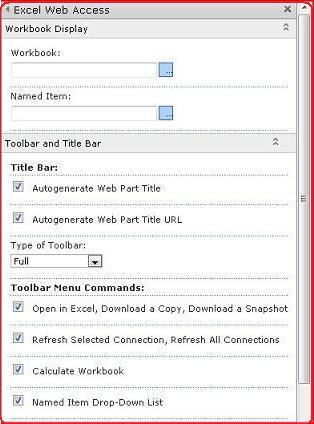 Geben Sie im Abschnitt Arbeitsmappenanzeige im Textfeld Arbeitsmappe die URL oder UNC der Arbeitsmappe ein. Wenn Sie die URL nicht kennen, können Sie auf die Schaltfläche zum Durchsuchen klicken und dann im Dialogfeld Medienobjekt auswählen – Webseite die gewünschte Arbeitsmappe auswählen.
 - Geben Sie im Feld Benanntes Element den Namen eines benannten Elements in der Arbeitsmappe ein (z. B. einen definierten Namen, den Namen eines Diagramms, einer Tabelle, einer PivotTable oder eines PivotCharts), das im Webpart angezeigt werden soll.
- Wählen Sie im Abschnitt Symbolleiste und Titelleiste im Abschnitt Navigation und Interaktivität eine oder mehrere Eigenschaften aus, die Sie aktivieren möchten. Wenn Sie eine Eigenschaft deaktivieren möchten, deaktivieren Sie das zugeordnete Kontrollkästchen.
Um Änderungen zu speichern und den Webpart-Bearbeitungsmodus zu beenden, können Sie unten im Webparttoolbereich auf OK klicken. Oder klicken Sie auf Bearbeitung beenden, um die Bearbeitung zu beenden und die Arbeitsmappe im Anzeigemodus anzuzeigen.
Dadurch wird das Webpart angezeigt, das Sie für die Verwendung der zugehörigen Arbeitsmappe auf der Seite konfiguriert haben.