
Veröffentlichen ist Ihr Ausgangspunkt in SharePoint und bringt Seiten, News-Posts und Amplify-Kampagnen in einem nahtlosen, modernen Kommunikationszentrum zusammen. Es ermöglicht Kommunikatoren und Websiteautoren, Inhalte einfach zu erstellen, zu verwalten und zu veröffentlichen, damit Sie die richtige Botschaft zur richtigen Zeit an die richtige Zielgruppe übermitteln können.
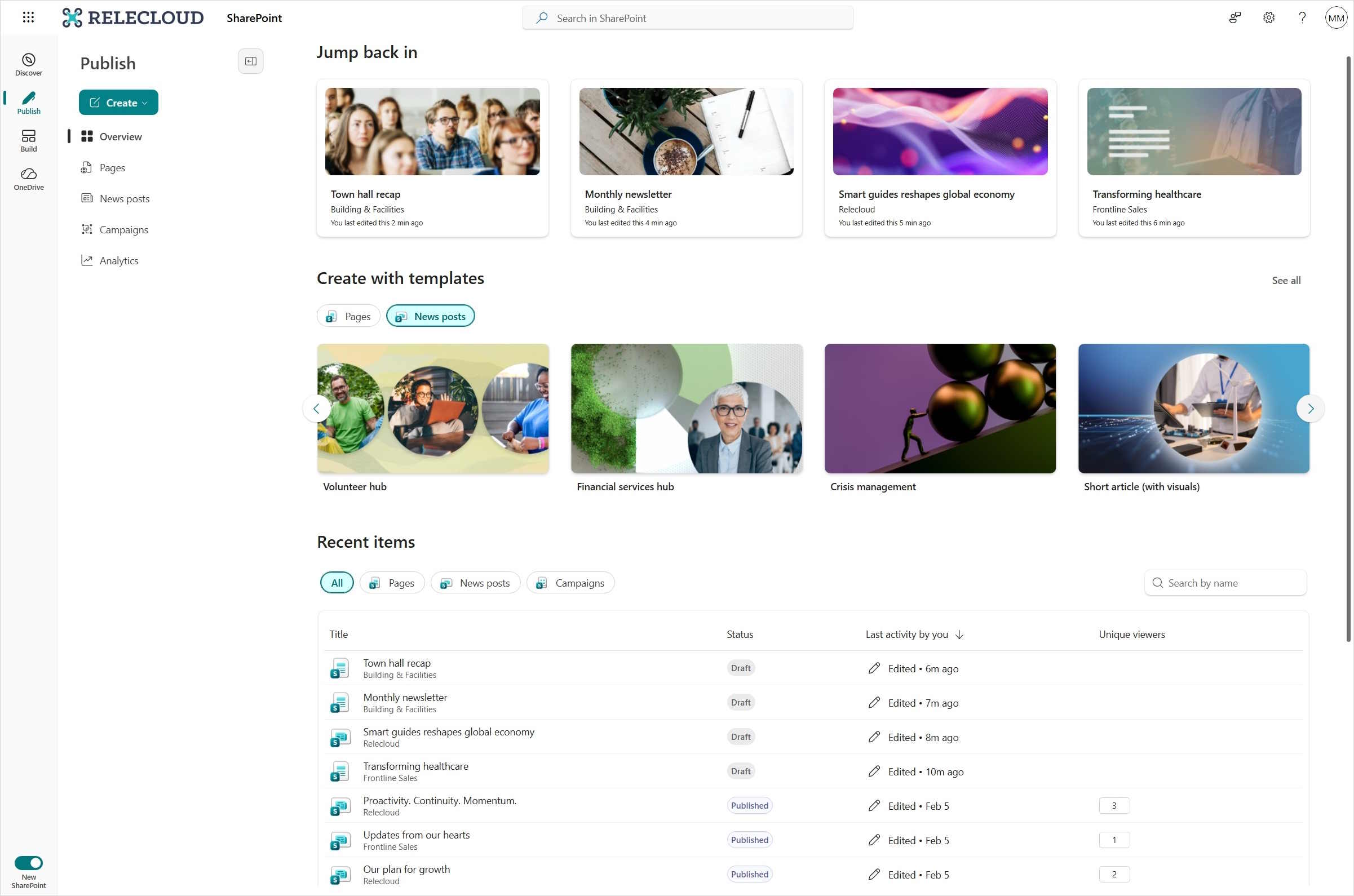
Zugreifen auf Veröffentlichen
- Besuchen Sie eine beliebige SharePoint-Website oder öffnen Sie SharePoint über die M365-App-Leiste
- Wählen Sie "Veröffentlichen" auf der SharePoint-Seiten-App-Leiste aus
Mit Vorlagen Inhalte erstellen und schneller arbeiten
Die Verwendung von Seiten oder Newsbeiträgen ist eine hervorragende Möglichkeit, Ideen mithilfe von Bildern, Videos, Handlungsaufforderungen, Office-Inhalten, Interaktivität und mehr zu teilen. In Publish können Sie mithilfe des Vorlagenkatalogs von SharePoint schnell Seiten und Nachrichten erstellen. Wählen Sie aus den integrierten Vorlagen von Microsoft oder verwenden Sie Ihre zuletzt verwendeten gespeicherten Vorlagen auf Ihren Websites wieder.
Erstellen einer Seite oder eines Newsbeitrags
- Wählen Sie unter "Veröffentlichen" die Option "Erstellen" und dann "Seite oder Newsbeitrag" aus
- Wählen Sie eine Vorlage von Microsoft aus
- Suchen oder filtern Sie professionell gestaltete Vorlagen basierend auf Ihrem Szenario
- Zeigen Sie die ausgewählte Vorlage in der Vorschau an, um sich ein Bild davon zu machen, wie sie aussieht und ob sie Ihren Anforderungen entspricht
- Wählen Sie eine Website aus, auf der die Seite oder der Newsbeitrag erstellt werden soll
Oder wählen Sie eine Ihrer gespeicherten Vorlagen aus, die Sie kürzlich auf Ihren Websites verwendet haben
- Wenn Sie eine gespeicherte Vorlage aus der Veröffentlichung verwenden, wird der Inhalt automatisch auf der Website erstellt, von der die Vorlage stammt
- Um gespeicherte Vorlagen zu aktualisieren oder zu löschen, tun Sie dies auf der Website, auf der sie erstellt wurden
Übersicht
Wieder einsteigen
Der Abschnitt "Zurückspringen" hilft Ihnen, auf dem Laufenden zu bleiben, indem kürzlich bearbeitete Entwürfe angezeigt werden, sodass Sie schnell dort weiterarbeiten können, wo Sie aufgehört haben.
Zuletzt verwendete Elemente
Die Tabelle "Zuletzt verwendete Elemente" zeigt Ihre zuletzt bearbeiteten Seiten, News-Beiträge und Amplify-Kampagnen für veröffentlichte und entworfene Inhalte an.
Hinweis
Nur Seiten, Newsbeiträge und Amplify-Kampagnen, die Sie in den letzten 30 Tagen bearbeitet haben, werden in Publish angezeigt. Wenn eine Seite oder Kampagne veröffentlicht wird, kann es einige Stunden dauern, bis der Status in Veröffentlichen angezeigt wird.
Vorlagen
Im Vorlagenbereich werden Ihre zuletzt verwendeten Vorlagen von allen Websites angezeigt, die Sie häufig besuchen. Die Vorlagenoberfläche in Publish besteht aus Ihren gespeicherten Vorlagen und Microsoft-Standardvorlagen für Seiten und Newsbeiträge. Wenn Sie eine dieser Optionen auswählen, wird automatisch eine Seite auf der Website erstellt, von der die Vorlage stammt. Wenn Sie einen Newsbeitrag erstellen möchten, müssen Sie die Seite nach der Veröffentlichung zu einem Newsbeitrag hochstufen oder direkt zur Schaltfläche "Erstellen" unter "Veröffentlichen" gehen und "Newsbeitrag" auswählen.
Wenn Sie keine Vorlagen von Websites gespeichert haben, sehen Sie die professionell gestalteten integrierten Microsoft-Vorlagen, die Sie inspirieren werden.
Analysen
Im Abschnitt "Analysen" können Sie einen Blick darauf werfen, wie Ihre kürzlich veröffentlichten Inhalte Ihr Publikum erreichen. Wählen Sie eine Analytics-Karte aus, um einen detaillierten Bericht mit weiteren Analytics-Aufschlüsselungen und Diagrammen für dieses Element anzuzeigen.
Schnelle Aktionen
In den Tabellen "Zuletzt verwendet" und "Element" in "Veröffentlichen" unter den Registerkarten "Seiten" und "Beiträge dazu" können Sie einige schnelle Aktionen für Seiten, Nachrichten und Veröffentlichungen ausführen. Zeigen Sie mit der Maus auf ein Element in der Tabelle, oder wählen Sie ... So sehen Sie die vollständige Liste der Aktionen:
- Freigeben – Berechtigungen ändern und einen Freigabelink für Seiten und News-Beiträge erhalten
- Kopierlink – Erhalten Sie einen Freigabelink für Seiten und News-Beiträge
- Kopie speichern – Duplikat einer Seite, eines Newsbeitrags oder einer Veröffentlichung auf derselben Website
- Löschen – Löscht die Seite, den Newsbeitrag oder die Publikation und verschiebt sie in den Papierkorb der Website.
- Zu Favoriten hinzufügen – Speichert Seiten und News-Beiträge als Favoriten, damit Sie später in SharePoint und OneDrive darauf zurückgreifen können. Sie können auch jederzeit die Favoritenliste einer Seite oder eines Newsbeitrags löschen.
Seiten & Newsbeiträge
Die Registerkarten "Seiten" und "Nachrichtenbeiträge" sind eine erweiterte Liste der zuletzt verwendeten Seiten und Nachrichtenbeiträge, mit denen Sie interagiert haben. Hier werden nicht alle Ihre Seiten oder News-Beiträge angezeigt, sondern nur die wichtigsten, mit denen Sie in letzter Zeit interagiert haben. Sie können die Ergebnisse nach einem Namen, einem von mir erstellten Namen oder einer Favoritenliste filtern.
Analysen
Die Registerkarte Analytics bietet Ihnen schnellen Zugriff auf detaillierte Analyseberichte für Seiten, News-Beiträge und Amplify-Publikationen und -Kampagnen, mit denen Sie kürzlich interagiert haben. Sie können sie für die gesamte Kampagne, für einzelne Seiten oder News-Beiträge oder aufgeschlüsselt nach Kanal anzeigen. Sie können Analysedaten auch im Zeitverlauf durch Analysediagramme anzeigen.
Wählen Sie eine Analytics-Karte aus, um Trenddiagramme für Folgendes anzuzeigen:
- Eindeutige Aufrufer : Anzahl der einzelnen Benutzer, die diesen Inhalt angezeigt haben
- Gesamtansichten : Wie oft Benutzer diesen Inhalt angezeigt haben
- Durchschnittliche Zeit pro Benutzer – Durchschnittliche Zeit, die Benutzer mit dem Lesen dieses Inhalts verbracht haben
- Seitendatenverkehr nach Zeit – Durchschnittliche Anzahl einzelner Betrachter dieses Inhalts
Weitere Informationen zu Analysen und dazu, welche Diagramme auf welche Inhalte angewendet werden sollen, finden Sie in den folgenden Artikeln:
- Anzeigen von Nutzungsdaten für SharePoint-Seiten und -Nachrichten
- Anzeigen von Nutzungsdaten für Amplify, um die Kampagnenleistung zu verstehen
Amplify in SharePoint
Amplify hilft Unternehmen, die Kommunikation zu verbessern und Mitarbeiter einzubinden. Es zentralisiert die Erstellung von Inhalten, bietet Schreibhilfen, ermöglicht die Veröffentlichung über mehrere Kanäle und bietet Kampagnenmanagement mit Analysen, um die Leistung zu verfolgen und zukünftige Botschaften zu verbessern. Veröffentlichen hilft dabei, Inhalte von Amplify neben Seiten und News-Posts in SharePoint zu integrieren, um Kommunikatoren einen einzigen Hub zu bieten.
Veröffentlichungen und Kampagnen sind in Publish enthalten, damit Sie problemlos zu bestehenden Amplify-Inhalten zurückkehren können. Wenn Sie eine neue Publikation oder Kampagne für die Amplify-App erstellen möchten, müssen Sie dies in der Amplify-App selbst tun.
Amplify ist nur für Benutzer mit einer Amplify-Lizenz verfügbar. Erfahre mehr über Amplify...
Publikationen
Amplify-App-Veröffentlichungen werden unter "Veröffentlichen" unter den Filtern "Newsbeiträge" im Abschnitt "Zuletzt verwendet" der Übersichtsseite "Veröffentlichen" und auf den Registerkarten "Newsbeiträge" angezeigt. Sie werden mit dem Untertitel "Name der Amplify-Kampagne>" gekennzeichnet. Wenn Sie eine Publikation auswählen, gelangen Sie zur weiteren Bearbeitung in Amplify. Nicht alle schnellen Aktionen sind für Veröffentlichungen verfügbar. Erfahren Sie mehr über Publikationen...
Kampagnen
Die Registerkarte "Kampagnen" bietet Ihnen schnellen Zugriff auf aktuelle Amplify-Kampagnen. In Publish können Sie sowohl auf Amplify-App-Kampagnen als auch auf Websitekampagnen zugreifen. Wenn Sie eine Kampagne aus der Amplify-App auswählen, gelangen Sie zu Amplify, wo Sie neue Publikationen erstellen können. Erfahren Sie mehr über Kampagnen... Wenn Sie eine Websitekampagne auswählen, gelangen Sie direkt zu der Kampagne auf der SharePoint-Website, in der sie erstellt wurde.
Kampagnen in SharePoint
Wenn Sie Kampagnen direkt in SharePoint erstellen möchten, können Sie dies direkt aus Veröffentlichen heraus tun. So erstellen Sie eine Websitekampagne
- Navigieren Sie in Veröffentlichen zur Registerkarte "Kampagnen".
- Wählen Sie Kampagne erstellen aus, und fügen Sie dann einen Kampagnennamen hinzu. Stellen Sie sicher, dass Sie eine Website auswählen, auf der Ihre Kampagne platziert werden soll.
- Optional können Sie eine Beschreibung hinzufügen oder eine Miniaturansicht auswählen. Wählen Sie "Erstellen" aus, um Ihre Kampagne zu erstellen
- Nachdem Sie Ihre Websitekampagne erstellt haben, können Sie Newsbeiträge erstellen, die automatisch Ihrer Websitekampagne zugeordnet werden, und diese in Outlook, Teams, Engage und SharePoint veröffentlichen. Sie können auch aggregierte Kampagnenanalysen kanalübergreifend abrufen, sobald Ihre News-Beiträge veröffentlicht wurden.