
Wichtig
Der Support für SharePoint Designer 2013 wird voraussichtlich am 14. Juli 2026 beendet. Weitere Informationen finden Sie im Artikel zur Fixed-Lifecycle-Richtlinie .
SharePoint Designer 2013 ist ein Web- und Anwendungsdesignprogramm zum Erstellen und Anpassen von SharePoint-Websites und -Anwendungen. Mit SharePoint Designer 2013 können Sie datenreiche Seiten erstellen, leistungsstarke workflowfähige Lösungen erstellen und das Aussehen und Verhalten Ihrer Website gestalten.
SharePoint Designer 2013 bietet eine einzigartige Benutzeroberfläche für die Websiteerstellung, indem es einen zentralen Ort bietet, an dem Sie eine Website erstellen, die Komponenten der Website anpassen, die Logik der Website um einen Geschäftsprozess herum entwerfen und die Website als Paketlösung bereitstellen können. Sie können all dies tun, ohne eine Codezeile zu schreiben.
Hinweis
Die meisten Informationen hier beziehen sich sowohl auf SharePoint Designer 2013. SharePoint Designer 2013 wurde für SharePoint 2013-Websites und höher entwickelt.
In den folgenden Abschnitten erfahren Sie mehr über SharePoint Designer 2013 und wie Sie damit beginnen können, ihn in Ihrer organization zu verwenden.
Herunterladen und Installieren von SharePoint Designer 2013
Informationen zum Abrufen von SharePoint Designer 2013 finden Sie unter Herunterladen und Installieren von SharePoint Designer 2013.
Die SharePoint Designer 2013-Erfahrung
SharePoint-Websites werden immer komplexer, da sie sich an die Anforderungen von Unternehmen aller Arten und Größen anpassen lassen. Sie haben sich von einem Repository für Dokumente, Aufgabenlisten und Zeitpläne zu hochdynamischen, datenreichen, geschäftsprozessgesteuerten Websites entwickelt.
Für den Websitedesigner bedeutet dies, nicht nur die Anforderungen des Unternehmens zu verstehen, sondern auch SharePoint und alle Teile zu verstehen, aus denen eine seiner Websites besteht. Es ist besonders wichtig, die Beziehungen zwischen den vielen beweglichen Teilen der Website zu verstehen und dies an einem Ort verwalten zu können.
SharePoint Designer 2013 bietet eine einzige Umgebung, in der Sie an Ihrer Website, ihren Listen und Bibliotheken, Seiten, Datenquellen, Workflows, Berechtigungen und vielem mehr arbeiten können. Sie können nicht nur diese Hauptbestandteile Ihrer Website an einem Ort sehen, sondern auch die Beziehungen zwischen diesen Objekten.
Das Framework ist da, damit Sie mit dem Entwerfen und Erstellen hochgradig angepasster Geschäftslösungswebsites beginnen können. Beginnen Sie mit der Herstellung einer Verbindung mit Datenquellen innerhalb und außerhalb von SharePoint. Präsentieren Sie diese Informationen den Benutzern, und lassen Sie sie Informationen über eine SharePoint-Website oder eine Office-Clientanwendung zurücksenden. Erstellen Sie hochgradig angepasste Workflows, die Geschäftsprozesse automatisieren. Zuletzt müssen Sie das Aussehen und Verhalten der Website so anpassen, dass sie dem Branding Ihrer organization entspricht.
Durch die Bereitstellung einer einzigen Umgebung für diese Aufgaben verbringen Sie mehr Zeit mit dem Entwerfen, Erstellen und Anpassen von Lösungen und weniger Zeit mit der Suche und Aktualisierung der verschiedenen Komponenten einer Website mit verschiedenen Tools und Methoden.
In den folgenden Abschnitten werden die Benutzeroberfläche und die Benutzeroberfläche von SharePoint Designer 2013 erläutert:
Öffnen von SharePoint Designer 2013
SharePoint Designer 2013 ist ein Clientprogramm, das auf Ihrem lokalen Computer installiert wird. Zudem ist es eng in SharePoint integriert. Als solches kann es direkt von Ihrem Computer aus über das Windows-Startmenü und verschiedene Stellen in SharePoint gestartet werden, z. B. die Schaltfläche "Bearbeiten " im Menü "Seite ".
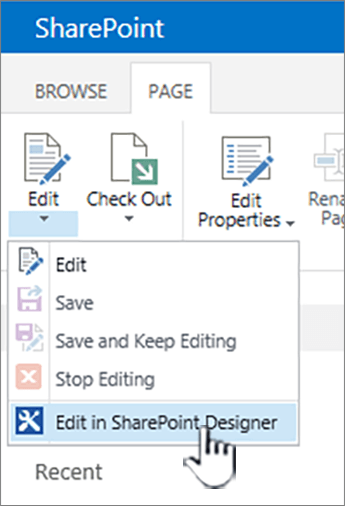
Es gibt eine Reihe von Orten, an denen Sie SharePoint Designer 2013 öffnen können, z. B. beim Anpassen von Listen, Ansichten, Workflows und Master-Seiten. Wenn Sie SharePoint Designer 2013 noch nicht installiert haben, werden Sie beim ersten Starten über SharePoint aufgefordert, die App aus dem Web herunterzuladen und zu installieren. Wenn Sie SharePoint Designer 2013 das nächste Mal öffnen, wird es sofort geöffnet. Es ist auch im Windows-Startmenü verfügbar.
Hinweis
SharePoint Designer 2013 und seine einzelnen Features können über die Seite "Einstellungen" von SharePoint Designer eingeschränkt oder deaktiviert werden. Wenn Sie die in diesem Artikel beschriebenen Aufgaben nicht ausführen können, kann dies der Grund sein. Wenden Sie sich für Details an Ihren Administrator.
SharePoint Designer 2013 Registerkarte "Datei"
Wenn Sie SharePoint Designer 2013 über das Windows-Startmenü öffnen, sehen Sie als Erstes die Registerkarte Datei. Sie haben die Möglichkeit, auf diesem Bildschirm eine vorhandene Website anzupassen oder eine neue Website zu erstellen.
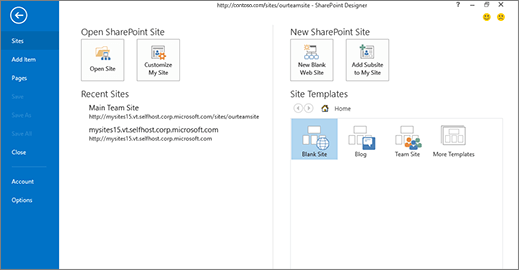
Um eine vorhandene Website anzupassen, können Sie zu einer vorhandenen Website navigieren, Ihre Meine Website anpassen oder eine der zuletzt verwendeten Websites auswählen, die Sie in SharePoint Designer 2013 geöffnet haben.
Zum Erstellen einer neuen Website können Sie eine leere Vorlage verwenden, aus einer Liste von Vorlagen auswählen oder eine der vorgeschlagenen Vorlagen auswählen. Geben Sie hier einfach den Server und einen Sitenamen an, und erstellen Sie die Site. Ihre Website wird erstellt und dann in SharePoint Designer 2013 geöffnet.
Wenn Sie SharePoint Designer 2013 über SharePoint öffnen, wird dieser Bildschirm nicht angezeigt. Stattdessen wird Ihre Website in der SharePoint Designer 2013-Benutzeroberfläche geöffnet.
Die Benutzeroberfläche von SharePoint Designer 2013
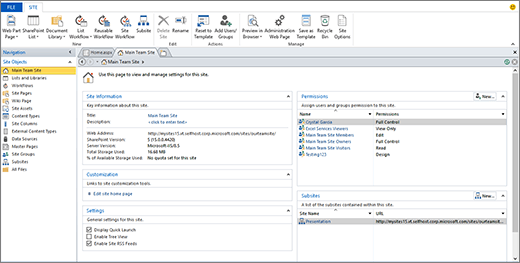
SharePoint Designer 2013 bietet eine Umgebung, in der Sie SharePoint-Websites und -Lösungen erstellen, anpassen und bereitstellen können. Dies wird durch die Benutzeroberfläche ermöglicht, auf der alle Komponenten angezeigt werden, aus denen Ihre Website besteht, sowie die Beziehungen zwischen diesen Komponenten.
Wenn Sie Ihre Website zum ersten Mal öffnen, sehen Sie eine Zusammenfassung der Website, einschließlich Titel, Beschreibung, aktuellen Berechtigungen und Unterwebsites.
Dreiteilige Benutzeroberfläche: Navigation, Zusammenfassung und Menüband
Es gibt drei Hauptbereiche der SharePoint Designer 2013-Benutzeroberfläche, in denen Sie arbeiten, um Websites zu entwerfen und zu erstellen:
- Der Navigationsbereich wird verwendet, um durch die wichtigsten Teile oder Komponenten Ihrer Website zu navigieren
- Katalog- und Zusammenfassungsseiten , um Listen jedes Komponententyps und Zusammenfassungen einer bestimmten Komponente anzuzeigen.
- Menüband zum Ausführen von Aktionen für die ausgewählte Komponente.
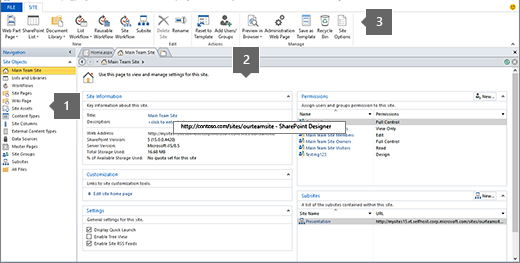
Im Navigationsbereich werden die Komponenten angezeigt, aus denen Ihre Website besteht – ihre Listen, Bibliotheken, Inhaltstypen, Datenquellen, Workflows und mehr. Um eine der Komponenten zu bearbeiten, z. B. eine Ankündigungsliste, öffnen Sie Listen und Bibliotheken, und Sie gelangen zu einer Katalogseite mit allen Listen und Bibliotheken.
Von dort aus können Sie die Liste "Ankündigungen" öffnen, auf der Sie auf eine Seite mit der Zusammenfassung dieser Liste gelangen. Auf der Zusammenfassungsseite werden die zugehörigen Ansichten, Formulare, Workflows und vieles mehr angezeigt. Um eine der Ansichten zu bearbeiten, öffnen Sie sie einfach direkt von dieser Seite aus.
Bei geöffneter Ansicht werden Sie feststellen, dass das Menüband geändert wird, um die häufigsten und kontextbezogensten Bearbeitungsaufgaben zum Bearbeiten von Ansichten anzuzeigen. Wenn Sie mit dem Menüband in Microsoft Office-Anwendungen vertraut sind, wissen Sie, dass es das Erstellen und Bearbeiten von Aufgaben schnell und einfach macht. Wenn Sie mit der Bearbeitung fertig sind, verwenden Sie die Schaltfläche "Zurück " oder die Breadcrumb-Navigation oben auf der Seite, um zur Zusammenfassung Ihrer Website zurückzukehren.
Die SharePoint Designer 2013-Benutzeroberfläche macht es einfach, die verschiedenen Komponenten einer Website zu identifizieren, einen Drilldown auszuführen und eine dieser Komponenten zu bearbeiten und dann zur Hauptansicht der Website zurückzukehren.
Öffnen der Registerkarte "Datei"
Zusätzlich zur Arbeit an den verschiedenen Objekten Ihrer Website in SharePoint Designer 2013 möchten Sie möglicherweise größere Website- oder Anwendungseinstellungen anzeigen und darauf zugreifen. Dazu gehören das Öffnen einer anderen Website, das Hinzufügen von Seiten, das Importieren von Dateien und das Ändern der Anwendungseinstellungen von SharePoint Designer 2013. Sie führen diese Aktionen auf der Registerkarte "Datei" aus, dem ersten Bildschirm, der angezeigt wird, wenn Sie SharePoint Designer 2013 über das Windows-Startmenü öffnen.
Klicken Sie auf die Registerkarte Datei oben links, um zu dieser Ansicht zu wechseln. Klicken Sie auf Zurück, um zur SharePoint Designer 2013-Benutzeroberfläche zurückzukehren.
Säulen der Anpassung in SharePoint Designer 2013
SharePoint Designer 2013 kann zum Erstellen und Anpassen von Websites und Lösungen verwendet werden, die Anwendungslogik enthalten, aber das Schreiben von Code nicht erfordern. Sie können damit Datenquellen hinzufügen und ändern, Listen- und Datenansichten anpassen, Geschäftsabläufe erstellen und bereitstellen, eine Unternehmensmarke entwerfen und vieles mehr. Aber Sie beginnen, die Leistungsfähigkeit und die Möglichkeiten von SharePoint Designer 2013 wirklich zu nutzen, wenn Sie eine sofort einsatzbereite Website in eine echte Geschäftslösung für Ihre Organization verwandeln.
In den folgenden Abschnitten werden die Säulen der Anpassung beim Entwerfen und Erstellen von Lösungen mit SharePoint Designer 2013 behandelt.
Herstellen einer Verbindung mit Daten innerhalb und außerhalb von SharePoint
Mit SharePoint Designer 2013 können Sie eine Verbindung mit zahlreichen Datenquellen herstellen und diese Daten dann in Ihre Website und Office-Clientanwendungen integrieren. Ihre Benutzer können somit Geschäftsdaten auf Ihrer Website und in den von Ihnen ausgewählten Programmen anzeigen und mit ihnen interagieren, anstatt eine separate Verbindung zu diesen Datenquellen herstellen zu müssen.
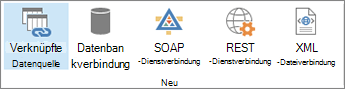
Direkt über das Menüband können Sie eine Verbindung mit einer externen Datenbank, einem SOAP-Dienst, einem REST-Dienst und mehr herstellen.
Das Herstellen einer Verbindung mit Datenquellen ist ein leistungsstarkes Feature von SharePoint Designer 2013, da es so viele unterstützte Optionen gibt, mit denen Sie Ihren Benutzern Daten zur Verfügung stellen können. Mit Datenverbindungen können Sie Listen und Bibliotheken, externe Datenbanken und Datenquellen, Webdienste und vieles mehr zusammenführen.
Hier ist eine Vorschau der Datenquellen, mit denen Sie mithilfe von SharePoint Designer 2013 eine Verbindung herstellen können.
Listen und Bibliotheken
Listen und Bibliotheken sind eine häufige Datenquelle, die Sie auf Ihrer Website verwenden werden. Sie unterscheiden sich von den anderen Datenquellen dadurch, dass sie bereits Teil von SharePoint sind und dieselbe Datenbank wie SharePoint verwenden. Sie müssen keine zusätzlichen Schritte ausführen, um eine Verbindung mit diesen Datenquellen herzustellen. Fügen Sie sie einfach über den Katalog "Listen und Bibliotheken" in SharePoint Designer 2013 hinzu, oder fügen Sie sie im Browser hinzu. Nachdem Sie eine Liste oder Bibliothek erstellt haben, können Sie die zugehörigen Spalten, Inhaltstypen und anderen Schemaattribute anpassen.
Externe Geschäftsdaten
Hinweis
Dieses Feature ist nicht in allen Implementierungen von SharePoint-Technologien verfügbar. Weitere Informationen erhalten Sie von Ihrem Dienstadministrator.
Business Connectivity Services (BCS) ist ein SharePoint-basiertes Framework, das standardisierte Schnittstellen zu bestehenden Geschäftsdaten und -prozessen bereitstellt. Mit BCS können Sie externe Geschäftsdatenquellen – SQL Server, SAP und Siebel, Webdienste und benutzerdefinierte Anwendungen – mit SharePoint-Websites und Office-Anwendungen verbinden.
In SharePoint Designer 2013 stellen Sie eine Verbindung mit den externen Daten her, indem Sie externe Inhaltstypen erstellen. Externe Inhaltstypen stellen die Daten in der externen Datenquelle dar, indem sie die Details der Verbindung, die in der Geschäftsanwendung verwendeten Objekte, Methoden zum Erstellen, Lesen, Aktualisieren oder Löschen und Aktionen, die Benutzer selbst für die Objekte ausführen können, speichern.
Der externe Inhaltstyp wird im Business Data Catalog gespeichert. Nachdem Sie den externen Inhaltstyp erstellt haben, können Sie und andere Benutzer in Ihrer Organization auf einfache Weise darauf basierende SharePoint-Listen, -Ansichten, -Formulare, -Workflows und sogar Office-Clientintegration erstellen. Die externen Daten werden wie jede andere Komponente Teil von SharePoint, wodurch Sie vollständig benutzerdefinierte Benutzeroberflächen für diese externen Datenquellen erstellen können.
Externe Datenbanken
Das Hinzufügen einer Datenbank als Datenquelle ermöglicht es Ihnen, Daten aus einer anderen Datenbank in Ihre Website zu integrieren. Sie können eine Verbindung mit Microsoft SQL Server, Oracle und jeder Datenbank herstellen, die die OLE DB- oder ODBC-Protokolle unterstützt. Sie müssen nur den Namen des Servers, auf dem sich die Datenbank befindet, den Datenanbieter und den zu verwendenden Authentifizierungstyp kennen. Nachdem Sie die Datenbank als Datenquelle hinzugefügt und konfiguriert haben, erstellen Sie Ansichten und Formulare, die es Ihren Benutzern ermöglichen, Daten in die Datenquelle zu lesen und zurück zu schreiben, ohne die SharePoint-Website verlassen zu müssen.
XML-Webdienste über SOAP
Das Simple Object Access Protocol (SOAP) ist ein Protokoll zum Austausch XML-basierter Nachrichten, das die Verbindung zu verschiedenen Datenquellen über einen XML-Webservice ermöglicht. In SharePoint Designer 2013 können Sie dieses verwenden, um eine Verbindung mit einer Datenquelle auf einer anderen Website in Ihrer Organization oder einer Website im Internet herzustellen, unabhängig von deren Technologie, Programmiersprache oder Plattform. Sie können einen XML-Webdienst verwenden, um einen Währungsrechner, einen Aktienkurs, einen Rechner oder einen Wetterdienst auf Ihrer Website anzuzeigen.
Serverseitige Skripts über REST
Representational State Transfer (REST) ist ein Architekturstil vernetzter Software, der die Technologien und Protokolle des Webs nutzt und nicht nur eine Methode zum Erstellen von Webdiensten ist. Sie können diesen Typ verwenden, um Daten von einer Website abzurufen, indem Sie ein bestimmtes serverseitiges Skript lesen, das den Inhalt beschreibt. Ähnlich wie bei SOAP können Sie dies in SharePoint Designer 2013 verwenden, um eine Verbindung mit einer Datenquelle auf einer anderen Website herzustellen, um beispielsweise einen Währungsumrechner, einen Aktienkurs, einen Rechner oder einen Wetterdienst anzuzeigen. Diese Art der Datenverbindung ist einfacher zu implementieren als SOAP, aber auf HTTP beschränkt.
XML-Quelldateien
Wenn Ihre organization Daten in XML-Dateien speichert, können Sie eine Verbindung mit diesen Dateien als Datenquelle in SharePoint Designer 2013 herstellen. Um eine Verbindung mit den XML-Dateien als Datenquelle herzustellen, können Sie sie direkt in SharePoint Designer 2013 erstellen, sie von einem Speicherort auf Ihrem Computer oder im Netzwerk importieren oder an einem externen Speicherort eine Verbindung mit ihnen herstellen.
Erstellen Sie datenreiche Schnittstellen
Nachdem Sie Verbindungen mit den erforderlichen Datenquellen hergestellt haben, können Sie interaktive, datenreiche Schnittstellen für Ihre Benutzer zu diesen Datenquellen erstellen. Mit SharePoint Designer 2013 können Sie leistungsstarke und dynamische Benutzeroberflächen für Datenquellen erstellen, die Sie an einer Vielzahl von Stellen zur Verfügung stellen können, einschließlich Ihrer SharePoint-Website und benutzerdefinierter Fenster, Bereiche und Felder in Office-Geschäftsanwendungen.
Zu den Schnittstellen, die Sie erstellen, gehören benutzerdefinierte Ansichten, Formulare, Webparts, Navigation und benutzerdefinierte Office-Clientfenster und Aufgabenbereiche. Diese Art von Flexibilität ermöglicht es Ihnen, vollständig angepasste Benutzererlebnisse für Ihre Geschäftsdaten zu erstellen.
Sie können mehrere Datenquellen in einer einzigen Ansicht kombinieren, Dashboards mit zugehörigen Elementansichten erstellen, benutzerdefinierte Formulare entwerfen, die auf einzelne Rollen zugeschnitten sind, und die verfügbaren Symbolleisten und Menübandbefehle anpassen, die mit den Daten verknüpft sind.
Hier sind die vielen Möglichkeiten, wie Sie die Benutzeroberfläche für Ihre Daten mithilfe von SharePoint Designer 2013 anpassen können.
Ansichten
Ansichten ermöglichen es Ihnen, Daten auf unterschiedliche Weise anzuzeigen. Unabhängig davon, ob Sie eine Liste, Bibliothek oder eine externe Datenquelle betrachten, können Sie Ansichten verwenden, um die Informationen anzuzeigen, die für Sie und Ihre Benutzer relevant sind. In SharePoint Designer 2013 ist jede Ansicht, die Sie erstellen, eine Datenansicht, die in XSLT (Extensible Stylesheet Language Transformation) angezeigt wird und die Microsoft ASP.NET-Technologie nutzt. In einer Ansicht können Sie Felder ein- und ausblenden, sortieren, filtern, berechnen, bedingte Formatierung anwenden und vieles mehr. Es gibt auch mehrere Ansichtsformatvorlagen, aus denen Sie auswählen können, um schnell loszulegen. Letztendlich können Sie eine beliebige Ansicht erstellen und anpassen, die zu Ihrem Datenmodell, Ihren Benutzern und Ihrem Unternehmen passt.
Formulare
Um Informationen von Benutzern zu sammeln, erstellen Sie Formulare. Mit hochgradig angepassten webbasierten Formularen können Benutzer Daten einfach in eine Datenquelle zurückschreiben. Ähnlich wie bei Ansichten können Sie die Darstellung von Feldern basierend auf dem Status der Daten, der Benutzerrolle und mehr anpassen. Formulare können zum Anzeigen, Bearbeiten und Erstellen von Daten verwendet werden, und Sie können Formulare mit dem integrierten Formular-Editor von SharePoint Designer 2013 (für .aspx-Dateien) oder Microsoft InfoPath (für XSN-Dateien) entwerfen. Formulare können für bestimmte Datenquellen wie z. B. eine Aufgabenliste erstellt und angepasst werden, und sie können zum Sammeln von Benutzerinformationen in einem Workflow verwendet werden, wie später erläutert.
Benutzerdefinierte Aktionen
Mit dem Generator für benutzerdefinierte Aktionen in SharePoint Designer 2013 können Sie benutzerdefinierte Aktionen wie Links, Symbole und Skripts für das SharePoint-Menüband, die Symbolleiste und die Menüs von Listenelementen erstellen. Jedes Mal, wenn Sie der Website neue Funktionen hinzufügen, können Sie es Ihren Benutzern erleichtern, diese zu entdecken und zu verwenden, indem Sie diese Funktionalität in einem SharePoint-Menü verfügbar machen. Sie können auch benutzerdefinierte Aktionen verwenden, um Benutzer zu ermutigen, bestimmte Aufgaben für ein bestimmtes Objekt auszuführen, z. B. das Starten eines Workflows für eine Liste.
Webparts
Webparts sind modulare Informationseinheiten – in sich geschlossene Daten oder Features –, die einer SharePoint-Seite hinzugefügt werden. Die zuvor beschriebenen Ansichten und Formulare werden in Webparts gespeichert, aber zusätzlich zu diesen können Sie Webparts hinzufügen, die eine Reihe von Funktionen und Möglichkeiten zur Interaktion mit Daten ausführen. Benutzer können Webparts im Browser weiter anpassen, wenn Sie sie einer Webpartzone in SharePoint Designer 2013 hinzufügen. Webparts und Webpartseiten sind eine leistungsstarke und effektive Möglichkeit, die Weboberfläche für Ihre Benutzer in SharePoint anzupassen.
Clientintegration
Bei externen Datenquellen, die externe Inhaltstypen verwenden, können Sie diese Informationen in Clientanwendungen wie Microsoft Outlook und SharePoint Arbeitsbereichen anzeigen. Sie können eine Schnittstelle erstellen, über die Benutzer die externen Geschäftsdaten lesen, schreiben und löschen können, als wären sie Teil der Anwendung. Dies geschieht mit Clientformularen, -bereichen und -aufgabenbereichen. Im Ergebnis können Ihre Benutzer mit ihren Geschäftsdaten auf den Websites und Office-Anwendungen arbeiten, die sie am besten kennen und bereits verwenden.
Navigation
Die Navigation spielt eine Schlüsselrolle in den Schnittstellen, die Sie für Ihre Benutzer erstellen, und es ist ein Bereich, den Sie in SharePoint verwalten, nicht nur in SharePoint Designer 2013. Sie können beispielsweise Navigationslinks in einer Datenansicht oder einem Formular, einem Webpart, einem Workflow oder auf Websiteebene anpassen, z. B. die Leiste für Top-Links oder die Schnellstartleiste. Sie möchten sicherstellen, dass die Website und alle ihre Teile über ein gut geplantes Navigationsmodell verfügen, dem Ihre Benutzer folgen können.
Verwalten von Geschäftsprozessen
Jeder Geschäftsprozess in einer Organization besteht aus einer Reihe von Aktivitäten, die auf der Grundlage einer gemeinsamen Geschäftsanforderung miteinander verbunden sind. Workflows basieren auf diesem Modell, indem regelbasierte Workflows bereitgestellt werden, die aus Gruppen von Bedingungen und Aktionen bestehen. Sie organisieren und führen eine Reihe von Aktionen aus, die einem Arbeitsprozess entsprechen, basierend auf einer Abfolge von Bedingungen und Aktionen.
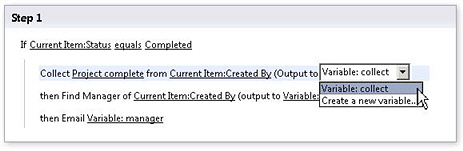
Sie können mit SharePoint Designer 2013 Workflows erstellen, die sowohl die einfachsten als auch die komplexesten Geschäftsprozesse in einer organization verwalten. Workflows tun dies, indem sie sowohl Geschäftsanwendungsprozesse als auch menschliche kollaborative Prozesse automatisieren. Workflows für Geschäftsanwendungsprozesse aktualisieren möglicherweise eine Datenquelle, wenn sich eine andere Datenquelle ändert. Und Workflows für menschliche kollaborative Prozesse können ein Dokument zur Genehmigung an den Vorgesetzten eines Mitarbeiters senden.
Ein SharePoint-Workflow führt Anwendungslogik in Ihre Geschäftsprozesse ein, ohne dass Sie Code schreiben müssen. Dies wird durch den leistungsstarken und dennoch intuitiven Workflow-Editor in SharePoint Designer 2013 ermöglicht, der verschachtelte Logik, Teilschritte und mehr ermöglicht. Alternativ können Sie Workflows mit Microsoft Visio mit seinen Flussdiagrammvorlagen, die nach SharePoint Designer 2013 exportiert werden können, entwerfen und freigeben.
Im Folgenden finden Sie die Bausteine eines Workflows in SharePoint Designer 2013.
Ereignisse
Ein Ereignis startet oder initiiert einen Workflow. Eine Änderung an einer Datenquelle, z. B. ein neu erstelltes oder geändertes Element, ist eine Art von Ereignis. Eine andere Art von Ereignis ist eines, das von einem Benutzer, einem Workflowteilnehmer, aktiviert wird. Workflows, die gestartet werden, wenn sich eine Datenquelle ändert, sind in der Regel Teil eines anwendungsorientierten Workflows zur Automatisierung eines Geschäftsprozesses, z. B. das Kopieren von Dateien basierend auf dem Datenstatus. Workflows, die von Benutzern gestartet werden können, sind in der Regel Teil eines Workflows für die Zusammenarbeit, z. B. die Genehmigung von Inhalten. Workflows können so eingerichtet werden, dass beide Arten von Ereignissen erkannt werden, und sie können sogar auf einer Kombination der beiden basieren.
Bedingungen
Bedingungen bestimmen, wann ein Workflow ausgeführt wird oder eine Aktivität ausführt. Da Workflows einer Datenquelle zugeordnet sind, gibt die Bedingung die Änderung an der Datenquelle an, die stattfinden muss, damit der Workflow ausgeführt werden kann. Bedingungen beginnen in der Regel mit der Klausel "If field equal value". Eine Bedingung kann mit mehreren Aktionen verwendet werden, und mehrere Bedingungen können mit einer Aktion verwendet werden. Regeln kombinieren Bedingungen mit einer oder mehreren Aktionen: Wenn alle Klauseln in der Bedingung wahr sind, wird die zugehörige Aktion ausgeführt.
Aktionen
Aktionen sind die grundlegendsten Arbeitseinheiten in einem Workflow. Beim Entwerfen eines Workflows bestimmen Sie die erforderliche Abfolge von Aktionen und stellen diese Abfolge von Aktionen dann im Workflow-Designer zusammen. Sie können sie so einrichten, dass sie nacheinander (serielle Aktionen) oder beide gleichzeitig auftreten (parallele Aktionen). Der Workflow kann eine beliebige Anzahl von Aktionen enthalten, die vom Workflow selbst oder von den Teilnehmern des Workflows ausgeführt werden. SharePoint Designer 2013 enthält eine Vielzahl von vorgefertigten, wiederverwendbaren Aktionen. Mit diesen Aktionen können Ihre Workflows beispielsweise E-Mails versenden, Elemente in oder aus Listen auschecken, Berechnungen durchführen und vieles mehr.
Von diesen Aktionen gibt es einen speziellen Satz von Aufgabenaktionen, z. B. "Genehmigungsprozess starten" und "Feedbackprozess starten", die einen separaten Workflow-Editor enthalten, der speziell für menschliche Aufgabenprozesse in einer Organization entwickelt wurde. Mit diesen Aktionen können Sie anspruchsvolle Workflows erstellen und anpassen, die nahezu jeden Geschäftsprozess verwalten können.
Schritte
Workflows bestehen aus einem oder mehreren Schritten und Teilschritten. Mit Schritten können Sie Bedingungen und Aktionen gruppieren, sodass ein Satz von Regeln ausgewertet und vor einem zweiten Satz ausgeführt werden kann. Jeder Schritt kann eine beliebige Anzahl von Bedingungen und Aktionen enthalten. Ihr Workflow kann als Abfolge von Aktionen in einem Schritt oder einem Teilschritt gestaltet werden. Die Regeln in einem Schritt werden bis zum Abschluss verarbeitet, bevor Sie mit dem nächsten Schritt fortfahren, sodass Sie alle Regeln, die erforderlich sind, um die bestimmte(n) Aktion(en) durchzuführen, im selben Schritt gruppieren möchten. Schritte können auch verwendet werden, um Ihren Workflow zu organisieren, insbesondere wenn er zahlreiche Aktionen und nur sehr wenige Bedingungen aufweist.
Formulare
Workflows enthalten häufig Formulare, mit denen Sie Informationen von Workflowteilnehmern zu vordefinierten Zeiten im Workflow sammeln können. Sie ermöglichen es den Teilnehmern auch, mit den mit einem Workflow verbundenen Aufgaben zu interagieren. In einem Workflow können Sie Initiierungsformulare entwerfen, um Informationen von Benutzern zu sammeln, wenn sie den Workflow starten, Zuordnungsformulare, um den Workflow einer Liste oder einem Inhaltstyp zuzuordnen, Formulare für benutzerdefinierte Aufgaben, die der Aufgabenliste zugeordnet sind. Beim Entwerfen von Formularen können Sie die native NET-basierte Formulare (.aspx Seiten) in SharePoint Designer 2013 oder benutzerdefinierte Formulare (XSN-Seiten), die mit Microsoft InfoPath 2010 entworfen wurden. InfoPath bietet noch viel mehr Anpassungsmöglichkeiten und Branding für Ihre Workflowformulare.
Variablen
Eine Variable ist ein Datenspeicherort oder Cache innerhalb eines Workflows. Mithilfe von Variablen können Sie verschiedene Datentypen in einem Workflow speichern und zu einem späteren Zeitpunkt mithilfe von Workflow-Lookups auf diese Daten verweisen. Es gibt viele Arten von Variablen, die Sie in einem Workflow verwenden können. Sie können z. B. Variablen verwenden, die von Parametern des Initiierungsformulars generiert werden, und lokale Variablen, die Daten enthalten, die mit dem aktuellen Workflow verbunden sind. In einer lokalen Variablen können Sie zahlreiche Variablendatentypen verwenden, einschließlich Boolean, Datum/Uhrzeit, Listenelement-ID, Zahl und Zeichenfolge. Nachdem Sie eine Variable erstellt und auf einen Wert festgelegt haben, können Sie später im Workflow in einer Bedingung oder Aktion auf diese Variable verweisen.
Design und Marke
Der letzte Bereich der Anpassung, der von SharePoint Designer 2013 bereitgestellt wird, ist Design und Marke, d. h. das Anwenden Ihres Unternehmensaussehens auf Ihre SharePoint-Website. Sie können ein Firmenlogo, ein Farbschema, Kopf- und Fußzeilen, unterstützende Grafiken, benutzerdefinierte Navigation und mehr integrieren. Dadurch kann jede Seite auf der Website sofort als Teil einer größeren Unternehmenswebsite erkannt werden. In SharePoint Designer 2013 entwerfen und branden Sie SharePoint-Websites mithilfe von Master-Seiten, Seitenlayouts und Cascading Stylesheets.
Das Entwerfen und Branding einer Website unterscheidet sich von den anderen Säulen der Anpassung, bei denen der Schwerpunkt auf der Erstellung benutzerdefinierter Geschäftslösungen liegt. Branding ist etwas, das Sie in der Regel seltener und am Anfang einer Websitesammlung durchführen, z. B. in einem Intranet- oder Internetportal. Diese benutzerdefinierte Marke wird dann von den darunter erstellten Unterwebsites geerbt. Die Branding-Bemühungen werden wahrscheinlich auch von einem Webdesigner und nicht von einem Lösungsersteller durchgeführt.
Aus diesen Gründen sind Masterseiten, Seitenlayouts und Cascading Stylesheets standardmäßig für alle Benutzer mit Ausnahme von Websitesammlungsadministratoren deaktiviert. Auf diese Weise haben nur die Verantwortlichen für die Marke der Website Zugriff auf diese leistungsstarken, aber sensiblen Dateien. Sie können sie natürlich für bestimmte Benutzer wieder aktivieren.
Hier sind die folgenden Möglichkeiten, wie Sie als Websitedesigner mit SharePoint Designer 2013 eine benutzerdefinierte Marke für Ihre Websites erstellen können.
Masterseiten
Gestaltungsvorlagen sind ein Feature von ASP.NET und sind in SharePoint enthalten, um das Layout Ihrer Website an einem Ort zu entwerfen und als Vorlage für andere Seiten im Unternehmen wiederzuverwenden. Jedes Mal, wenn Sie eine Seite auf einer SharePoint-Website anzeigen, sehen Sie zwei zusammengeführte Seiten – eine Masterseite und eine Inhaltsseite. Die Master-Seite definiert das allgemeine Layout und die Navigation (die normalerweise den linken, oberen und unteren Teil der Seite ausmachen). Die Inhaltsseite stellt seitenspezifische Inhalte bereit. SharePoint Designer 2013 bietet eine Vielzahl von Tools zum Bearbeiten von Seiten, mit denen Sie Ihre Master-Seiten anpassen und für andere freigeben können.
Seitenlayouts
Wenn Sie mit einer Veröffentlichungswebsite arbeiten, entwerfen Sie auch das Erscheinungsbild und Layout der Website mithilfe von Seitenlayouts. Seitenlayouts dienen als Vorlagen für die Veröffentlichungsseiten, die von Benutzern in Ihrer Organization erstellt wurden. Zusätzlich zur Master-Seite bieten sie eine präzise Kontrolle und Struktur für eine Veröffentlichungsseite, z. B. die Bestimmung, wo ein Titel, Text und Grafiken auf einer Seite platziert werden können. Veröffentlichungsseiten nutzen die Veröffentlichungsinfrastruktur in SharePoint und helfen Ihnen, die browserbasierte Inhaltserstellung und -veröffentlichung ohne den ganzen Aufwand zu optimieren, der normalerweise mit diesem Prozess verbunden ist.
Cascading Stylesheets
Wie die meisten Websites und Webanwendungen verwendet SharePoint Cascading Stylesheets (CSS), um Farben, Grafiken und Positionierungen auf die verschiedenen Objekte anzuwenden, aus denen die Seiten einer Website bestehen. In vielen Fällen werden mehrere Stylesheets auf eine Seite angewendet. Um diese Formatvorlagen anzupassen, können Sie sie direkt auf der Masterseite, im Seitenlayout oder auf der Websiteseite oder direkt in der an die Seite angefügten CSS-Datei ändern – beides können Sie mit den leistungsstarken CSS-Bearbeitungstools in SharePoint Designer 2013 tun. Sie können Ihre SharePoint-Designs auch mithilfe von CSS-Dateien anpassen. Durch das Anpassen von CSS-Dateien ändern Sie das Aussehen bzw. die "Skin" einer SharePoint-Website, sodass sie Ihr Unternehmensaussehen erhält.
Bereitstellen benutzerdefinierter SharePoint-Lösungen
Bis zu diesem Punkt konzentrierte sich alles darauf, wie Sie SharePoint Designer 2013 verwenden können, um echte Geschäftslösungen zu erstellen. Sie haben gesehen, dass Sie eine Verbindung zu Daten innerhalb und außerhalb von SharePoint herstellen und diese integrieren, leistungsstarke Benutzeroberflächen für diese Daten erstellen, Geschäftsprozesse mit Workflows verwalten und die Website so brandmarken können, dass sie zum Aussehen und Verhalten Ihres Unternehmens passen.
Aber jetzt müssen Sie etwas mit Ihren Lösungen tun – zum Beispiel die Bereitstellung auf einem anderen Server oder im gesamten Unternehmen, das Öffnen in Visual Studio für zusätzliche Anpassungen oder das Offlinespeichern für die Mitnahme. Sie benötigen eine Möglichkeit, Ihre Lösung in ein Paket umzuwandeln, und hier kommt die Option "Als Vorlage speichern" ins Spiel.
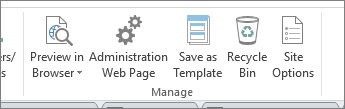
Die Möglichkeit, eine Lösung als Vorlage zu speichern, ist ein leistungsstarkes Feature von SharePoint. Die Vorlage wird als Weblösungspaket (eine WSP-Datei) gespeichert, das den gesamten Inhalt Ihrer Website enthält, einschließlich Datenquellen und Struktur, Ansichten und Formulare, Workflows und Webparts.
Auch Vorlagen sind granular. Möglicherweise arbeiten Sie an einem bestimmten Teil der Website, z. B. an einer Liste, einer Ansicht oder einem Workflow. Sie können diese auch als einzelne Komponenten als Vorlagen speichern, was eine völlig neue Möglichkeit der Zusammenarbeit bei der Lösungsentwicklung darstellt.
Abschließen des Geschäftslösungszyklus in SharePoint
Wenn Sie mehr Zeit mit SharePoint Designer 2013 verbringen, werden Sie schnell feststellen, dass Sie viel mehr können als nur grundlegende Websiteanpassungen. Sie können echte Geschäftslösungen erstellen, die Datenverbindungen, datenreiche Benutzeroberflächen, benutzerdefinierte Workflows und vollständiges Site-Branding enthalten. Sie können alles auf SharePoint erstellen und einen Anwendungsentwicklungslebenszyklus verfolgen, der mit einer bereitstellbaren Lösung endet.