Moderne Seiten in SharePoint bieten Ihnen viele der gleichen Funktionen wie Seiten in klassischen Publishing-Sites. Sobald eine moderne SharePoint-Seite erstellt wurde, kann sie bearbeitet, gespeichert, veröffentlicht und freigegeben werden. Eine Seite kann auch gelöscht oder in einer anderen Version wiederhergestellt werden. Sie können auch einen Genehmigungsflow für Inhalte einrichten.
Hinweis
Einige Funktionen werden für Organisationen, die sich für das Targeted Release-Programm entschieden haben, schrittweise eingeführt. Das bedeutet, dass diese Funktion möglicherweise noch nicht angezeigt wird oder anders aussieht, als in den Hilfeartikeln beschrieben.
Inhalt dieses Artikels
- Lebenszyklus der Seite
- Seitenlebenszyklus mit Inhaltsgenehmigung
- Wer kann eine Seite bearbeiten?
- Suchen von Seiten
- Wiederherstellen einer vorherigen Version
- Ein- und Auschecken von Seiten aus der Seitenbibliothek
- Aufheben der Veröffentlichung einer Seite
- Veröffentlichen aus der Seitenbibliothek
Lebenszyklus der Seite
 Erstellen Der Lebenszyklus einer Seite beginnt mit ihrer Erstellung. Wenn Sie eine Seite zum ersten Mal erstellen, befindet sie sich in einem "lokalen" Entwurfszustand, d. h., niemand sonst kann sie noch anzeigen.
 " Als Entwurf speichern Wenn Sie diese Seite speichern und schließen, wird sie als Nebenversion eingecheckt und zu einem "freigegebenen" Entwurf. Dies bedeutet, dass jeder mit Bearbeitungsberechtigungen (oder Websitebesitzer) sie jetzt anzeigen und bearbeiten kann.
Hinweis
Wenn Sie stattdessen "Speichern und schließen" sehen, liegt dies daran, dass die gemeinsame Dokumenterstellung in Ihrer organization aktiviert ist. Weitere Informationen finden Sie hier.
 " Bearbeiten Um die Seite zu bearbeiten, klicken Sie auf die Schaltfläche Bearbeiten, und die Seite ist nun für Sie ausgecheckt. Solange die Seite zur Bearbeitung geöffnet oder ausgecheckt ist, kann sie niemand sonst bearbeiten. Die Seite ist so lange "gesperrt", bis Änderungen gespeichert oder verworfen werden oder bis die Seite veröffentlicht wird. Eine Ausnahme ist, dass, wenn die Seite 5 Minuten lang nicht aktiv ist, die Bearbeitungssitzung abläuft und die Seite "entsperrt" wird.
 Änderungen verwerfen Wenn Sie Änderungen verwerfen, wird die Seite in ihren vorherigen Zustand zurückgesetzt. Es entspricht "Auschecken rückgängig machen".
Hinweis
Wenn diese Option für Sie nicht verfügbar ist, liegt dies daran, dass die gemeinsame Dokumenterstellung in Ihrer organization aktiviert ist. Weitere Informationen finden Sie hier.
 Veröffentlichen Wenn eine Seite durch Klicken auf die Schaltfläche "Veröffentlichen" veröffentlicht wird, wird sie als "Hauptversion" eingecheckt und "live" geschaltet, was bedeutet, dass jeder, der Ihre Website anzeigen kann, die Seite anzeigen kann.
 " Erneut veröffentlichen Wenn eine Seite bearbeitet wird, die zuvor veröffentlicht wurde, wird die Seite mit der Schaltfläche "Neu veröffentlichen" als nächste "Hauptversion" markiert, und die Änderungen werden "live" geschaltet, was bedeutet, dass jeder, der Ihre Website anzeigen kann, die neue, geänderte Version anzeigen kann.
Hinweis
Die Schaltfläche "Erneut veröffentlichen " ist nur verfügbar, wenn Sie SharePoint in Microsoft 365 verwenden. Diese Schaltfläche ist in der SharePoint Server-Abonnementedition oder in SharePoint Server 2019 nicht verfügbar.
Seitenlebenszyklus mit Inhaltsgenehmigung
Der Lebenszyklus einer Seite mit aktivierter Inhaltsgenehmigung unterscheidet sich nur geringfügig, da eine Seite von jemandem genehmigt werden muss, bevor sie veröffentlicht werden kann. Bei den genehmigenden Personen sollte es sich entweder um Websitebesitzer oder Personen mit Vollzugriff oder Bearbeitungsberechtigungen für die Website handeln.
Im Folgenden finden Sie zusätzliche Phasen für die Seitenveröffentlichung, wenn die Inhaltsgenehmigung mithilfe von Flow aktiviert ist. Nicht enthalten sind hier Schritte für Genehmigungsflows, die mehrere Genehmigende erfordern, oder für benutzerdefinierte Genehmigungsflows.
 " Zur Genehmigung einreichen Wenn die Seite zur Veröffentlichung bereit ist, reicht der Seitenautor die Seite zur Genehmigung ein.
Genehmigung ausstehend Bis eine Seite genehmigt wurde, verbleibt sie im Status "Ausstehend".
 Überprüfen von Genehmigungen Die als genehmigende Person(en) bezeichnete(n) Person(en) erhält eine Benachrichtigung und eine Schaltfläche "Genehmigungen überprüfen", wo sie die Seite anzeigen können. Genehmigende Personen können keine Inhalte bearbeiten. Sie können nur genehmigen oder ablehnen oder Inhalte. Sie können Kommentare zusammen mit der Benachrichtigung senden, die der Seitenautor erhält.
Veröffentlicht Wenn eine Seite genehmigt wird, wird sie als "Hauptversion" veröffentlicht und eingecheckt und "live" geschaltet, was bedeutet, dass jeder, der Ihre Website anzeigen kann, die Seite anzeigen kann.
Die empfohlene Methode zur Verwendung der Inhaltsgenehmigung für moderne Seiten ist die Verwendung von Microsoft Flow. Weitere Informationen dazu finden Sie unter Konfigurieren der Seitengenehmigung .
Wenn Sie die klassische Methode verwenden möchten, um eine Genehmigung in einer Bibliothek vorzuschreiben, lesen Sie Anfordern der Genehmigung von Elementen in einer Websiteliste oder -bibliothek.
Wer kann eine Seite bearbeiten?
Jede Person, der Sie Bearbeitungsberechtigungen erteilt haben, kann eine Seite bearbeiten. Auf einer Teamwebsite verfügt das Hinzufügen einer Person zur Teamwebsitegruppe standardmäßig über Bearbeitungsberechtigungen. Auf einer Kommunikationswebsite können nur Websitebesitzer und die Personen, denen Sie Bearbeitungsberechtigungen erteilt haben, die Datei bearbeiten.
Hinweis
Ab Juli 2024 wird die Funktion zur gemeinsamen Dokumenterstellung für Organisationen eingeführt. Wenn diese Option für Ihre organization aktiviert ist, können Sie auf einer Seite "Bearbeiten" auswählen, um mit der Bearbeitung zu beginnen. Andere Autoren können dieselbe Seite auch gleichzeitig bearbeiten. Wenn jemand vergisst, zu speichern und zu schließen oder zu veröffentlichen, wird die Seite automatisch gespeichert und nach 5 Minuten Inaktivität geschlossen.
Wenn die Funktion zur gemeinsamen Dokumenterstellung für Ihre organization immer noch nicht verfügbar ist, wird eine Seite ausgecheckt, wenn Sie auf "Bearbeiten" klicken. Dies bedeutet, dass niemand anderes sie bearbeiten kann, es sei denn, Sie speichern und schließen die Seite, verwerfen Änderungen oder veröffentlichen die Seite. Bei jeder dieser Aktionen wird die Seite wieder eingecheckt. Zwei Personen können nicht dieselbe Seite gleichzeitig bearbeiten. Wenn eine Person eine Seite zur Bearbeitung geöffnet hat und eine andere Person versucht, die Seite zu bearbeiten, wird eine Meldung angezeigt, dass die Seite von einer anderen Person bearbeitet wird. Sie können die Person, die die Seite zur Bearbeitung geöffnet hat, bitten, die Seite durch Speichern und Schließen, Verwerfen von Änderungen oder Veröffentlichen "freizugeben". Eine Ausnahme ist, dass, wenn die Seite 5 Minuten lang keine Aktivität aufweist, die Bearbeitungssitzung automatisch abläuft, und die Seite "entsperrt" wird. Ein Websitebesitzer hat eine zusätzliche Option, um das Auschecken der Person, die die Seite bearbeitet, außer Kraft zu setzen.
Suchen von Seiten
Seiten werden in der Seitenbibliothek gespeichert, auf die Sie zugreifen können, indem Sie in der Navigation auf Seiten klicken. Wenn Seiten in der Navigation nicht angezeigt wird, können Sie zu Websiteeinstellungen und dann zu Websiteinhalte wechseln und nach Websiteseiten suchen.
Wiederherstellen einer vorherigen Version
- Wechseln Sie zu der Seite, die Sie wiederherstellen möchten.
- Klicken Sie in der Befehlsleiste auf "Seitendetails ". Suchen Sie weitere Details, und klicken Sie auf Versionsverlauf.
- Bewegen Sie den Mauszeiger im Bereich "Versionsverlauf " neben der gewünschten Version, und klicken Sie auf die Auslassungspunkte, um die Liste der Optionen anzuzeigen.
Klicken Sie auf Wiederherstellen.
Hinweis
SharePoint entfernt die ältere Version nicht, die Sie soeben wiederhergestellt haben, sondern erstellt eine Kopie und macht diese zur neuesten Version.
Aufheben der Veröffentlichung einer Seite
Wenn Sie nicht mehr möchten, dass Ihre Seite von anderen angezeigt wird, können Sie die Veröffentlichung aufheben:
- Wechseln Sie zur Seitenbibliothek für die Website.
- Wählen Sie die Seite aus, deren Veröffentlichung Sie aufheben möchten.
- Klicken Sie auf die drei Punkte (...) und dann auf Mehr.
- Klicken Sie auf Veröffentlichung aufheben.
Durch das Aufheben der Veröffentlichung wird die Seite wieder in den Status "Entwurf" versetzt, sodass sie nicht angezeigt werden kann. Die Seite wird jedoch weiterhin in den Suchergebnissen angezeigt. Wenn Sie dies nicht möchten, müssen Sie auch Berechtigungen von der Seite entfernen:
- Wechseln Sie zur Seitenbibliothek für die Website.
- Klicken Sie auf die drei Punkte (...) und dann auf Mehr.
- Klicken Sie auf Eigenschaften.
- Klicken Sie oben auf "Freigegeben für" und dann auf "Freigabe beenden".
Veröffentlichen aus der Seitenbibliothek
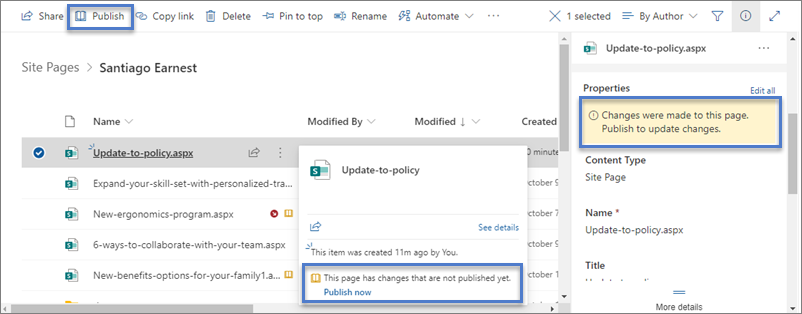
Zusätzlich zu der Möglichkeit, von der Seite selbst aus zu veröffentlichen, zu posten und erneut zu veröffentlichen, können Sie eine Seite oder einen Newsbeitrag auswählen und direkt über die Befehlsleiste der Seitenbibliothek und über die Datei-Karte veröffentlichen, die angezeigt wird, wenn Sie mit dem Mauszeiger auf eine Datei zeigen. Darüber hinaus sehen Sie eine Meldung im Detailbereich der Seite sowie ein gelbes, geöffnetes Buchsymbol neben dem Dateinamen, das angibt, ob eine Seite aktualisiert wurde (mit Änderungen an Inhalt oder Eigenschaften) und veröffentlicht werden muss.