
Eine gesunde Gemeinschaft ist eine, die lebendig ist, wächst und für ihre Mitglieder nützlich ist. Es fördert eine offene und anregende Diskussion über Themen, die für Gleichgesinnte von Interesse sind. Community-Moderatoren stellen sicher, dass Mitglieder die Vorteile der Communitymitgliedschaft genießen, wie z. B. das Auffinden und Halten von Kontakt mit wichtigen Personen und das Halten auf dem Laufenden über Trends und aktuelle Themen, während Sie Inhalte entfernen, die unangemessen sind oder den Allgemeinen Zweck der Community beeinträchtigen. Moderatoren stellen außerdem sicher, dass Fragen beantwortet werden, wichtige Inhalte höher gestuft und wichtige Mitwirkende mit speziellen Badges erkannt werden. Die Rolle des Moderators besteht darin, eine Community lebendig und einladend zu halten. In diesem Artikel werden die Moderatorfeatures erläutert, die für SharePoint-Communitys verfügbar sind.
Inhalt dieses Artikels
Moderatorberechtigungen
Die Gruppe Moderatoren wird automatisch erstellt, wenn eine Communitywebsite oder Websitesammlung bereitgestellt wird. Moderatoren verfügen über höhere Berechtigungen als Communitymitglieder, die es ihnen ermöglichen, alle Diskussionen und Antworten anzuzeigen; Inhalte bewerben; Zuweisen von Badges zu den wichtigsten Mitwirkenden; und überprüfen, bearbeiten und löschen Sie gemeldete Inhalte. Moderatoren können sich auch "Moderatoren"-Badges zuweisen, um sich für die größere Community zu identifizieren.
Erteilen von Moderatorberechtigungen
Hinweis
Nur der Communitybesitzer oder Administrator kann Moderatorberechtigungen erteilen.
- Klicken Sie im Stammverzeichnis Ihrer Websitesammlung auf Einstellungen
 >Websiteeinstellungen.
 - Klicken Sie unter Benutzer und Berechtigungen auf Websiteberechtigungen.
- Aktivieren Sie das Kontrollkästchen neben der Gruppe Moderatoren .
- Klicken Sie auf der Registerkarte Berechtigungen auf Berechtigungen erteilen.
- Geben Sie die E-Mail-Adresse der Person ein, der Sie Moderatorberechtigungen erteilen möchten.
- Klicken Sie auf Optionen anzeigen.
- Klicken Sie in der Dropdownliste auf Moderatoren [Moderieren].
- Klicken Sie auf Teilen.
Kategorien verwalten
Inhaltskategorien sind organisatorische Tools zum Verwalten von Diskussionen in einer Community. Moderatoren erstellen und löschen Kategorien basierend auf dem Zweck der Community und den Arten von Diskussionen, die sich im Laufe der Zeit entwickeln. Moderatoren können die Kategorie einer Diskussion auch jederzeit ändern.
Mitglieder wählen beim Erstellen einer Diskussion eine Kategorie aus und verwenden die Kategorien als Filtermechanismus, um Diskussionen zu finden, die für sie relevant sind.
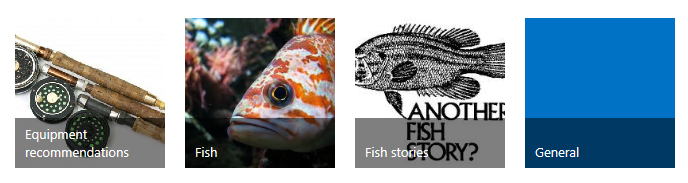
Standardmäßig sind Kategorien auf der Seite Kategorien alphabetisch organisiert. Mitglieder können die organization nach aktuellen Themen oder aktuellen Aktivitäten ändern. Jede Kategorie wird durch eine Kachel dargestellt. Kacheln enthalten Titel-, Beschreibungs- und Aktivitätsinformationen und können ein Bild enthalten, das den Inhalt der Kategorie darstellt, wie unten gezeigt.
Erstellen einer Kategorie
- Klicken Sie im Webpart Communitytools auf ihrer Community-Startseite auf Kategorien erstellen.
- Klicken Sie auf Neues Element.
- Geben Sie unter Kategoriename einen Namen für die Kategorie ein. Dieser Name wird auf der Kachel der Seite Kategorien und in der Kategoriedropdownliste angezeigt, die Autoren zum Klassifizieren ihrer Diskussionen verwenden. Der Name sollte relativ kurz, aber so beschreibend sein, dass Mitglieder verstehen, welche Art von Diskussionen die Kategorie enthält.
- Geben Sie unter Beschreibung eine kurze Beschreibung des Kategorieinhalts ein. Die Beschreibung ist optional.
- Geben Sie unter Kategoriebild die URL des Bilds ein, das für diese Kategorie verwendet werden soll, oder fügen Sie sie ein. Das Bild wird auf der Kachel der Kategorieseite für diese Kategorie angezeigt. Ein Kategoriebild ist optional.
- Geben Sie unter Beschreibung eingeben eine Beschreibung für das Bild ein. Die Bildbeschreibung ist optional.
- Klicken Sie auf Speichern.
Bearbeiten einer Kategorie
- Klicken Sie im Webpart Communitytools auf ihrer Community-Startseite auf Kategorien erstellen.
- Klicken Sie auf den Namen der Kategorie, die Sie bearbeiten möchten.
- Klicken Sie auf der Registerkarte Ansicht auf Element bearbeiten.
- Nehmen Sie ihre Änderungen vor, und klicken Sie dann auf Speichern.
Löschen einer Kategorie
- Klicken Sie im Webpart Communitytools auf ihrer Community-Startseite auf Kategorien erstellen.
- Klicken Sie auf den Namen der Kategorie, die Sie löschen möchten.
- Klicken Sie auf der Registerkarte Ansicht auf Element löschen.
- Klicken Sie im Bestätigungsfenster auf OK.
Diskussionen, die in der gelöschten Kategorie enthalten sind, werden nicht gelöscht.
Wiederherstellen einer Kategorie
Klicken Sie auf einer beliebigen Seite in der Community in der Schnellstartleiste auf Websiteinhalte.
Klicken Sie in der oberen rechten Ecke des Bildschirms auf Papierkorb.
Aktivieren Sie das Kontrollkästchen neben der Kategorie, die Sie wiederherstellen möchten.
Hinweis
Alle Diskussionen oder Antworten, die von Mitgliedern gelöscht wurden, werden im Papierkorb aufgeführt. Nur Besitzer und Moderatoren können Inhalte wiederherstellen.
Klicken Sie auf Auswahl wiederherstellen.
Klicken Sie im Bestätigungsfenster auf OK.
Die Kategorie wird wiederhergestellt, und Diskussionen, die teil der Kategorie zuvor waren, werden wieder in der Kategorie enthalten.
Überwachen nicht beantworteter Fragen
Eines der wichtigsten Merkmale einer Gemeinschaft ist der Dialog, der zwischen ihren Mitgliedern stattfindet. Die Glaubwürdigkeit der Community und ihre Lebendigkeit nehmen ab, wenn Diskussionen verpuffen oder Fragen unbeantwortet bleiben, so dass ein Teil der Aufgabe des Community-Moderators ist es, sicherzustellen, dass die Diskussionen lebendig sind und die Mitglieder schnell Antworten auf ihre Fragen erhalten. Daher ist auf der Homepage der Community eine Ansicht "Unanswered Questions" verfügbar, sodass Moderatoren Fragen einfach überwachen können. Diese Ansicht fragt nach Diskussionen ab, die als Fragen gekennzeichnet sind, aber noch keine "Beste Antwort" erhalten haben.
- Klicken Sie auf der Startseite der Community auf menü öffnen (...), und klicken Sie dann auf Unanswered questions (Unanswered questions).
- Klicken Sie auf den Diskussionstitel, um das Element zu öffnen und zu überprüfen.
Inhalte höher stufen
In einer vielbeschäftigten Community können viele verschiedene Diskussionen über mehrere Kategorien gleichzeitig geführt werden. Der Moderator kann die Diskussionen auswählen, die für Communitymitglieder besonders nützlich, relevant oder wichtig sind, und sie zu "empfohlenen" status machen. Sobald sie als ausgewählt markiert wurde, wird eine Diskussion in die Ansicht Ausgewählte Diskussionen aufgenommen, in der alle anderen Diskussionen mit Ausnahme der ausgewählten Diskussionen herausfiltert werden. Ausgewählte Diskussionen in einer bestimmten Kategorie werden auch oben auf der Seite in dieser Kategorie angezeigt.
Bewerben einer Diskussion zu empfohlenen status
Klicken Sie im Webpart Communitytools auf der Startseite Ihrer Community auf Diskussionen verwalten.
Wählen Sie die Diskussion aus, die Sie featuren möchten.
Klicken Sie auf der Registerkarte Moderation auf Als empfohlen markieren.
Die status des Diskussionsthemas in der Spalte Ist ausgewählte Diskussion ändert sich in Ja.Tipp
Wenn Sie mehrere Diskussionen zu empfohlenen status heraufstufen möchten, wählen Sie alle zutreffenden Optionen aus, und klicken Sie dann auf Moderationsmarkierung>als empfohlen.
Ausgewählte status entfernen
Klicken Sie im Webpart Communitytools auf der Startseite Ihrer Community auf Diskussionen verwalten.
Wählen Sie die Diskussion aus, die Sie aus den ausgewählten status entfernen möchten.
Klicken Sie auf der Registerkarte Moderation auf Markierung als ausgewählt aufheben.
Die status des Diskussionsthemas in der Spalte Ist ausgewählte Diskussion ändert sich in Nein.Tipp
Wenn Sie mehrere Diskussionen aus den ausgewählten status entfernen möchten, wählen Sie alle zutreffenden Aus, und klicken Sie dann auf Moderation> alsAusgewählt markieren aufheben.
Suchen nach ausgewählten Diskussionen
- Klicken Sie auf der Startseite der Community auf menü öffnen (...).
- Klicken Sie auf Empfohlen.
Verwalten gemeldeter Inhalte
Wenn Communitymitglieder auf Inhalte stoßen, die sie für falsch oder unangemessen halten, können sie diese Inhalte dem Moderator zur Auswertung melden. Der markierte Inhalt und alle zugehörigen Kommentare sind in der Ansicht Diskussionen verwalten sichtbar, bis der Moderator maßnahmen ausführt. Obwohl Moderatoren alle Kommentare zu einem bestimmten Beitrag oder einer bestimmten Antwort sehen können, sehen Mitglieder nur ihre eigenen Kommentare und wissen nie, ob andere Mitglieder den Inhalt als erforderlich gekennzeichnet haben.
Das Feature Berichterstellung für anstößige Inhalte ist standardmäßig deaktiviert, kann aber jederzeit aktiviert werden. Wenn sie aktiviert wird, geschieht folgendes:
- Allen Diskussionen und Antworten wird ein Menüelement Report to Moderator (An Moderator melden) hinzugefügt.
- Dem Community Tools-Webpart wird die Option "Gemeldete Beiträge überprüfen" hinzugefügt.
- Die Option Gemeldete Beiträge verwalten wird dem Abschnitt Communityverwaltung der Seite Websiteeinstellungen hinzugefügt.
- Dem Menüband wird eine Registerkarte Moderation hinzugefügt, die Optionen zum Überprüfen, Bearbeiten, Löschen und Schließen enthält.
- Im Back-End wird eine permanente Liste von Missbrauchsberichten erstellt, um alle Kommentare zu Communitybeiträgen zu speichern, die für die Überprüfung durch den Moderator markiert sind. Dieser Bericht ist in der Ansicht ausgeblendet und für alle Mitglieder nicht verfügbar.
Aktivieren des Features "Reporting of Anstößige Inhalte"
Hinweis
Sie müssen Mitglied der Gruppe Besitzer sein, um dieses Feature zu aktivieren.
- Klicken Sie im Webpart Communitytools auf ihrer Community-Startseite auf Communityeinstellungen.
- Aktivieren Sie das Kontrollkästchen Berichterstellung für anstößigen Inhalt aktivieren .
- Klicken Sie auf OK.
Deaktivieren des Features "Berichterstellung für anstößige Inhalte"
Hinweis
Sie müssen Mitglied der Gruppe Besitzer sein, um dieses Feature zu deaktivieren.
Wenn Sie das Feature Berichterstellung für anstößige Inhalte deaktivieren, werden Überprüfungsoptionen aus Menüs, dem Community Tools-Webpart und der Seite Websiteeinstellungen entfernt. Alle zuvor übermittelten Kommentare verbleiben in der Liste der Missbrauchsberichte, sind aber nicht auf der Benutzeroberfläche sichtbar.
- Klicken Sie im Webpart Communitytools auf ihrer Community-Startseite auf Communityeinstellungen.
- Deaktivieren Sie das Kontrollkästchen Berichterstattung über anstößige Inhalte aktivieren.
- Klicken Sie auf OK.
Überprüfen gemeldeter Inhalte
Hinweis
Sie müssen Mitglied der Gruppe Moderatoren oder Besitzer sein, um gemeldete Inhalte überprüfen zu können.
- Klicken Sie im Webpart Communitytools auf ihrer Community-Startseite auf Gemeldete Beiträge überprüfen.
- Klicken Sie auf einen Beitrag.
- Klicken Sie auf der Registerkarte Moderation auf Folgendes:
- Beitrag bearbeiten , wenn Sie den Inhalt des Beitrags bearbeiten möchten. Der Bericht des Mitglieds kann nicht bearbeitet werden.
- Löschen Sie "Beitrag" , wenn Sie entscheiden, dass der Beitragsinhalt für die Community ungeeignet ist. Alle zugeordneten Berichtsinhalte werden ebenfalls gelöscht.
- Schließen Sie Den Bericht , wenn Sie entscheiden, dass der Beitragsinhalt für die Community geeignet ist. Alle zugeordneten Berichtsinhalte werden gelöscht.