
Beim Hinzufügen einer modernen Seite zu einer Website fügen Sie Webparts hinzu und passen diese an. Webparts sind die Bausteine Ihrer Seite. In diesem Artikel wird das Webpart "Aufgaben" beschrieben.
Hinweis
Das Webpart "Aufgaben" ist nur für EDU-Kunden verfügbar.
Mit dem Aufgaben-Webpart können Sie den Kursteilnehmern eine personalisierte Ansicht ihrer anstehenden und fälligen Aufgaben über mehrere Kurse hinweg anzeigen. Kursteilnehmer können ihre angezeigte Aufgabe auswählen, um zu der jeweiligen Aufgabe in der Aufgaben-App für diese Klasse zu springen.
Hinzufügen des Webparts "Aufgaben"
Wenn Sie sich noch nicht im Bearbeitungsmodus befinden, wählen Sie oben rechts auf der Seite Bearbeiten aus.
Bewegen Sie den Mauszeiger über oder unter ein vorhandenes Webpart oder unter den Titelbereich, wählen Sie
 , und wählen Sie dann das Webpart "Aufgaben" aus.
Das Aufgaben-Webpart zeigt standardmäßig personalisierte Aufgaben an, die mit dem aktuellen Kurs verknüpft sind.

Wählen Sie "Webpart bearbeiten"
 " über dem Webpart "Zuweisung".
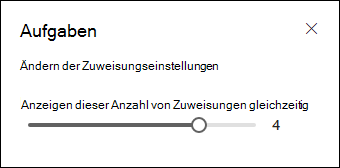
Verwenden Sie im Eigenschaftenbereich "Zuordnung" den Schieberegler, um die Anzahl der Ereignisse anzugeben, die auf der Seite angezeigt werden sollen.
Weitere Informationen finden Sie im Artikel zum Erstellen einer Aufgabe in Microsoft Teams .