

Wenn Sie einer Website eine moderne Seite hinzufügen, fügen Sie Webparts, die die Bausteine Ihrer Seite sind, hinzu und passen sie an. In diesem Artikel wird das Ereignis-Webpart beschrieben, mit dem Sie bevorstehende Ereignisse auf einfache Weise auf Ihrer Seite anzeigen können.
Hinweis
Einige Funktionen werden für Organisationen, die sich für das Targeted Release-Programm entschieden haben, schrittweise eingeführt. Das bedeutet, dass diese Funktion möglicherweise noch nicht angezeigt wird oder anders aussieht, als in den Hilfeartikeln beschrieben.

Hinzufügen des Ereigniswebparts
Hinzufügen des Ereigniswebparts
Hinweis
Ereignisserien werden nicht unterstützt, auch wenn Sie manuell eine Wiederholung in der von Ihnen verwendeten Ereignisliste eingerichtet haben. Sie müssen für jedes Vorkommen ein neues Ereignis erstellen oder, wenn Sie Ereignisse für eine Office 365-Gruppe auf einer Teamwebsite einrichten, das Gruppenkalender-Webpart verwenden.
Wenn Sie sich noch nicht im Bearbeitungsmodus befinden, klicken Sie oben rechts auf der Seite auf Bearbeiten. Die Toolbox (
 ) finden Sie auf der rechten Seite.
Wählen Sie Alle Webparts anzeigen und dann Ereignisse aus der Liste der Webparts aus, oder ziehen Sie sie per Drag-and-Drop.
Klicken Sie oben links im Webpart auf Eigenschaften bearbeiten (
 ).
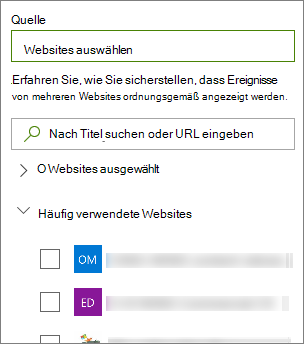
).Wählen Sie eine Quelle für Ihre Ereignisse aus: Ereignisliste auf dieser Website, Diese Website, Diese Websitesammlung, Websites auswählen oder Alle Websites. Wenn Ihre Website mit einer Hubwebsite verbunden ist, haben Sie auch die Möglichkeit, Alle Websites im Hub auszuwählen oder Websites aus dem Hub auszuwählen.
Hinweis
Wenn Sie "Websites auswählen" auswählen, können Sie nach der Website suchen, die Sie hinzufügen möchten, oder eine oder mehrere Websites aus "Häufig verwendete Websites" oder "Zuletzt verwendete Websites" auswählen. Sie können bis zu 30 Websites auswählen.
- Die Option "Websites auswählen" ist in SharePoint Server, U.S. Government GCC High und DoD sowie Office 365, das von 21Vianet betrieben wird, nicht verfügbar.
Ereignisliste: Wenn mehr als eine Ereignisliste auf der Website vorhanden ist, können Sie die gewünschte Ereignisliste auswählen. Wenn Sie über keine vorhandene Liste verfügen, erstellt das Ereignis-Webpart eine leere Ereignisliste mit den Standardeinstellungen einer Calendar-Liste für Sie.
Wenn Sie Ereignisse von mehreren Websites anzeigen möchten und nicht alle Ereignisse auf der Seite angezeigt werden, lesen Sie, wie Ereignisse von mehreren Websites gefunden und angezeigt werden.
Wenn Ihre Liste über Kategorien verfügt, können Sie eine auswählen, nach der die von Ihnen angezeigten Ereignisse gefiltert werden sollen.
Wählen Sie in der Dropdown-Liste Datumsbereich einen Datumsbereich aus, nach dem Ihre Ereignisse gefiltert werden sollen. Sie können Alle anstehenden Ereignisse (Standardeinstellung), Diese Woche, Nächste zwei Wochen, Diesen Monat oder Dieses Quartal auswählen.
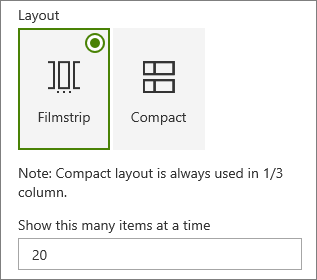
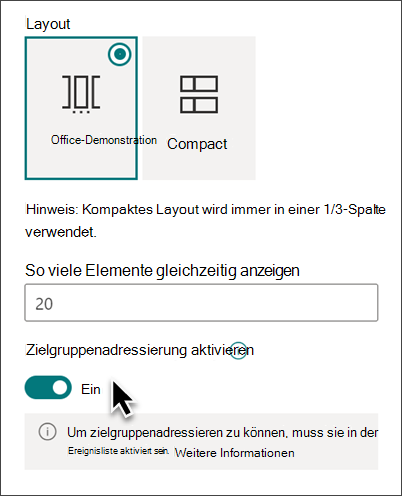
Wählen Sie ein Layout: Filmstreifen oder Kompakt.
Hinzufügen eines Ereignisses
Auf einer veröffentlichten Seite können Sie mit dem Hinzufügen von Ereignissen beginnen.
Hinweis
Sie können Ereignisse auf einer gespeicherten oder veröffentlichten Seite hinzufügen, jedoch nicht auf einer Seite, die sich im Bearbeitungsmodus befindet.
Klicken Sie auf Ereignis hinzufügen.
Geben Sie Ihrem Ereignis oben auf der Seite einen Namen. Optional können Sie dem Titelbereich ein Bild hinzufügen, indem Sie oben links auf die Schaltfläche Bild hinzufügen klicken.

Wählen Sie im Abschnitt "Wann " Datum und Uhrzeit aus.
Geben Sie im Abschnitt "Wo " einen Standort oder eine Adresse ein. Wenn Ihr Standort erkannt wird, haben Sie die Möglichkeit, eine Karte hinzuzufügen.
Im Abschnitt "Link " können Sie einen Onlinebesprechungslink eingeben, sofern vorhanden. Fügen Sie den Link in das Adressfeld ein, und fügen Sie dann einen Anzeigenamen hinzu. Wenn Sie keine Onlinebesprechung haben und nichts eingeben, wird dieser Abschnitt im Ereignis nicht angezeigt.
Wählen Sie eine Kategorie aus (z. B. "Besprechung", "Arbeitszeiten", "Geschäftlich", "Feiertag" usw.), wenn das Ereignis angezeigt werden soll, wenn es nach dieser Kategorie gefiltert wird. Wenn Sie Ihre eigene Kategorie hinzufügen möchten, geben Sie diese einfach in das Feld ein.
Geben Sie im Bereich "Informationen zu diesem Ereignis " eine Beschreibung ein.
Wenn Sie Personen haben, die Sie für diese Veranstaltung hervorheben möchten (z. B. Kontakte, besondere Gäste oder Redner), können Sie deren Namen unter der Ereignisbeschreibung hinzufügen. Nur Benutzer innerhalb Ihrer organization können hinzugefügt werden.
Klicken Sie abschließend auf "Speichern".
Bearbeiten eines Ereignisses
Nachdem Sie das Ereignis gespeichert haben, können Sie es auf der Ereignisseite bearbeiten.
- Wählen Sie in der rechten Ecke des Ereignis-Webparts " Alle anzeigen " aus, um zur Ereignisseite zu navigieren.
- Oder greifen Sie auf die Ereignisseite zu, indem Sie Einstellungen, dann Websiteinhalte und dann Ihr Ereignis in der Ereignisliste auswählen.
- Wählen Sie das Ereignis aus, das Sie bearbeiten möchten, und wählen Sie oben rechts auf der Ereignisseite Bearbeiten aus.
- Wählen Sie Speichern aus, wenn Sie fertig sind.
Zielgruppen-Targeting
Mithilfe der Zielgruppenadressierung können Sie Inhalte für bestimmte Personengruppen hervorheben. Dies ist nützlich, wenn Sie Informationen präsentieren möchten, die für eine bestimmte Personengruppe am relevantesten sind. Sie können Ereignisse beispielsweise auf Teammitglieder und Projektbeteiligte ausrichten, die am meisten interessiert sind.
Wenn Sie die Zielgruppenadressierung verwenden möchten, aktivieren Sie zuerst die Zielgruppenadressierung für die Ereignisliste in der Dokumentbibliothek der Website, wählen Sie dann Ihre Zielgruppe aus, und aktivieren Sie dann die Zielgruppenadressierung im Ereignis-Webpart.
Hinweis
Wenn Sie eine Zielgruppengruppe ausgewählt haben, die Sie kürzlich erstellt oder geändert haben, kann es einige Zeit dauern, bis das Zielgruppen-Targeting für diese Gruppe angewendet wird.
- Wählen Sie auf der Startseite Ihrer Website "Einstellungen " und dann " Websiteinhalt" aus.
- Zeigen Sie auf "Ereignisse", wählen Sie die Auslassungspunkte (...) und dann "Einstellungen" aus.
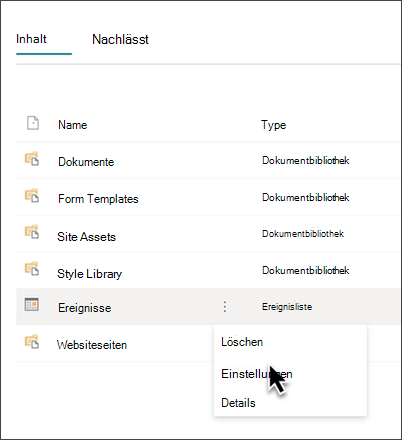
- Wählen Sie in der Einstellungsliste Einstellungen für das Zielgruppen-Targeting aus.
- Aktivieren Sie das Kontrollkästchen "Zielgruppenadressierung aktivieren ", und wählen Sie dann "OK" aus.

-
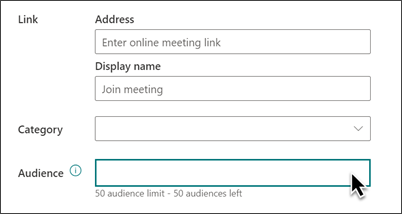
Bearbeiten Sie die Veranstaltungsseite. Fügen Sie bis zu 50 Gruppen im Abschnitt "Zielgruppe " hinzu. Wählen Sie dann Speichern aus.
- Zurück zu der Seite, auf der Sie das Webpart platziert haben.
- Klicken Sie oben links im Webpart auf Eigenschaften bearbeiten ( ).
- Schieben Sie im Eigenschaftenbereich die Umschaltfläche Zielgruppenadressierung aktivieren auf EIN.
- Veröffentlichen Sie die Seite erneut, damit die Änderungen an der Zielgruppenadressierung wirksam werden. Wenn Sie eine Zielgruppengruppe angewendet haben, die Sie kürzlich erstellt oder geändert haben, kann es einige Zeit dauern, bis das Zielgruppen-Targeting für diese Gruppe angewendet wird.
- Bestätigen Sie, dass die Zielgruppenadressierung auf ausgewählte Ereignisse angewendet wurde, indem Sie das Ereigniswebpart im Bearbeitungsmodus anzeigen. Sie sehen das Symbol für freigegebenen Inhalt in der unteren rechten Ecke der Ereignis-Karte
 .
.
Zwischenspeicherung von Suchergebnissen
Es wird empfohlen, die Zwischenspeicherung von Suchanforderungen auf Gruppenebene für Webparts mit Ereignissen oder hervorgehobenen Inhalten zu aktivieren, insbesondere für beliebte Startseiten oder Kategorieseiten, die Ausgangspunkte für die Navigation zu detaillierteren Seiten sind. Nach der Aktivierung sucht das Webpart zunächst im Cache nach vorhandenen Suchergebnissen, die mit der Abfrage und den Sicherheitsgruppen übereinstimmen. Wenn er keine Suchergebnisse im Cache findet, sucht er im Suchindex.
Wechseln Sie zur Websiteseite, die ein Ereignis-Webpart enthält.
Wählen Sie "Bearbeiten" aus, um die Websiteseite zu bearbeiten.
Wählen Sie das Ereignis-Webpart und dann Eigenschaften bearbeiten (
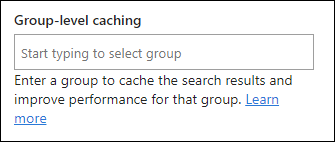
).Scrollen Sie im Bereich "Webparteinstellungen" zur Zwischenspeicherungseinstellung auf Gruppenebene .
Geben Sie die Sicherheitsgruppe(n) an, indem Sie einen Gruppennamen oder eine E-Mail-Adresse eingeben. Die Suchergebnisse werden für alle Benutzer zwischengespeichert, die zu denselben Sicherheitsgruppen gehören, und verbessern so die Leistung.
Veröffentlichen Sie Ihre SharePoint-Websiteseite erneut.