
Wenn Sie einer Website eine moderne Seite hinzufügen, fügen Sie Webparts, die die Bausteine Ihrer Seite sind, hinzu und passen sie an.
Haben Sie ein Buch, das Sie auf Ihrer Seite empfehlen oder bewerben möchten? Sie können ganz einfach eine Vorschau eines Kindle-Buchs über das Kindle-Sofortvorschau-Webpart teilen. Um dieses Webpart verwenden zu können, müssen Sie den Einbettungscode des Buchs abrufen, das Sie in der Vorschau anzeigen möchten. Informationen dazu finden Sie auf der Kindle-Sofortvorschauseite.
Hinweis
- Einige Funktionen werden für Organisationen, die sich für das Targeted Release-Programm entschieden haben, schrittweise eingeführt. Das bedeutet, dass diese Funktion möglicherweise noch nicht angezeigt wird oder anders aussieht, als in den Hilfeartikeln beschrieben.
- Wenn dieses Webpart in der Webpart-Toolbox nicht angezeigt wird, hat Ihr Administrator es möglicherweise deaktiviert.
- Das Kindle-Sofortvorschau-Webpart ist in SharePoint Server 2019 nicht verfügbar.
Hinzufügen des Kindle-Sofortvorschau-Webparts
Wenn Sie sich noch nicht im Bearbeitungsmodus befinden, klicken Sie oben rechts auf der Seite auf Bearbeiten. Die Toolbox (
 ) finden Sie auf der rechten Seite.
Wählen Sie Alle Webparts anzeigen und dann Kindle Instant Preview aus der Liste der Webparts aus, oder ziehen Sie diese per Drag-and-Drop.
Klicken Sie auf Vorschau hinzufügen.
Klicken Sie auf Eigenschaften bearbeiten (
 ), und geben Sie dann den Einbettungscode ein. Sie finden den Einbettungscode, indem Sie den Anweisungen auf der Kindle-Sofortvorschauseite folgen.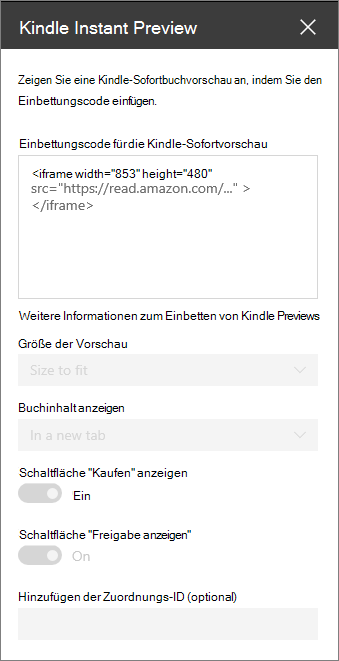
Legen Sie die gewünschten Optionen fest:
- Größe der Vorschau
- Anzeigen von Buchinhalten (an Ort und Stelle oder in einer neuen Registerkarte)
- Schaltfläche "Kaufen" anzeigen
- Schaltfläche "Teilen" anzeigen
- Associate-ID (optional) - Fügen Sie diese hinzu, wenn Sie Teil des Amazon Associates-Programms sind.
Hinweis
Administratoren, die mit SharePoint PowerShell vertraut sind, können dieses Webpart mithilfe des Befehls Set-SPOTenant [-DisabledWebPartIds <Guid>]in der Webpart-Toolbox ausblenden. Weitere Informationen finden Sie in der PowerShell-Referenz für Set-SPOTenant .