
Wenn Sie einer Website eine moderne Seite hinzufügen, fügen Sie Webparts, die die Bausteine Ihrer Seite sind, hinzu und passen sie an. Dieser Artikel konzentriert sich auf das Markdown-Webpart.
Mit dem Markdown-Webpart können Sie Ihrer Seite Text hinzufügen und sie unter Verwendung der Markdownsprache formatieren.
Hinweis
- Einige Funktionen werden für Organisationen, die sich für das Targeted Release-Programm entschieden haben, schrittweise eingeführt. Das bedeutet, dass diese Funktion möglicherweise noch nicht angezeigt wird oder anders aussieht, als in den Hilfeartikeln beschrieben.
- Das Markdown-Webpart ist in SharePoint Server 2019 nicht verfügbar.
Hinzufügen des Markdown-Webparts
Wechseln Sie zu der Seite, auf der Sie das Markdown-Webpart hinzufügen möchten.
Wenn sich Ihre Seite noch nicht im Bearbeitungsmodus befindet, klicken Sie oben rechts auf der Seite auf Bearbeiten . Die Toolbox (
 ) finden Sie auf der rechten Seite.
Wählen Sie Alle Webparts anzeigen und dann Markdown aus der Liste der Webparts aus, oder ziehen Sie es per Drag-and-Drop.
Geben Sie Ihren Markdowncode ein. Klicken Sie oben links im Webpart auf Eigenschaften bearbeiten (
 ), um einen Verweis auf die Markdownsyntax anzuzeigen.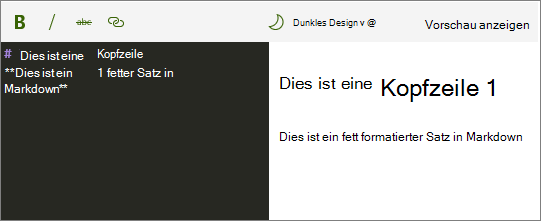
Auf der Symbolleiste haben Sie folgende Möglichkeiten:
- Verwenden Sie die Schaltflächen Fett, Kursiv und Durchgestrichen, um Text schnell zu formatieren. Geben Sie für weitere Formatierungstypen die entsprechende Markdownsyntax ein.
- Verwenden Sie die Schaltfläche "Link", um Links zu anderen Seiten zu erstellen.
- Wählen Sie ein helles oder dunkles Design für das Codefenster aus.
- Ein- oder Ausblenden einer Vorschau.
Wenn Sie fertig sind, klicken Sie oben rechts auf Ihrer Seite auf Veröffentlichen .
Weitere Informationen zu Markdown, die von diesem Webpart verwendet werden, finden Sie in der Marked.js-Dokumentation.