
Wenn Sie einer Website eine moderne Seite hinzufügen, fügen Sie Webparts, die die Bausteine Ihrer Seite sind, hinzu und passen sie an. In diesem Artikel wird das Planner-Webpart beschrieben.
Hinweis
- Einige Funktionen werden für Organisationen, die sich für das Targeted Release-Programm entschieden haben, schrittweise eingeführt. Das bedeutet, dass diese Funktion möglicherweise noch nicht angezeigt wird oder anders aussieht, als in den Hilfeartikeln beschrieben.
- Das Planner-Webpart ist nur auf mit Gruppen verbundenen Teamwebsites verfügbar.
- Das Planner-Webpart ist in SharePoint Server 2019 nicht verfügbar.
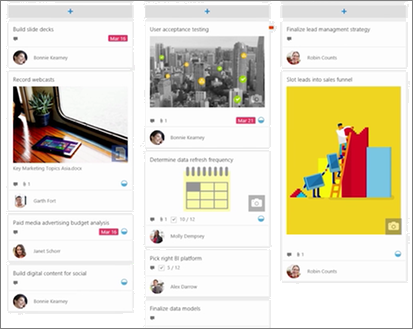
Microsoft Planner ist ein Microsoft 365-Dienst, mit dem Sie Boards erstellen und die Aufgaben und Zuweisungen Ihres Teams hinzufügen können. Auf Ihrem Planner-Board können Sie Ihre Aufgaben in Spalten (oder Buckets) sortieren. Buckets können Entwicklungsstadien, Wochentage, Sprints und mehr anzeigen. Sie können Aufgaben durch einfaches Ziehen und Ablegen auf dem Board verschieben. Wenn Sie also eine Aufgabe abschließen oder einfach nur Prioritäten setzen und neu anordnen möchten, ist das ganz einfach. Planner-Boards sind auch für die Kommunikation hilfreich, da sie anzeigen, wo Sie und der Rest Ihres Teams in Bezug auf die Erledigung von Aufgaben stehen. Darüber hinaus können Sie zur Diagrammansicht wechseln, um den Fortschritt Ihres Teams anzuzeigen. Weitere Informationen zum Erstellen von Plänen, zum Erstellen von Teams, zum Zuweisen von Aufgaben, zum visuellen Aktualisieren des Status und vieles mehr finden Sie in der Planner-Hilfe.
Mit dem Planner-Webpart können Sie Tafeln oder Diagramme anzeigen und direkt auf Ihrer SharePoint-Seite mit Ihrem Plan arbeiten.
Hinzufügen des Planner-Webparts
Wechseln Sie zu der Seite, auf der Sie das Planner-Webpart hinzufügen möchten.
Wenn Sie sich noch nicht im Bearbeitungsmodus befinden, klicken Sie oben rechts auf der Seite auf Bearbeiten. Die Toolbox (
 ) finden Sie auf der rechten Seite.
Wählen Sie Alle Webparts anzeigen und dann Planner aus der Liste der Webparts aus, oder ziehen Sie Planner per Drag-and-Drop.
Wenn Sie einen neuen Plan erstellen möchten, geben Sie unter Plan einen neuen Plannamen ein, und klicken Sie dann auf Erstellen.
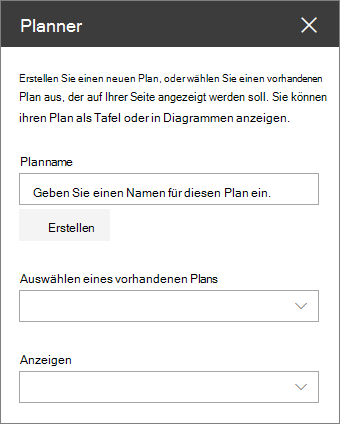
Wenn Sie einen vorhandenen Plan anzeigen möchten, wählen Sie im Feld unter Vorhandenen Plan auswählen den Plan aus, den Sie verwenden möchten.
Wählen Sie unter "Anzeige" aus, ob Ihr Plan in Boards angezeigt oder Ihr Fortschritt in Diagrammen visuell nachverfolgt werden soll.