
Wenn Sie einer Website eine moderne Seite hinzufügen, fügen Sie Webparts, die die Bausteine Ihrer Seite sind, hinzu und passen sie an. In diesem Artikel wird das Quicklinks-Webpart beschrieben.
Hinweis
Einige Funktionen werden für Organisationen, die sich für das Targeted Release-Programm entschieden haben, schrittweise eingeführt. Das bedeutet, dass diese Funktion möglicherweise noch nicht angezeigt wird oder anders aussieht, als in den Hilfeartikeln beschrieben.
Mit Quicklinks können Sie Elemente für den einfachen Zugriff an Ihre Seite "anheften".
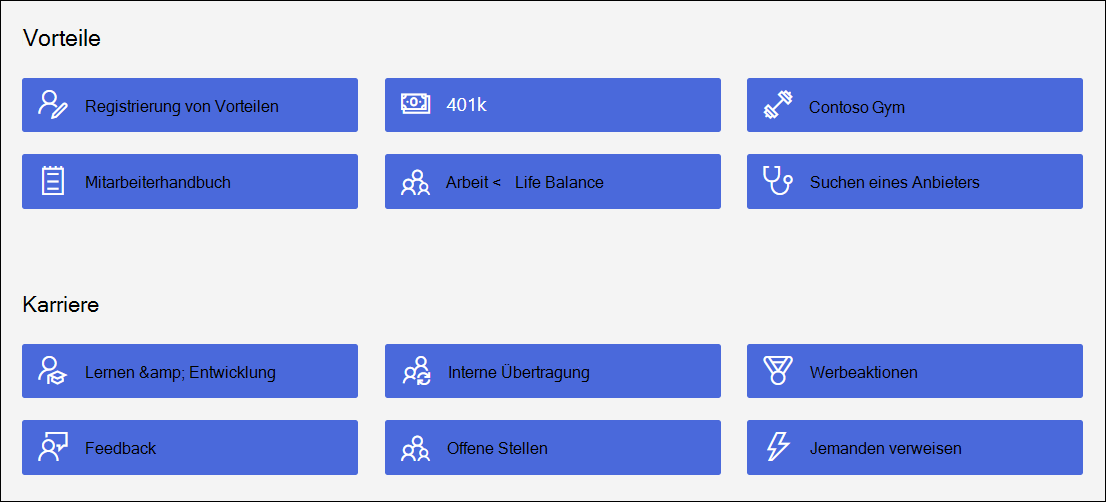
Was möchten Sie tun?
Hinzufügen des Quicklinks-Webparts
Wenn sich Ihre Seite noch nicht im Bearbeitungsmodus befindet, wählen Sie oben rechts auf der Seite Bearbeiten aus. Suchen Sie das
 auf der rechten Seite.
Wählen Sie Alle Webparts anzeigen und dann Quicklinks aus der Liste der Webparts aus, oder ziehen Sie sie per Drag-and-Drop.
Überschreiben Sie den Titel der Quicklinks, um einen eigenen Titel hinzuzufügen.
Wählen Sie die Layoutoptionen oberhalb der Quicklinks aus, um Ihr Layout auszuwählen.
Wählen Sie das Symbol "Eigenschaften bearbeiten"
 aus, um auf zusätzliche Optionen für das ausgewählte Layout zuzugreifen. Jedes Layout verfügt über unterschiedliche Optionen. Sie können z. B. für das Layout "Kompakt" "Bild im Layout anzeigen" und für die Listen- undSchaltflächenlayouts"Beschreibungen anzeigen" auswählen.
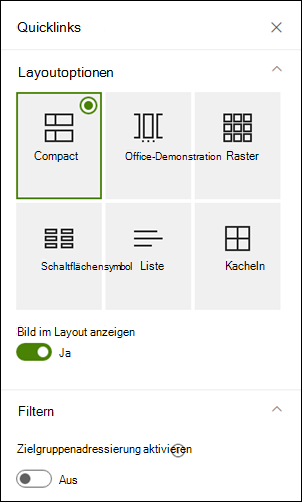
Im Folgenden finden Sie einen Vergleich, wie die einzelnen Layouts aussehen:
Kompakt
Das kompakte Layout ist so konzipiert, dass Symbole mit einer Größe von 48 x 48 Pixeln angezeigt werden.
Office-Demonstration

Das Filmstreifen-Layout ist so konzipiert, dass Bilder mit einer Breite von 212 bis 286 Pixeln angezeigt werden, mit einem Seitenverhältnis von 9/16, wobei die Höhe 9 und die Breite 16 ist.
Raster
Nur SharePoint

Taste
Nur SharePoint

Liste
Nur SharePoint
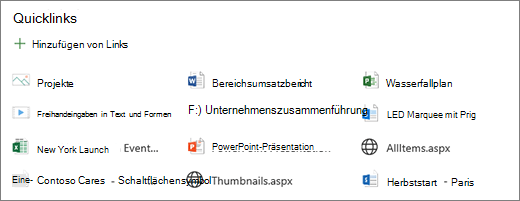
Kacheln
Nur SharePoint
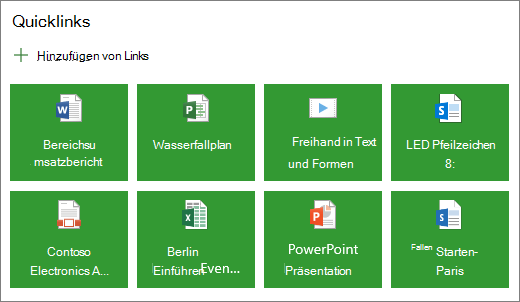
Hinzufügen von Links
Wählen Sie "+ Links hinzufügen" aus.
Wählen Sie eine zuletzt verwendete Datei aus, oder rufen Sie eine Datei oder ein Bild von einem der folgenden Speicherorte ab:
Von Microsoft bereitgestellte Archivbilder
Eine Website
Ihr OneDrive-Konto
Ihr Computer
Ein Link
Wenn Ihre organization einen Satz genehmigter Images angegeben hat, können Sie aus diesem Satz unter Your organization auswählen.

Hinweis
- Die Websuche verwendet Bing-Bilder, die die Creative Common-Lizenz verwenden. Sie sind dafür verantwortlich, die Lizenzierung für ein Bild zu überprüfen, bevor Sie es auf Ihrer Seite einfügen.
- Wenn Sie SharePoint-Administrator sind und erfahren möchten, wie Sie eine Objektbibliothek für Ihre organization erstellen, lesen Sie Erstellen einer organization asset-bibliothek.
- Wenn Sie ein SharePoint-Administrator sind, empfehlen wir Ihnen, ein Content Delivery Network (CDN) zu aktivieren, um die Leistung beim Abrufen von Bildern zu verbessern. Erfahren Sie mehr über CDNs.
Wählen Sie Ihr Bild, Ihre Seite oder Ihr Dokument aus, und wählen Sie "Einfügen" aus.
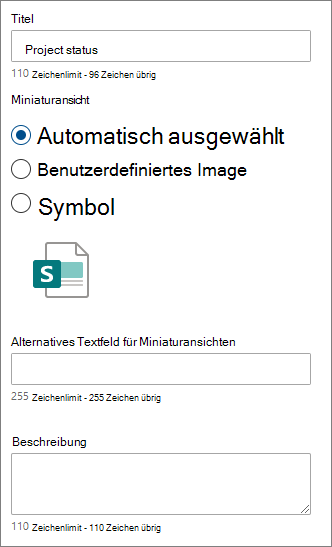
In der Toolbox auf der rechten Seite haben Sie Optionen für jeden Link. Die Optionen hängen von den Einstellungen ab, die Sie für das Layout ausgewählt haben. Wenn Sie z. B. Beschreibungen für ein Listenlayout anzeigen ausgewählt haben, können Sie eine Beschreibung für den einzelnen Link hinzufügen. Andere Typen von Optionen für einzelne Links umfassen je nach Layoutoptionen das Ändern des Bilds, das Formatieren von Symbolen, das Hinzufügen von Beschreibungen und das Hinzufügen von Alternativtext.
Links bearbeiten
Wenn sich Ihre Seite noch nicht im Bearbeitungsmodus befindet, wählen Sie oben rechts auf der Seite Bearbeiten aus.
Zeigen Sie mit der Maus auf das Element, das Sie bearbeiten möchten, und wählen Sie dann unten auf dem Element, das Sie bearbeiten möchten, das Symbol "Bearbeiten" aus,
.
Dadurch wird die Toolbox für dieses Element geöffnet, in der Sie Optionen für diesen Link haben. Die Optionen hängen von den Einstellungen ab, die Sie für das Layout ausgewählt haben. Wenn Sie z. B. Beschreibungen für ein Listenlayout anzeigen ausgewählt haben, können Sie eine Beschreibung für den einzelnen Link hinzufügen. Andere Typen von Optionen für einzelne Links umfassen je nach Layoutoptionen das Ändern des Bilds, das Formatieren von Symbolen, das Hinzufügen von Beschreibungen und das Hinzufügen von Alternativtext.
Um Links zu entfernen, wählen Sie das Papierkorbsymbol
 für das Element aus.
Um Links neu anzuordnen, ziehen Sie Elemente mithilfe des Verschieben-Symbols an neue
 . Sie können Links auch mit den Tasten STRG+NACH-LINKS oder STRG+NACH-RECHTS neu anordnen.
Hinweis
Sie können Links im Filmstreifen-Layout nicht neu anordnen.
Zielgruppen-Targeting
Mithilfe der Zielgruppenadressierung können Sie Links für bestimmte Personengruppen bewerben. Dies ist nützlich, wenn Sie Informationen präsentieren möchten, die für eine bestimmte Personengruppe besonders relevant sind. Sie können beispielsweise Links für bestimmte Projektinformationen an Teammitglieder und Projektbeteiligte richten. Um die Zielgruppenadressierung zu verwenden, müssen Sie zuerst die Zielgruppenadressierung im Webparteigenschaftsbereich aktivieren und dann jeden Schnelllink bearbeiten, um die Zielgruppe anzugeben, die adressiert werden soll.
Hinweis
Wenn Sie eine Zielgruppengruppe ausgewählt haben, die Sie kürzlich erstellt oder geändert haben, kann es einige Zeit dauern, bis das Zielgruppen-Targeting für diese Gruppe angewendet wird.
Aktivieren der Zielgruppenadressierung
- Wenn sich Ihre Seite noch nicht im Bearbeitungsmodus befindet, wählen Sie oben rechts auf der Seite Bearbeiten und dann das Quicklink-Webpart aus.
- Wählen Sie das Symbol Eigenschaften bearbeiten .
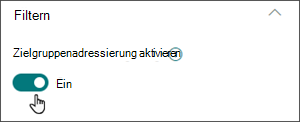
- Schieben Sie im Abschnitt "Filter" die Umschaltfläche für "Zielgruppenadressierung aktivieren " auf "Ein".
Festlegen der Zielgruppen für jeden Link
- Wenn sich Ihre Seite noch nicht im Bearbeitungsmodus befindet, wählen Sie oben rechts auf der Seite Bearbeiten und dann das Quicklink-Webpart aus.
- Bewegen Sie den Mauszeiger über den Link, den Sie bearbeiten möchten, und wählen Sie dann unten auf dem Element, das Sie bearbeiten möchten, das Symbol "Bearbeiten" .
- Geben Sie unter Zielgruppen für das Zielpublikum die Gruppe(n) ein, die Sie adressieren möchten, oder suchen Sie danach.

Im Bearbeitungsmodus können Sie auf der Seite sehen, welche Links Zielgruppen ausgewählt haben, indem Sie nach dem Zielgruppensymbol  neben dem Link suchen.
Sobald Ihre Seite veröffentlicht wurde, wird die Zielgruppenadressierung wirksam.