
Wenn Sie einer Website eine moderne Seite hinzufügen, können Sie Webparts hinzufügen und anpassen, die die Bausteine Ihrer Seite sind.
In diesem Artikel wird das Weltuhr-Webpart beschrieben, mit dem Sie die Zeit an verschiedenen Orten auf der ganzen Welt anzeigen können.
Hinweis
- Einige Funktionen werden schrittweise für Organisationen eingeführt, die sich für das Targeted Release-Programm entschieden haben. Das bedeutet, dass diese Funktion möglicherweise noch nicht angezeigt wird oder anders aussieht, als in den Hilfeartikeln beschrieben.
- Das Weltuhr-Webpart ist in SharePoint Server 2019 nicht verfügbar.
Wechseln Sie zu der Seite, auf der Sie das Webpart hinzufügen möchten.
Wenn sich Ihre Seite noch nicht im Bearbeitungsmodus befindet, klicken Sie oben rechts auf der Seite auf Bearbeiten . Suchen Sie auf der rechten Seite die Toolbox (
 ).
).Wählen Sie Alle Webparts anzeigen aus, und wählen Sie dann Weltuhr aus der Liste der Webparts aus, oder ziehen Sie sie ab.
Beginnen Sie mit der Eingabe eines Speicherorts im Feld Speicherort hinzufügen . Wählen Sie dann den Speicherort aus der Dropdownliste aus.
Das Webpart zeigt nun Datum, Uhrzeit und Ort an, wie Sie es festgelegt haben.
Klicken Sie zum Anpassen des Datums-/Uhrzeitformats auf Eigenschaften bearbeiten (
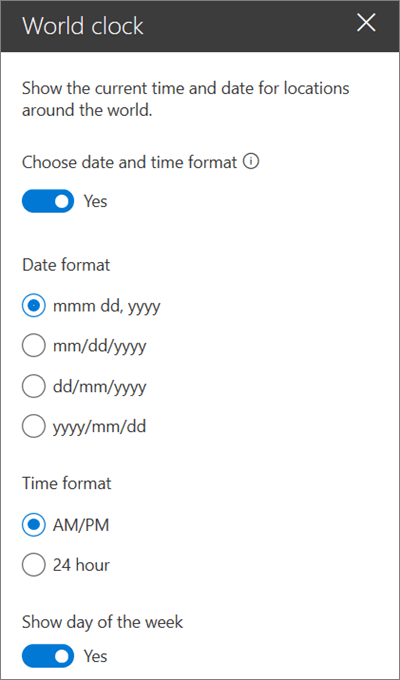
 ), und legen Sie im Eigenschaftenbereich auf der rechten Seite den Schieberegler Datums- und Uhrzeitformat auswählen auf Ja fest.
- Datumsformat : Wählen Sie das Datumsformat aus, in dem das Datum angezeigt werden soll (z. B. mm/TT/JJJJ, das als 08/01/2019 angezeigt wird, oder mmm TT, JJJJ, das als 01. August 2019 angezeigt wird).
- Zeitformat : Wählen Sie zwischen einem AM/PM-Format oder einem 24-Stunden-Format aus.
-
Wochentag : Um den Wochentag anzuzeigen, legen Sie den Schieberegler Tag der Woche anzeigen auf Ja fest.
Klicken Sie zum Wechseln des Speicherorts auf Eigenschaften bearbeiten (
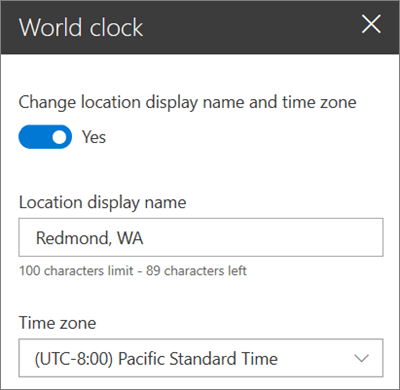
), und legen Sie im Eigenschaftenbereich auf der rechten Seite den Anzeigenamen und den Zeitzonenschieberegler Ändern auf Ja fest.- Anzeigename des Speicherorts : Geben Sie ein, was für den Standortnamen angezeigt werden soll.
-
Zeitzone : Wählen Sie in der Dropdownliste die entsprechende Zeitzone aus.
Sie können bei Bedarf auch zusätzliche Weltuhren für andere Standorte hinzufügen.