

Mit den nachstehenden Schritten wird sichergestellt, dass Sie eine Synchronisierung mit Ihren Microsoft SharePoint-Bibliotheken durchführen können, dass Sie online auf Ihre Dateien zugreifen können und dass Sie über genügend Platz für die richtigen Dateien zum Synchronisieren verfügen.
Hinweis
Dieser Artikel richtet sich an Benutzer, die über ein Microsoft 365-Geschäfts -, Schul- oder Unikonto verfügen, und bezieht sich auf die neueste Version von SharePoint und OneDrive für Geschäfts-, Schul- oder Unikonten. Wenn Sie sich nicht mit einem Microsoft 365-Konto anmelden, lesen Sie, wie Sie Probleme mit der OneDrive-Synchronisation beheben können.
Wenn das Symbol auf Ihrer Taskleiste angezeigt wird, lesen Sie diesen Artikel, um weitere Informationen zu erhalten.
Überprüfen, ob Sie auf Ihr SharePoint zugreifen können
- Melden Sie sich mit Ihrem Geschäfts-, Schul- oder Unikonto bei Microsoft 365 an.
- Navigieren Sie zu Ihrem SharePoint in Microsoft 365-Standort.
- Wählen Sie den Dokumentordner oder die Bibliothek aus, den bzw. die Sie synchronisieren möchten.
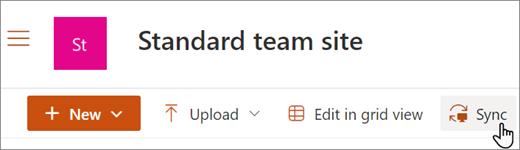
Wenn die Synchronisierungsoption nicht angezeigt wird oder ein Bildschirm mit der Frage "Welche Bibliothek soll synchronisiert werden?" angezeigt wird, ist die Website nicht für die Synchronisierung konfiguriert, und Sie sollten sich an den Websitebesitzer wenden.
Hinweis
Seiten- oder Websitebesitzer können über Bibliothekseinstellungen> bearbeiten:Weitere Bibliothekseinstellungen>,erweiterte Einstellungen>, Offlineclientverfügbarkeit.
Wenn Sie nicht auf Ihr SharePoint zugreifen können, wenden Sie sich an den Websitebesitzer oder Ihren Netzwerkadministrator.
Update auf die neueste OneDrive-Version
Erfahren Sie, wie Sie OneDrive neu installieren und aktualisieren.
Aufheben der Verknüpfung mit OneDrive und erneutes Ausführen des OneDrive-Setups
Einige Synchronisierungsprobleme können Sie durch Aufheben der Verknüpfung und erneutes Verknüpfen Ihres Computers mit OneDrive lösen. So wird's gemacht.
Verschieben von Dateien aus einem synchronisierten Ordner
Wenn das Synchronisierungssymbol für längere Zeit als Hängengeblieben angezeigt wird, kann es hilfreich sein, einige Dateien aus einem Synchronisierungsorder zu verschieben.
Wählen Sie das blaue OneDrive-Cloudsymbol im Infobereich oder in der oberen Taskleiste aus.

Hinweis
Möglicherweise müssen Sie auf den Pfeil Ausgeblendete Symbole einblenden neben dem Infobereich klicken, um das OneDrive-Symbol anzuzeigen, oder auf
 , und beginnen Sie mit der Eingabe von "Symbole auswählen", um die Option für die Infobereicheinstellungen anzuzeigen, und zeigen Sie dann Microsoft OneDrive an. Wird das Symbol immer noch nicht im Infobereich angezeigt, wird OneDrive möglicherweise nicht ausgeführt. Klicken , geben Sie OneDrive in das Suchfeld ein, und klicken Sie dann in den Suchergebnissen auf OneDrive (nicht "OneDrive für Arbeit oder Schule", da dies möglicherweise eine ältere Version ist).
Symbol >
 auswählen Synchronisierung anhalten>2 Stunden
Wählen Sie eine Datei aus einem Ihrer Synchronisierungsordner aus, und verschieben Sie sie in einen Ordner, der sich nicht auf OneDrive befindet, z. B. C:\users\
Wählen Sie erneut
" und dann "Synchronisierung fortsetzen" aus. Wenn die Synchronisierung abgeschlossen ist, verschieben Sie die Datei wieder zurück.
Vergewissern Sie sich, dass die Dateinamen und Dateitypen unterstützt werden.
Es gibt drei Arten von Einschränkungen bei SharePoint-Dateien und -Dateinamen:
Stellen Sie sicher, dass keine der zu synchronisierenden Dateien größer als 250 GB ist. Wenn eine Fehlermeldung wie "Diese Datei ist zu groß zum Hochladen" oder "Verringern Sie die Größe dieser Datei, um sie hochzuladen..." angezeigt wird, versuchen Sie, die Größe der Datei durch Komprimieren (Zippen) zu verringern. Möglicherweise können Sie die Dateigröße eines Bilds verringern.
Stellen Sie sicher, dass der vollständige Pfad, einschließlich des Dateinamens, weniger als 400 Zeichen umfasst. Ein Beispiel für einen Dateipfad ist:
C:\Users\<UserName>\Pictures\Saved\2017\December\Holiday\NewYears\Family…Um dieses Problem zu beheben, kürzen Sie den Namen Ihrer Datei oder den Namen der Unterordner in SharePoint, oder wählen Sie einen Unterordner aus, der sich näher am Ordner der obersten Ebene befindet.
Stellen Sie sicher, dass die Datei keine unzulässigen Zeichen enthält (z. B <. , >, :, ", |, ?, *, /, \) oder dass im Ordner keine nicht unterstützten Dateitypen gespeichert sind. Erfahren Sie mehr über Einschränkungen und Begrenzungen beim Synchronisieren von Dateien und Ordnern.
Reparieren, erneutes Installieren oder Aktualisieren von Office
Durch Reparieren oder erneutes Installieren von Office können manchmal Konflikte zwischen Office und SharePoint behoben werden. Lesen Sie, wie Sie Microsoft 365 oder Office 2024 auf einen PC oder Mac herunterladen und installieren oder neu installieren.
Zurücksetzen von OneDrive
Wenn weiterhin Probleme beim Synchronisieren auftreten, können Sie OneDrive zurücksetzen. So wird's gemacht.
Hinweise und Tipps
Folgen Sie den nachstehenden Hinweisen und Tipps, um Ihr SharePoint optimal zu nutzen und die Synchronisierung so reibungslos wie möglich zu gestalten.
Synchronisieren Sie nur das, was Sie benötigen
OneDrive Mit Files On-Demand können Sie auf alle Ihre Dateien auf OneDrive zugreifen, ohne sie herunterladen und den Speicherplatz auf Ihrem Gerät belegen zu müssen. Weitere Informationen zu OneDrive-Dateien bei Bedarf.
Sie können auch weniger Dateien herunterladen, indem Sie auswählen, welche OneDrive-Ordner mit Ihrem Computer synchronisiert werden sollen.
Hinweis
Wenn Sie OneDrive auf Ihrem Computer deaktivieren oder deinstallieren, gehen keine Dateien oder Daten verloren.
Überprüfen, ob nicht zu viele Dateien synchronisiert werden
Wenn die SharePoint-Synchronisierung längere Zeit nicht mehr reagiert oder der Status "0 KB von xMB werden verarbeitet" anzeigt, kann dies daran liegen, dass Sie viele Dateien in Ihrem SharePoint enthalten oder viele neue Dateien hochladen müssen. Wenn Sie über mehr als 100.000 Dateien verfügen, kann die Synchronisierung lange dauern.
Hinweis
Zum Übertragen von großen Dateien oder einer großen Zahl von Dateien empfiehlt es sich, die Dateien zur OneDrive-Desktop-App hinzuzufügen, anstatt die Schaltfläche "Hochladen" auf der Website zu verwenden.
So können Sie feststellen, wie viele Dateien in Ihren OneDrive-Ordnern vorhanden sind:
Öffnen Sie den Datei-Explorer.
Klicken Sie mit der rechten Maustaste auf den OneDrive-Ordner, und wählen Sie Eigenschaften aus.
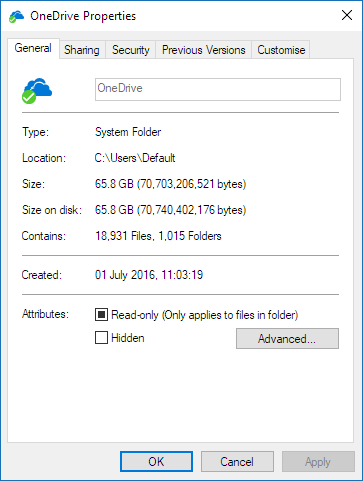
Wenn die Zahl für "Enthält " mehr als 100.000 beträgt, sollten Sie überlegen, welche OneDrive-Ordner mit Ihrem Computer synchronisiert werden sollen.
Wenn die Synchronisierung bereits läuft, können Sie die Synchronisierung anhalten und fortsetzen , um die Synchronisierung wieder in Gang zu setzen.
Wählen Sie das blaue OneDrive-Cloudsymbol im Infobereich ganz rechts in der Taskleiste aus.
Hinweis
Möglicherweise müssen Sie auf den Pfeil Ausgeblendete Symbole einblenden neben dem Infobereich klicken, um das OneDrive-Symbol anzuzeigen, oder auf
, und beginnen Sie mit der Eingabe von "Symbole auswählen", um die Option für die Infobereicheinstellungen anzuzeigen, und zeigen Sie dann Microsoft OneDrive an. Wird das Symbol immer noch nicht im Infobereich angezeigt, wird OneDrive möglicherweise nicht ausgeführt. Klicken , geben Sie OneDrive in das Suchfeld ein, und klicken Sie dann in den Suchergebnissen auf OneDrive (nicht "OneDrive für Arbeit oder Schule", da dies möglicherweise eine ältere Version ist).-
"aus. Halten Sie die Synchronisierung an, und wählen Sie entweder "2 Stunden", "8 Stunden" oder "24 Stunden" aus.>
Wählen Sie erneut
" und dann "Synchronisierung fortsetzen" aus.
Benötigen Sie weitere Hilfe?
Beheben anderer Synchronisierungsprobleme bei Verwendung von Microsoft OneDrive
Administratoren sollten die Hilfe für OneDrive-Administratoren oder die OneDrive Tech Community anzeigen oder sich an den Microsoft 365 Business-Support wenden.