Apps für SharePoint sind kleine, einfach zu verwendende, eigenständige Webanwendungen, die Aufgaben ausführen oder bestimmte geschäftliche Anforderungen erfüllen. Sie können Ihrer Website Apps hinzufügen, um sie mit bestimmten Funktionen anzupassen oder Informationen wie Zeit- und Ausgabenerfassung anzuzeigen. Oder Sie könnten Apps hinzufügen, die verschiedene dokumentbasierte Aufgaben erledigen. Sie können auch Apps hinzufügen, die Neuigkeiten oder Informationen von Drittanbieterwebsites anzeigen oder die Verbindungen mit sozialen Netzwerken herstellen.
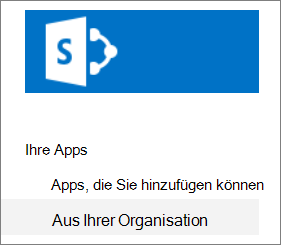
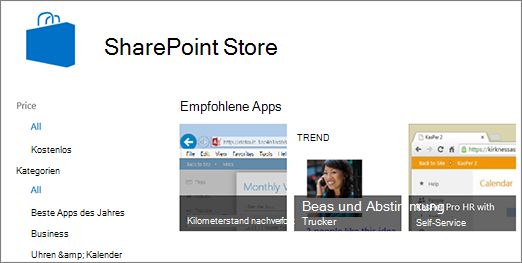
Sie können Ihrer Website Apps aus einer Vielzahl von Quellen hinzufügen. Wenn Ihre organization beispielsweise benutzerdefinierte Apps für die interne geschäftliche Nutzung entwickelt hat, können Sie diese hinzufügen, indem Sie die Apps unter Aus Ihrer Organisation durchsuchen. Möglicherweise können Sie auch Apps von Drittanbietern anfordern oder kaufen, indem Sie im SharePoint Store browsen.
Hinzufügen von Apps, die von Ihrer organization zugelassen sind
Wechseln Sie auf der Website, auf der Sie eine App hinzufügen möchten, zu Einstellungen
 und wählen Sie dann App hinzufügen aus.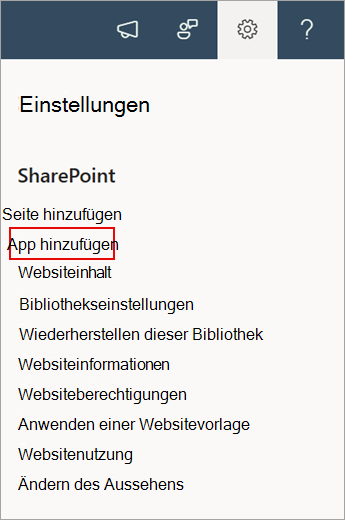
Wählen Sie auf der Seite "Meine Apps " eine App aus, die Sie hinzufügen möchten.
Hinweis
Einige Apps sind nur in der klassischen SharePoint-Umgebung verfügbar. Um diese anzuzeigen, wählen Sie unter der Überschrift "Apps, die Sie hinzufügen können" den Link zur klassischen Oberfläche aus.
Um nur Apps anzuzeigen, die Ihre organization hinzugefügt hat, wählen Sie links unter Filterdie Option Aus meiner organization aus. Wählen Sie hingegen aus dem SharePoint Store auf der linken Seite aus, um nur die im SharePoint Store verfügbaren Apps anzuzeigen.
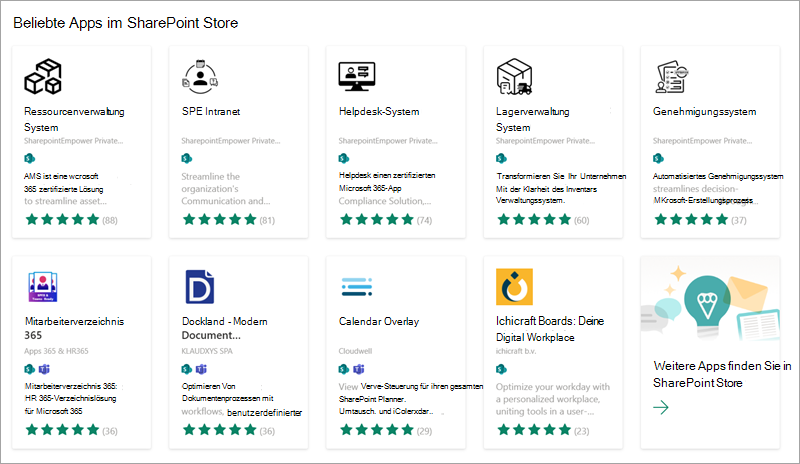
Suchen Sie die App, die Sie hinzufügen möchten, indem Sie entweder durch verfügbare Apps scrollen oder im Suchfeld oben nach einer bestimmten App suchen, und wählen Sie dann Preisdetails erkunden.
Überprüfen Sie den Datenzugriff und die Berechtigungen für die App.
Wenn die App zu Ihrer Website hinzugefügt wird, wird oben auf der Seite eine Meldungsleiste mit dem Hinweis App wurde erfolgreich hinzugefügt. Sie finden es auf der Seite mit den Websiteinhalten.
Nachdem Sie eine App installiert haben, finden Sie sie auf der Seite "Websiteinhalte ". Wechseln Sie zu Einstellungen
, wählen Sie Websiteinhalte aus, und Ihre App wird aufgelistet. Sie können die Spalte Typ nach A-Z sortieren, um das Auffinden von Apps zu erleichtern.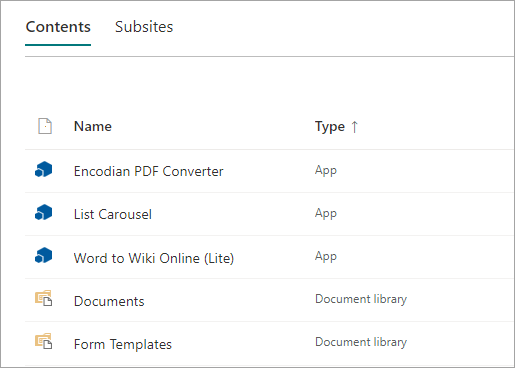
Je nachdem, welche Aufgaben die App ausführt, kann sie beispielsweise Befehle in Listen und Bibliotheken hinzufügen oder ein Webpart enthalten, das Sie einer Seite hinzufügen können.
Anfordern einer App aus dem SharePoint Store
Sie können eine App aus dem SharePoint Store anfordern, die Ihre organization noch nicht zugelassen hat. Wenn es genehmigt wird, können Sie es Ihrer Website hinzufügen.
Wechseln Sie auf der Website, auf der Sie eine App hinzufügen möchten, zu Einstellungen
und wählen Sie dann App hinzufügen aus.Wählen Sie oben auf der Seite in der Menüleiste SharePoint Store aus.
Suchen Sie in der Suchleiste nach einer App, oder wählen Sie eine Kategorie auf der linken Seite, um durch verfügbare Apps zu scrollen.
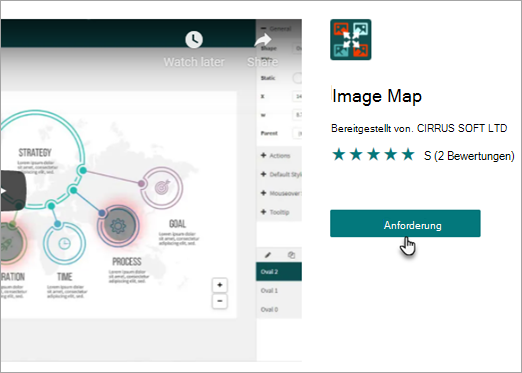
Wählen Sie eine App aus, die Sie hinzufügen möchten. In einigen Fällen wird das Hinzufügen der App möglicherweise nur in der klassischen SharePointStore-Benutzeroberfläche unterstützt. In diesen Fällen wird ein Link angezeigt, über den Sie zum klassischen Store wechseln können.
Wählen Sie Anforderung aus.
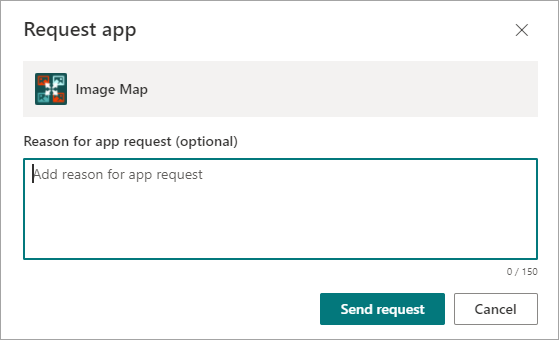
Optional können Sie einen Grund für Ihre Anforderung hinzufügen. Wählen Sie dann Anforderung senden aus.
Nach der Genehmigung der App können Sie sie Ihrer Website hinzufügen.