

Wenn Sie einer Website eine moderne Seite hinzufügen, können Sie Webparts, die die Bausteine Ihrer Seite sind, hinzufügen und anpassen.
Hinweis
Einige Funktionen werden für Organisationen, die sich für das Targeted Release-Programm entschieden haben, schrittweise eingeführt. Das bedeutet, dass dieses Feature möglicherweise noch nicht angezeigt wird oder anders funktioniert, als in den Hilfeartikeln beschrieben.
Hinzufügen des Textwebparts
Mit dem Text-Webpart können Sie Ihrer Seite Absätze hinzufügen. Es stehen Formatierungsoptionen wie Formatvorlagen, Aufzählungszeichen, Einzüge, Hervorhebungen und Links zur Verfügung. Sie können Bilder auch inline mit Text einfügen.
So verwenden Sie das Textwebpart:
Wenn Sie sich noch nicht im Bearbeitungsmodus befinden, wählen Sie oben rechts auf der Seite Bearbeiten aus. Die Toolbox (
 ) finden Sie auf der rechten Seite.
Wählen Sie Alle Webparts anzeigen und dann Text aus der Liste der Webparts aus, oder ziehen Sie ihn per Drag-and-Drop.
Klicken Sie in das Feld und die Formatsymbolleiste wird angezeigt.

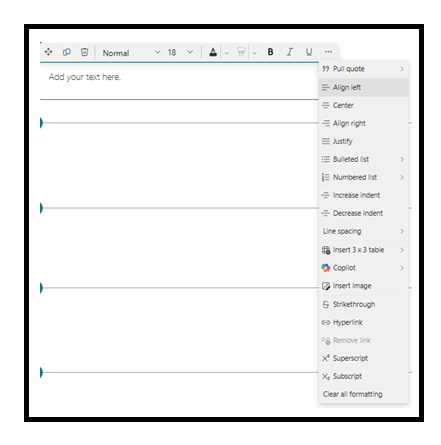
Geben Sie Ihren Text ein, und formatieren Sie ihn mithilfe der Formatsymbolleiste. Je nach Größe des Bildschirms sind einige der Formatierungsoptionen möglicherweise unter der Schaltfläche mit den Auslassungspunkten auf der Symbolleiste ausgeblendet. Zeigen Sie weitere Formatierungsoptionen an, indem Sie die Auslassungspunkte (...) auswählen.
Page Anchors
Seitenanker (auch als Lesezeichen bezeichnet) werden automatisch den Formatvorlagen "Überschrift 1", "Überschrift 2" und "Überschrift 3" in Textwebparts auf Ihrer Seite hinzugefügt. Wenn eine Seite veröffentlicht wird und Sie den Mauszeiger über eine Registerkarte oder Überschrift in einem Textwebpart bewegen, wird ein Linksymbol  angezeigt, das den Seitenanker angibt.
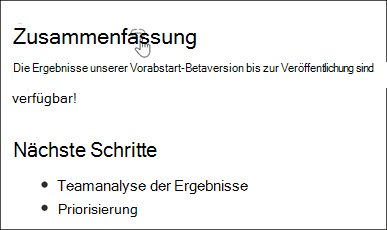
Sie können mit der rechten Maustaste auf einen Seitenanker klicken und im Kontextmenü Ihres Webbrowsers "Link kopieren" auswählen, um die Position des Seitenankers für die Verwendung außerhalb von SharePoint-Seiten zu kopieren. Sobald sich der Seitenanker in der Zwischenablage befindet, kann er in E-Mails, Sofortnachrichten oder ähnliche Elemente eingefügt werden.
Einfügen eines Links
Es gibt zwei Möglichkeiten zum Hinzufügen eines Hyperlinks. Eine Möglichkeit ist die Verwendung des Hyperlink-Befehls in der Symbolleiste, eine andere Möglichkeit ist das Kopieren der URL und das direkte Einfügen in das Textfeld.
Verwenden des Befehls "Link"
Klicken Sie auf der Symbolleiste oder im Bereich "Text- und Tabellenformatierung" auf "Link
 ", oder verwenden Sie STRG+K. Wenn Sie vor dem Auswählen ein Wort auswählen, wird dieses Wort als Schlüsselwort (Keyword) für die Suche nach Seiten verwendet.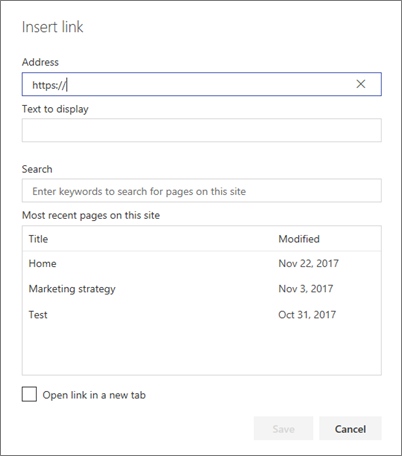
Geben Sie im Dialogfeld Link einfügen die Adresse des Links in das Feld Adresse und den zu verknüpfenden Text in das Feld Anzuzeigender Text ein.
Wenn Sie optional einen Link zu einer Seite auf der Website erstellen möchten, können Sie über das Suchfeld danach suchen und dann die Seite in der Ergebnisliste auswählen.Wählen Sie abschließend Speichern aus.
Direktes Kopieren des Links und Einfügen in das Textwebpart
Sie können die URL, die Sie einfügen möchten, kopieren und in das Textfeld einfügen. Die URL wird automatisch in einen Hyperlink umgewandelt.
Hinzufügen eines Bildes
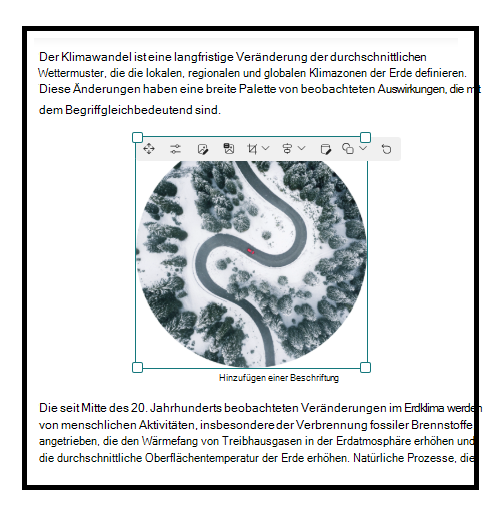
Sie können ein Bild in einer Zeile mit Text hinzufügen, indem Sie ein Bild kopieren und an der Position des Cursors in das Text-Webpart einfügen. Wählen Sie dann das Bild im Webpart aus, und verwenden Sie die Symbolleiste oben links im Bild, um das Bild zu bearbeiten, zu verschieben oder links, rechts oder zentriert auszurichten. Sie können die Größe des Bilds ändern, indem Sie die Ziehpunkte an jeder Ecke des Bilds auswählen.
Hinweis
Wenn Sie ein Bild linksbündig oder rechtsbündig ausrichten, achten Sie darauf, dass die Bildbreite größer als 50 % der Spaltenbreite ist, um optimale Ergebnisse zu erzielen. Bei einer Breite von weniger als 50 % sehen Sie auf beiden Seiten des Bildes Leerraum, und es sieht möglicherweise nicht so aus, als ob es links- oder rechtsbündig ausgerichtet wäre.
Hinzufügen einer Tabelle
Um eine Tabelle hinzuzufügen, wählen Sie die Schaltfläche Tabelle einfügen aus. Je nach Ihrer SharePoint-Version wird diese Schaltfläche unter "Weitere Formatvorlagen" angezeigt.

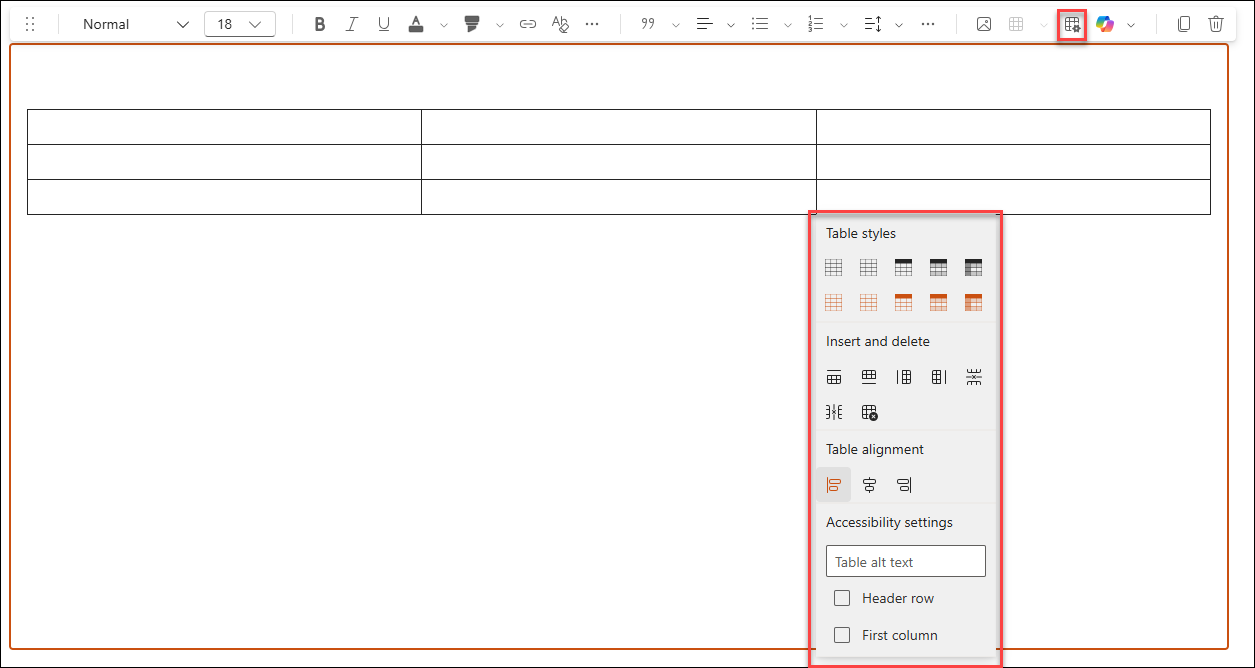
Wenn Sie in die Tabelle klicken, wird der Tabellenformatierungsbereich für Sie verfügbar. Sie können auch auf den Tabellenformatierungsbereich zugreifen, indem Sie mit der rechten Maustaste auf die Tabelle selbst klicken. Sie können den Text in der Tabelle mit Hilfe der Textformatierungstools formatieren, die auf der Symbolleiste oder im Bereich Text- und Tabellenformatierung verfügbar sind:
Auswählen eines Tabellenformats
In SharePoint (aber nicht in SharePoint Server 2019) können Sie ein einfaches Tabellenformat oder ein thematisches Tabellenformat auswählen. Die thematischen Tabellenformate (in der zweiten Zeile angezeigt) spiegeln die auf Ihrer Website verwendete Designfarbe wider. Von links nach rechts sind die Tabellenformatvorlagen:
- Einfach
- Dezente Kopfzeile (Kopfzeile hat einen unteren Rahmen)
- Kopfzeile (Kopfzeile hat eine Volltonfarbe und umgekehrte Schrift)
- Abwechselnde Zeilen (die Kopfzeile hat eine Volltonfarbe und umgekehrte Schrift, und abwechselnde Zeilen sind schattiert)
- Spaltenüberschrift (Kopfzeile hat eine Volltonfarbe und umgekehrte Schrift, die erste Spalte und abwechselnde Zeilen sind schattiert)
Einfügen und Löschen von Zeilen und Spalten
Fügen Sie Zeilen oder Spalten hinzu, oder entfernen Sie sie, oder löschen Sie die gesamte Tabelle, indem Sie die entsprechenden Schaltflächen im Bereich Text- und Tabellenformatierung auswählen. Sie können auch die TAB-TASTE verwenden, um in der Tabelle zu navigieren und Zeilen hinzuzufügen. Von links nach rechts sind die Optionen:
- Zeile oberhalb einfügen
- Eine Zeile darunter einfügen
- Spalte links einfügen
- Spalte rechts einfügen
- Löschen der ausgewählten Zeile
- Löschen der ausgewählten Spalte
- Gesamte Tabelle löschen
Festlegen der Tabellenausrichtung
In SharePoint (aber nicht in SharePoint Server 2019) können Sie die Schaltflächen für die Tabellenausrichtung verwenden, um die gesamte Tabelle im Webpartbereich zu positionieren. Sie können die Tabelle links, zentriert oder rechts ausrichten.
Hinweis
- Abhängig von Ihrer SharePoint-Version und Ihrer Bildschirmgröße wird die Schaltfläche "Tabelle einfügen" möglicherweise direkt in der Symbolleiste oder unter "Weitere Formatvorlagen" angezeigt. Außerdem kann Ihr Tabellenformatierungsbereich etwas anders aussehen.
- Die Zeilenhöhe ist fest und wurde für eine gute Lesbarkeit und einfaches Lesen entworfen. Sie ist auf 140 % des Schriftgrads festgelegt. Nach dem Ende einer Zeile können Sie die EINGABETASTE drücken, um einen neuen Absatz zu erstellen, und der Abstand zwischen den Absätzen entspricht der Höhe einer Zeile. Eine Ausnahme bildet der Abstand nach Überschriften, der 12 Pixel beträgt.
Verwenden des Editors zum Überprüfen von Rechtschreibung und Grammatik
So überprüfen Sie Rechtschreibung und Grammatik mit dem Editor in Textwebparts auf Ihrer Seite:
Wählen Sie oben rechts auf der Seite Bearbeiten aus.
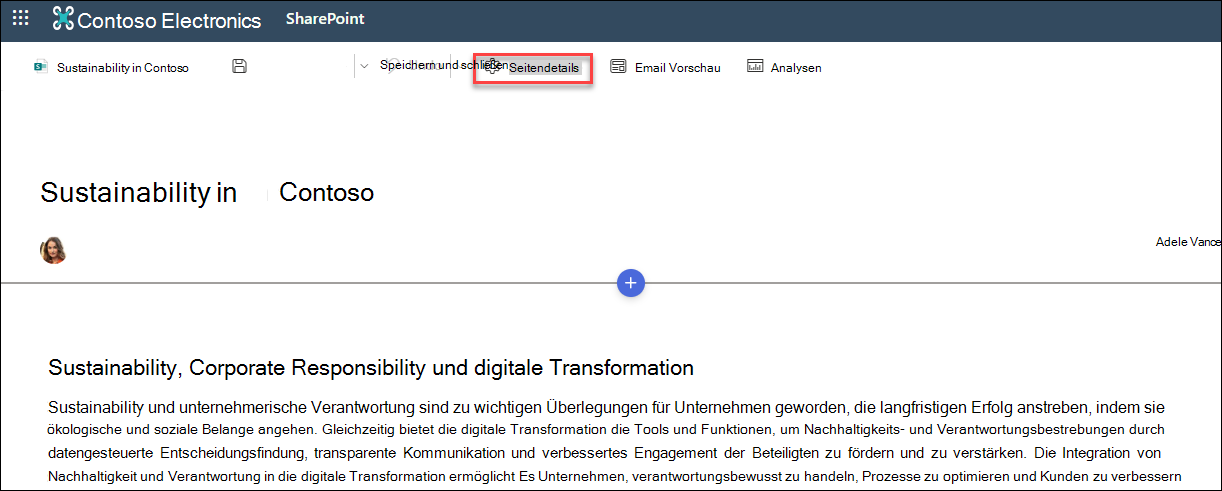
Wählen Sie oben auf einer Seite, die bereits veröffentlicht wurde, "Seitendetails " aus.
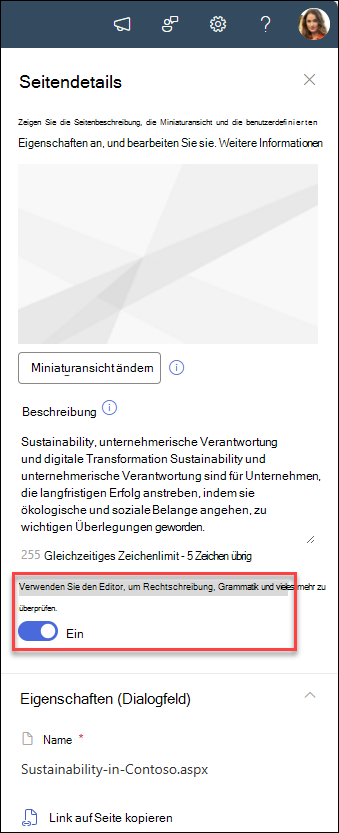
Passen Sie im Bereich "Seitendetails" die Umschaltfläche unter "Editor zum Überprüfen von Rechtschreibung, Grammatik und mehr verwenden" auf Ein oder Aus an.
Weitere Informationen zum Verwalten von Seitendetails.