
Wenn Sie vermuten, dass ein Webpart Probleme auf Ihrer SharePoint-Seite verursacht, können Sie die Webpart-Wartungsseite öffnen, um Probleme zu isolieren und zu beheben. Sie benötigen Bearbeitungsberechtigungen, um die Seite verwenden zu können.
Hinweis
Wenn Sie mit klassischen Webparts arbeiten, lesen Sie die Anweisungen für 2016, 2013.
Die Webpart-Wartungsseite in SharePoint Online oder SharePoint Server 2019 ist eigentlich ein "Wartungsmodus". Im Wartungsmodus können Sie:
- Zeigen Sie die Daten und Manifestinformationen für jedes Webpart an, und kopieren Sie sie.
- Entfernen Sie Webparts, bei denen Sie vermuten, dass sie Probleme verursachen.
- Ordnen Sie Webparts neu an.
Hinweis
Sie können Webparts im Wartungsmodus nicht bearbeiten.
Der Wartungsmodus wird zunächst schreibgeschützt geöffnet, aber wenn Sie über Bearbeitungsberechtigungen verfügen, können Sie Webparts entfernen und neu anordnen.
Öffnen des Webpart-Wartungsmodus
- Wechseln Sie zu der Seite, für die Sie den Webpart-Wartungsmodus öffnen möchten.
- Fügen Sie in der Adresszeile Ihres Browsers ?maintenancemode=true an das Ende der URL für die Seite an. Beispiel:
https://contoso.sharepoint.com/teams/SitePages/Home.aspx?maintenancemode=true
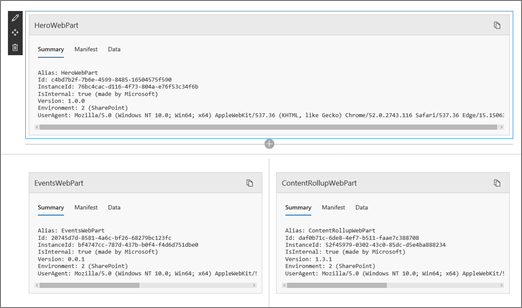
Auf Ihrer Seite sehen Sie eine Zusammenfassung der Daten aus den Registerkarten Manifest und Daten. Die zusammenfassenden Informationen umfassen:
| Alias | Der Name des Webparts |
|---|---|
| ID | Die eindeutige ID des Webparts |
| Instanz-ID | Die ID einer bestimmten Instance eines Webparts (d. h. wenn Sie zwei weitere gleiche Webparts auf einer Seite haben, haben sie jeweils dieselbe Webpart-ID, aber eine andere Instance-ID. |
| IsInternal | Gibt an, ob das Webpart von Microsoft oder einem Drittanbieter erstellt wurde. Wenn der Wert wahr ist, stammt der Wert von Microsoft. Wenn False, wurde der Fehler von einem Dritten erstellt. |
| Version | Die Versionsnummer des Webparts. |
| Umgebung |
Umgebung: Gibt die verwendete SharePoint-Umgebung an.
|
| UserAgent | Eine Zeichenfolge, die Informationen über das verwendete Gerät und die verwendete Software enthält (z. B. Browsertyp und -version). |
Kopieren von Daten
- Wechseln Sie zu dem Webpart, zu dem Sie Daten kopieren möchten.
- Klicken Sie auf Daten kopieren.
- Fügen Sie die Daten in einen Text-Editor oder ein Tool ein, das Sie für die Webpartentwicklung verwenden.
Hinweis
Es ist noch nicht möglich, Daten oder Manifestinformationen im Webpart-Wartungsmodus direkt zu bearbeiten.
Löschen oder Verschieben von Webparts
Sobald Sie sich im Wartungsmodus befinden, klicken Sie oben rechts auf der Seite auf Bearbeiten .
Führen Sie eine der folgenden Aktionen aus:- Klicken Sie auf
 ", um ein Webpart zu entfernen.
 - Klicken Sie auf
 und ziehen Sie das Element dann an die gewünschte Stelle.
- Klicken Sie auf
Änderungen speichern, verwerfen oder veröffentlichen
- Klicken Sie auf "Änderungen verwerfen ", um alle vorgenommenen Änderungen rückgängig zu machen.
- Klicken Sie auf "Speichern" und "Schließen ", um Ihre Änderungen zu speichern.
- Klicken Sie auf Veröffentlichen , um Ihre Änderungen zu veröffentlichen.
Wartungsmodus verlassen
Entfernen Sie ?maintenancemode=true aus der URL, und aktualisieren Sie die Seite.


Siehe auch
Hinzufügen, Verschieben, Minimieren oder Löschen eines Webparts von einer Seite